游乐游手机版
首页/手机教程/文章详情

如何将Safari浏览器网页保存为PDF文件

时间:2026-07-19 20:56
Safari浏览器可通过两种内置方式将网页保存为PDF:一是使用分享菜单中的“标记”功能,可标注后存储至文件App;二是从iOS13起的长截图功能,截屏后选择“整页”即可生成PDF。两种方法均比逐张截图高效。

平时想保存 Safari 浏览器里的网页内容,很多人第一反应就是截图。但如果页面比较长、内容比较多,一张张截图拼起来不仅麻烦,还容易漏掉关键信息。其实,苹果在 iOS 系统里早就内置了两个非常省事的办法,可以直接把整个网页保存成 PDF 文件。下面把这两种方法拆开讲讲,看哪种更适合你。

方法一:通过“标记”功能保存 PDF

这个方法的操作路径非常直接,几步就能搞定:

1. 打开 Safari 里的目标网页,点击界面底部中间那个分享图标(就是一个方框加向上箭头):
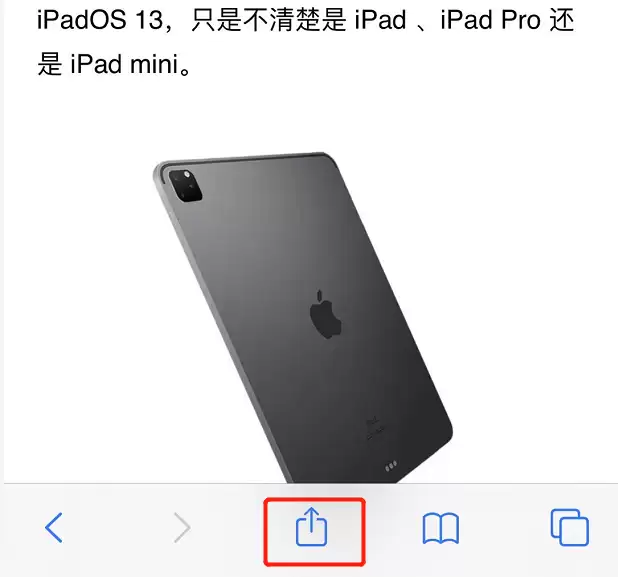
如何将 Safari 浏览器的网页保存为 PDF 文件?

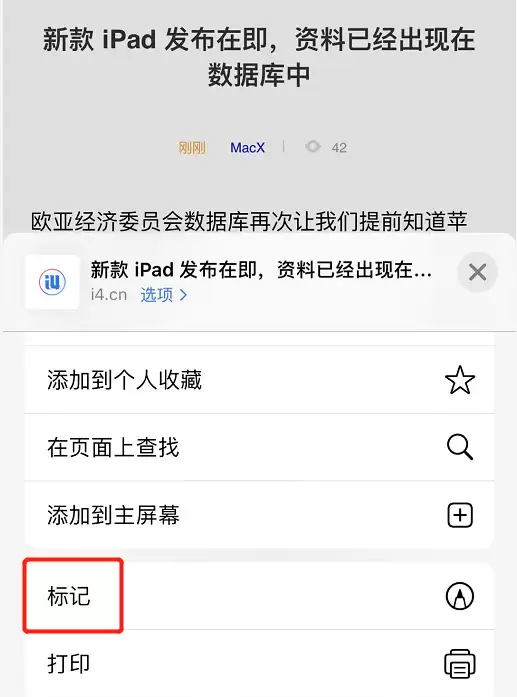
2. 在弹出的分享菜单里,选择“标记”功能:

如何将 Safari 浏览器的网页保存为 PDF 文件?

3. 此时会进入标记界面,你可以在这里对网页内容进行划线、高亮、添加文字等标注。如果不需要标注,直接点击左上角的“完成”,然后选择“将文件存储到…”,就能把当前页面保存为一个 PDF 文件了。
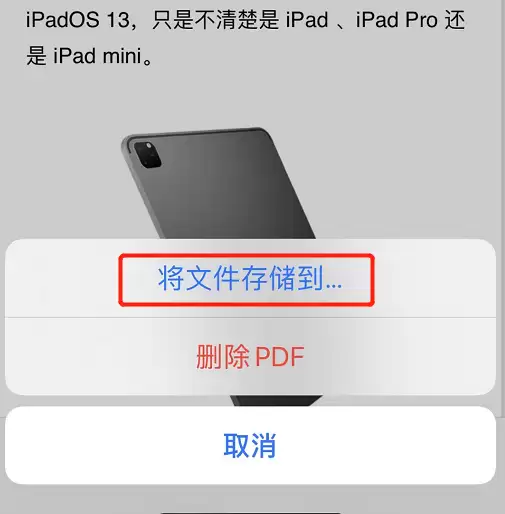
如何将 Safari 浏览器的网页保存为 PDF 文件?

如果选择储存到“iPhone”或“iPad”,这个 PDF 文件会自动进入系统自带的“文件”App。之后你可以在文件应用里直接打开查看,也能通过分享功能发送给微信、邮件或者其他好友,非常方便。

方法二:利用长截图功能

从 iOS 13 开始,Safari 就新增了一个很实用的长截图能力,在 iPhone 和 iPad 上都能用。具体操作同样很简单:

先在网页上按正常方式截屏(同时按下电源键和音量上键,或者根据机型用辅助触控等方式),然后点击左下角出现的截图缩略图,进入编辑界面后,选择顶部的“整页”选项卡:
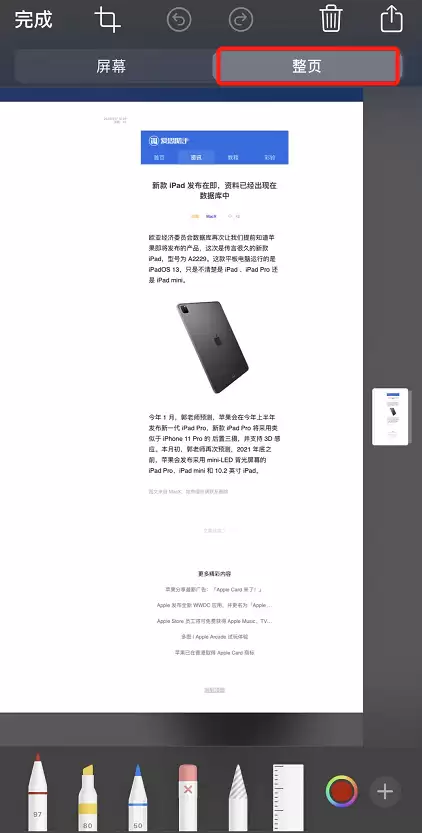
如何将 Safari 浏览器的网页保存为 PDF 文件?

在这个界面里,你可以对整个网页的滚动长截图进行标注,也可以直接点击“完成”来保存。系统会将这个长截图保存为 PDF 格式的文件,同样存放在“文件”App 中。

两个方法各有所长:第一个方法适合需要边看边标注或者直接导出完整网页的场景;第二个方法更接近传统的截图习惯,但会自动拼接成一份完整的 PDF。你可以根据实际需求来选,但无论哪种,都比一张张截图高效得多。

来源:https://www.i4.cn/news_detail_39961.html
上一篇手机系统级色彩管理有什么用?为何iPhone图片观感更佳? 下一篇二手iPhone刷机后出现陌生ID的常见原因及解决方法
本站内容用于信息整理与展示,如有侵权或内容问题请及时联系处理。

相关推荐

补充同频道和同主题内容,方便继续浏览更多相关内容。

同类最新

继续查看同栏目最近更新的文章。

更多
新款iPhone SE值得买吗 运存多大
手机教程 · 2026-07-20

新款iPhone SE值得买吗 运存多大

新款iPhoneSE搭载苹果A13仿生芯片、4 7英寸LCD屏幕、指纹识别,支持18瓦快充和无线充电,起售价3299元人民币。其运行内存为3GB,电池容量1821mAh,与iPhone8相同。在iOS13系统下,3GB运存可能面临杀后台问题。虽然性价比高,但需权衡性能瓶颈和续航短板,适合追求小屏旗舰的用户。

Apple Watch Series 5小工具妙用技巧
手机教程 · 2026-07-20

Apple Watch Series 5小工具妙用技巧

AppleWatchSeries5的倒计时支持自定义时长并保存常用设置;健康圆环直观显示卡路里、训练与站立进度,完成目标可获得奖励;播放音乐时表盘自动弹出控制界面,也可手动关闭该功能。

iPhone SE第二代购买人数预测
手机教程 · 2026-07-20

iPhone SE第二代购买人数预测

苹果iPhoneSE第二代搭载A13处理器与4 7英寸LCD屏,支持TouchID、单摄、IP67防水及18W快充,国行售价3299元起。网络投票显示34%用户考虑购买,43 85%明确不买,原因包括小屏、旧设计、单摄及不支持5G。

iPhone实况照片实用技巧,这些功能你都会用
手机教程 · 2026-07-20

iPhone实况照片实用技巧,这些功能你都会用

iPhone实况照片可拍摄时按住快门,捕捉快门前后各1 5秒动态画面。支持从中更换主要照片,添加循环、来回播放等动态特效;还能将多张实况照片合成视频,并设置为锁屏动态墙纸,让照片更生动。

iPad第三方字体安装与使用教程
手机教程 · 2026-07-20

iPad第三方字体安装与使用教程

在iPad上通过iFont应用可安装Windows系统的ttf字体文件,安装后需添加描述文件,即可在iWork等支持字体切换的应用内使用这些字体,但此方法无法修改iPad的系统字体,仅限应用内调用。