游乐游手机版
首页/AI教程/文章详情

用AI一键复制模特妆容到脸上的化妆神器

时间:2026-07-19 20:15
近期,开源社区出现了一款颇具实用价值的 ComfyUI 插件,其核心功能直击痛点——妆容一键迁移。简单来说,只需上传一张带妆的参考照片,再上传一张目标人像,即可将妆容精准“移植”到新面孔上。操作门槛极低:上传两张图片,点击按钮,即可完成。别看流程如此简单,最终的迁移效果却相当出色,丝毫不逊色于专业修

近期,开源社区出现了一款颇具实用价值的 ComfyUI 插件,其核心功能直击痛点——妆容一键迁移。简单来说,只需上传一张带妆的参考照片,再上传一张目标人像,即可将妆容精准“移植”到新面孔上。

操作门槛极低:上传两张图片,点击按钮,即可完成。别看流程如此简单,最终的迁移效果却相当出色,丝毫不逊色于专业修图工具。

不多赘述,直接展示实际效果。

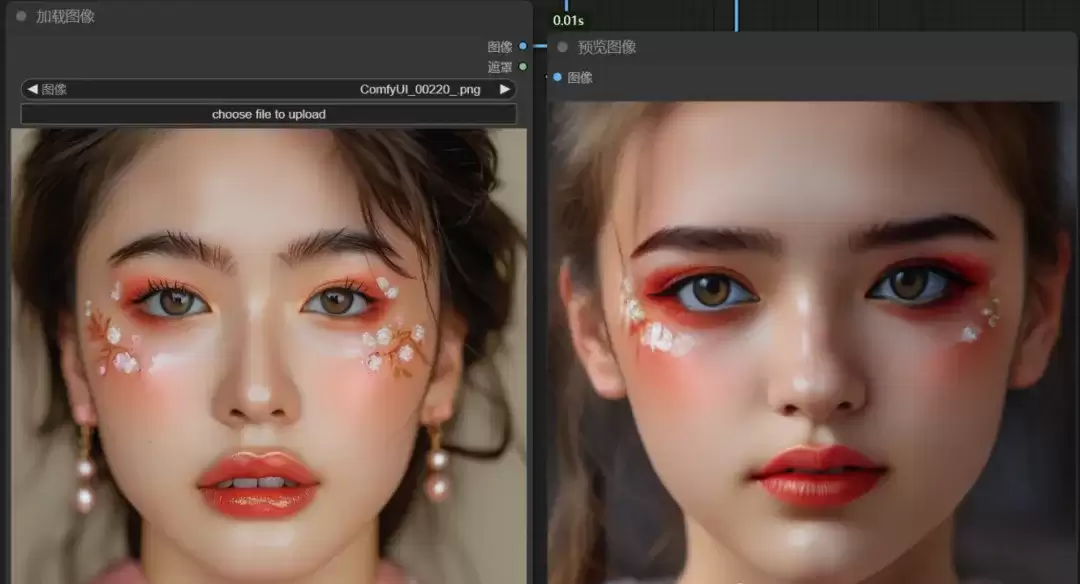
先看浓妆案例。参考图中夸张的眼影与红唇,迁移到目标脸上后几乎看不出任何拼接痕迹,甚至连光影质感都得到了良好保留。开玩笑地说,如果参考图里戴了美瞳,恐怕也能被一并“复制”过去。
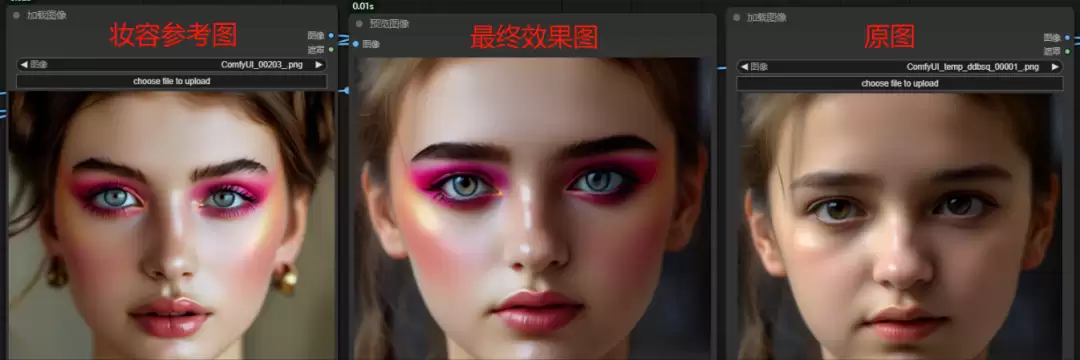
超级好用的化妆神器,用AI工具一键将心仪的模特妆容复制到自己脸上

再尝试清淡的日常妆,同样表现优异。唇色、腮红与眼影之间的过渡自然柔和,毫无“糊脸”的廉价感。
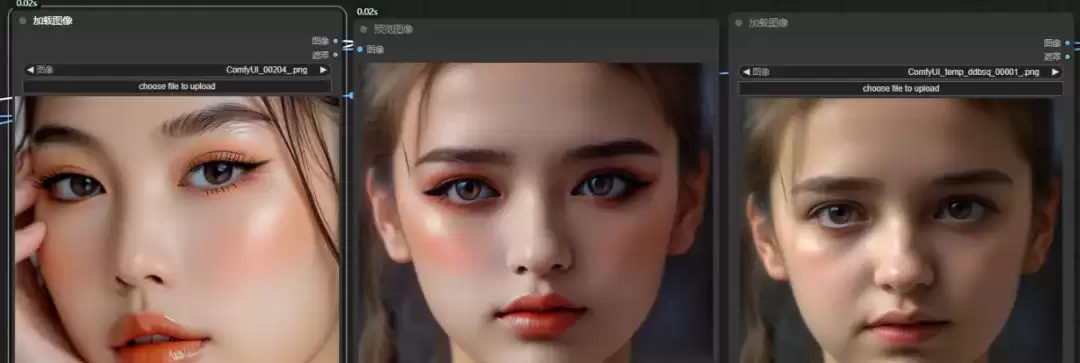
超级好用的化妆神器,用AI工具一键将心仪的模特妆容复制到自己脸上

效果展示完毕,若您觉得不错,接下来介绍安装与使用流程。

该插件需要在 ComfyUI 环境中安装。若您对 ComfyUI 尚不熟悉,建议先学习基础知识,本文不再展开说明。

直接在 ComfyUI 管理器中搜索 ComfyUI_Stable_Makeup,点击安装即可。
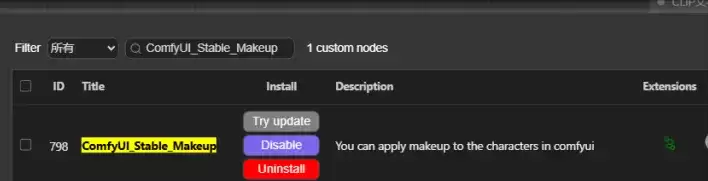
超级好用的化妆神器,用AI工具一键将心仪的模特妆容复制到自己脸上

基础工作流十分简洁,总共仅包含五个节点。从上到下,第一个节点加载原图(目标人物),第二个节点加载妆容参考图。
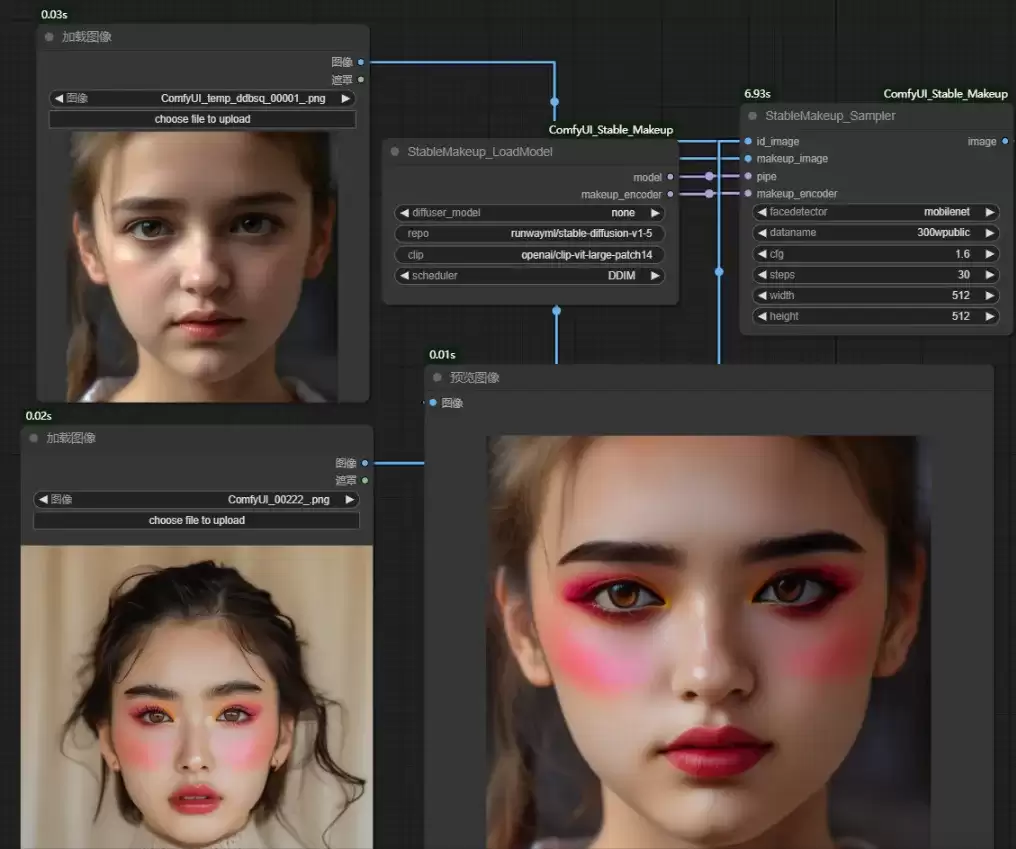
超级好用的化妆神器,用AI工具一键将心仪的模特妆容复制到自己脸上

默认工作流会自动下载模型,总大小约 5.6GB。不过,根据插件作者说明,自动下载会默认将模型缓存至 C 盘,因此建议手动下载模型,避免占用系统盘空间。

手动下载步骤稍显繁琐,但流程清晰。将模型分别解压到 ComfyUI 的模型安装目录:

\ComfyUI\models\diffusers
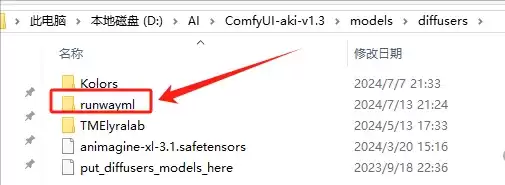
超级好用的化妆神器,用AI工具一键将心仪的模特妆容复制到自己脸上
\ComfyUI\models\clip

注意 openai 文件夹,如果本地已存在(例如之前安装过其他插件),则无需重复下载。
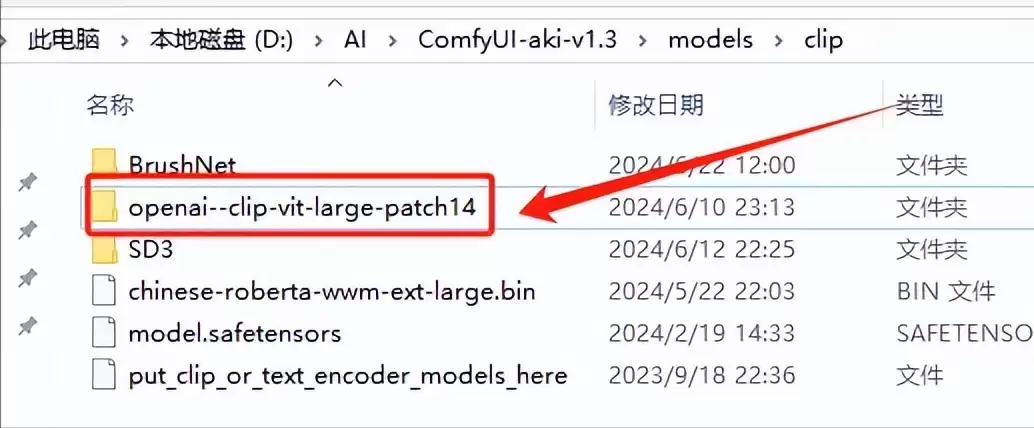
超级好用的化妆神器,用AI工具一键将心仪的模特妆容复制到自己脸上

接着需要修改节点中的 repoclip 参数。默认路径为自动下载位置,必须改为本地模型的实际存放目录。以下是一个示例,只需将盘符及前面的目录替换为您自己的路径,后续结构保持一致:

repo
D:\AI\ComfyUI-aki-v1.3\models\diffusers\runwayml\stable-diffusion-v1-5

clip
D:\AI\ComfyUI-aki-v1.3\models\clip\openai–clip-vit-large-patch14

scheduler:该参数对应不同采样方法,直接影响出图速度与质量,可根据需求选择。
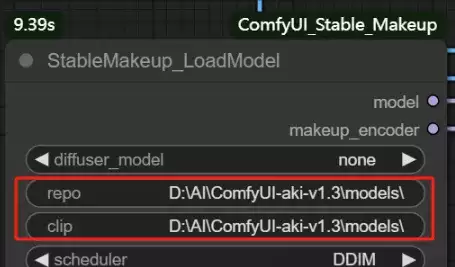
超级好用的化妆神器,用AI工具一键将心仪的模特妆容复制到自己脸上

以下参数若您了解原理可自行调整,否则保持默认即可。特别说明 widthheight(宽度与高度)最大仅支持 768×768。不过默认的 512×512 迁移效果最佳,若觉得分辨率不足,后续可通过高清放大节点提升。
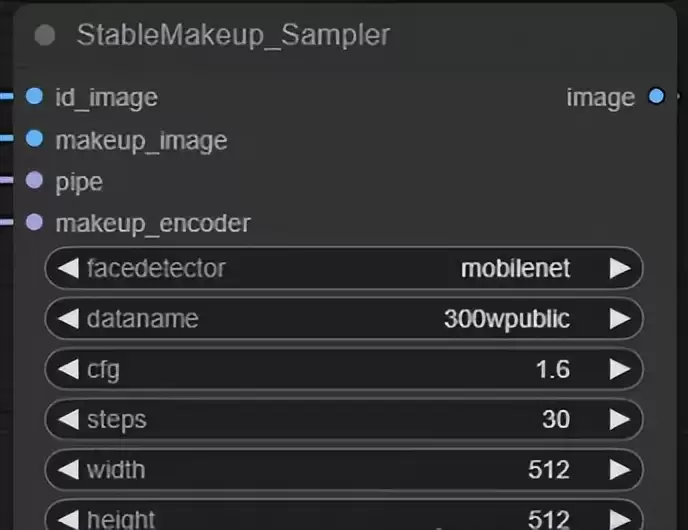
超级好用的化妆神器,用AI工具一键将心仪的模特妆容复制到自己脸上

回到效果层面。虽然前面展示的案例均表现出色,但并非所有妆容都能完美迁移。例如,当参考图中脸部带有装饰物(如贴纸、亮片等)时,迁移效果会大打折扣。
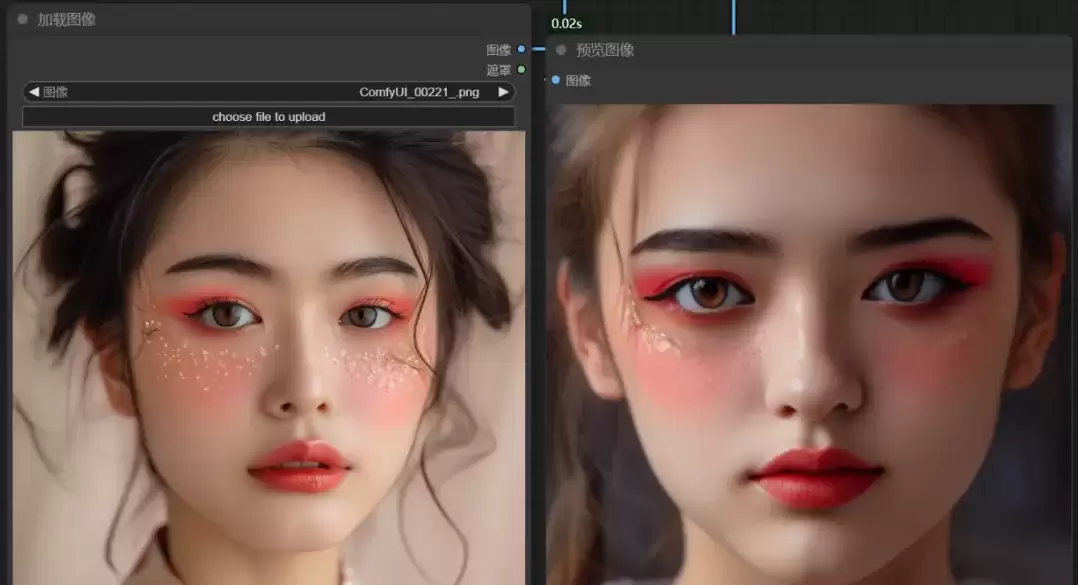
超级好用的化妆神器,用AI工具一键将心仪的模特妆容复制到自己脸上

此外,一些层次复杂、风格多变的创意妆容,目前也无法做到完全复制。

超级好用的化妆神器,用AI工具一键将心仪的模特妆容复制到自己脸上

不过,技术迭代速度很快,这些小瑕疵迟早会被解决。期待后续版本带来更多惊喜。

对了,基础工作流为图生图模式。既然支持图生图,自然也可改为文生图——利用该妆容迁移插件,在文生图时固定人物的妆面风格。操作很简单,只需将图像加载节点替换为一个基础的文生图工作流即可。工作流结构清晰,可自行搭建。
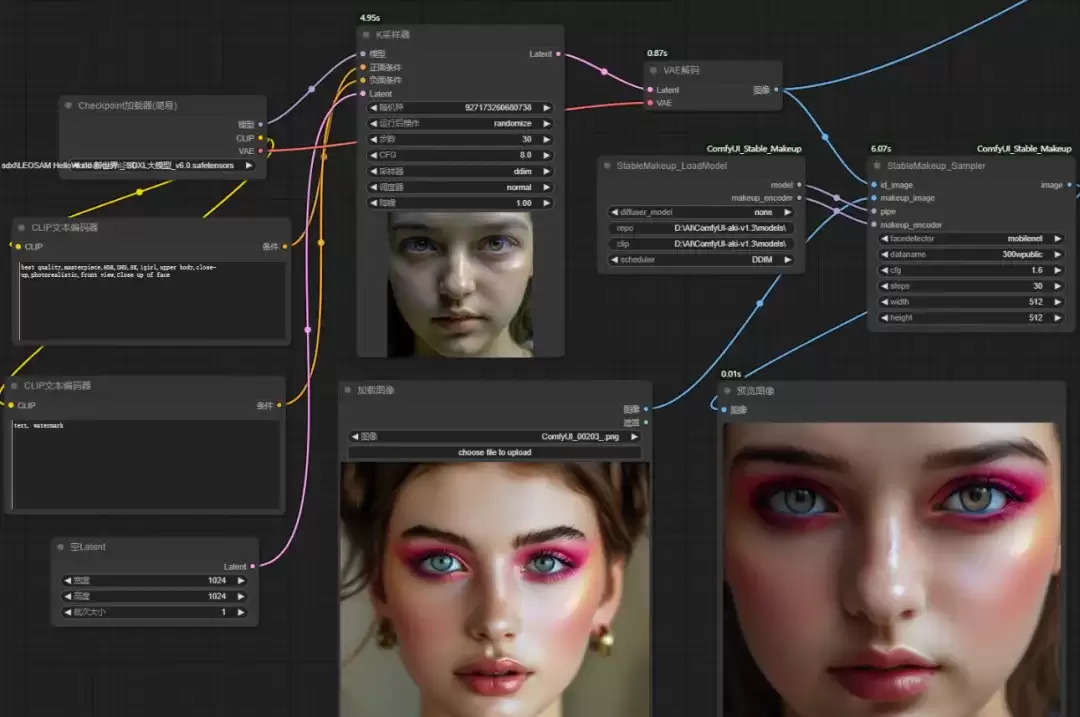
超级好用的化妆神器,用AI工具一键将心仪的模特妆容复制到自己脸上

好了,今天的分享就到这里。感兴趣的话,抓紧时间动手尝试吧!

来源:https://www.1ai.net/15665.html
上一篇AI战略业务规划工具Canvas 下一篇INVT AI全能商务助手
本站内容用于信息整理与展示,如有侵权或内容问题请及时联系处理。

相关推荐

补充同频道和同主题内容,方便继续浏览更多相关内容。

同类最新

继续查看同栏目最近更新的文章。

更多
Tana AI笔记工具安装常见报错与快速上手教程
AI教程 · 2026-07-20

Tana AI笔记工具安装常见报错与快速上手教程

TanaAI以节点、标签和智能整理为核心,适合知识管理、会议记录和项目追踪。安装前需确认账号、网络、浏览器与权限设置,遇到空白页、登录失败、AI功能缺失或生成报错,可按缓存、版本、额度、工作区配置逐项排查。

Mem AI安装失败解决方法 数据库连接配置与API测试步骤
AI教程 · 2026-07-20

Mem AI安装失败解决方法 数据库连接配置与API测试步骤

MemAI安装失败多与运行环境、依赖版本、数据库连接、密钥权限和端口占用有关。排查时应先确认日志,再按环境检查、连接配置、迁移初始化和API测试顺序处理,避免盲目重装。

Logseq AI企业内网部署实战:一步步配置与安全设置
AI教程 · 2026-07-20

Logseq AI企业内网部署实战:一步步配置与安全设置

LogseqAI适合在企业内网结合本地模型服务使用,部署重点是统一客户端版本、配置兼容接口、控制知识库权限,并做好密钥、日志、网络与数据安全设置。

Obsidian Copilot从零到可用安装全流程实测及性能优化参数
AI教程 · 2026-07-20

Obsidian Copilot从零到可用安装全流程实测及性能优化参数

ObsidianCopilot可为本地笔记加入问答、摘要、改写和检索能力。安装前需准备Obsidian、模型服务密钥和稳定网络,按步骤配置模型、索引与性能参数,并注意隐私、成本和插件兼容风险。

macOS新手Notion AI安装部署全流程及显卡驱动检查
AI教程 · 2026-07-20

macOS新手Notion AI安装部署全流程及显卡驱动检查

NotionAI在macOS上主要通过官方桌面客户端和账号功能启用,安装重点是版本匹配、网络连通、权限设置与数据安全;Mac显卡驱动通常随系统维护,可通过系统信息与Metal支持状态完成检查。