
许多需要处理的材料,例如阅卷名单、采购台账或财务报表,其数据往往被锁定在PDF文件中。手动复制粘贴时常导致错行、漏列、格式混乱等问题。实际上,借助WPS灵犀侧边栏,您可以轻松解决这一难题:一键提取PDF内的表格,并直接导出为Excel文件。
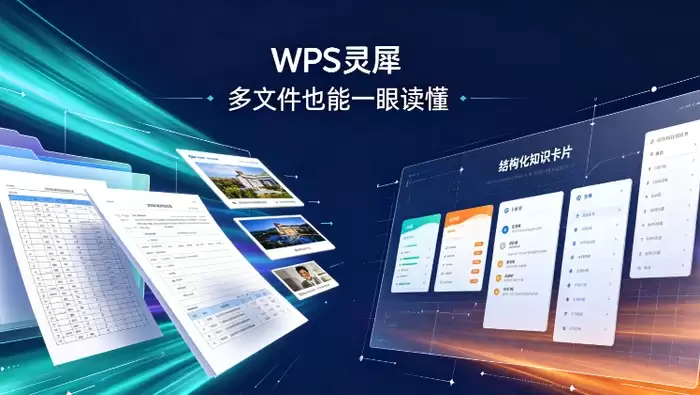
操作步骤并不复杂:打开PDF文件后,点击灵犀图标,输入一句指令(例如“提取第3页的表格”),系统便会自动识别。无论是扫描件还是文字型PDF,均能高效处理。提取结果会直接插入到文档末尾,并附带日志方便后续核对。如果首次提取的结果出现轻微错位,无需担心,只需调整指令后再次尝试即可;对于扫描件,可先进行增强处理。最后导出Excel时,边框和底纹都能保留,但默认字号为10号,需稍作调整。
用WPS灵犀侧边栏一键提取PDF表格
打开PDF文档后,WPS灵犀会自动扫描页面,但要触发智能提取功能,您需要主动调出侧边栏。
第一步:在WPS桌面客户端中打开目标PDF文件,点击右上角蓝色对话气泡形状的「灵犀」图标,等待侧边栏加载完成。
第二步:在侧边栏输入框中,清晰描述您的指令。例如:“请提取当前PDF第3页和第5页中的所有表格,保留原始行列结构和表头”。
第三步:点击发送后,灵犀将开始分析页面布局。如果是扫描件,它会启用OCR识别;如果是文字型PDF,则解析DOM结构。**需要留意的是,若PDF内包含多层嵌套表格或跨页合并单元格,灵犀会优先按视觉区域切分,而非按逻辑语义处理。**
第四步:提取结果将以可编辑表格的形式插入到当前文档末尾,同时侧边栏会显示提取日志,包含识别置信度、跳过的模糊区域以及建议人工复核的位置。
处理复杂PDF表格的两种补救方法
即使首次提取出现小瑕疵,例如列错位、空行堆叠或表头丢失,也无需重新上传文件。直接在原对话上下文中修正指令即可。
方法一:针对列宽不均导致的数据挤压
在侧边栏输入:“刚才提取的表格中,第2列内容被截断,重新提取并强制每列最小宽度为12字符,不自动合并相邻空白单元格”。
方法二:针对扫描件表格线识别失败
先用WPS内置的「PDF工具→增强扫描」预处理页面,再回到灵犀侧边栏输入:“基于已增强的第4页,仅提取有完整边框的表格,忽略无边框的文本块”。
注意:灵犀对于原始PDF中因压缩失真造成的表格线断裂确实无能为力。这种情况下,需要先使用「WPS PDF→修复文档」功能,重建矢量路径。
导出为Excel并保持格式同步
灵犀提取出的表格默认嵌在PDF文档中,但其本质是WPS表格对象,可直接右键导出。
右键点击灵犀生成的表格,选择「导出为Excel」,勾选「保留边框线与底纹颜色」,指定保存路径,点击确定。这一步操作十分简便,直接拖拽文件即可完成。导出后的xlsx文件会继承PDF中原始表格的列宽比例与字体大小,但字号会被统一转为10号。如需匹配原文档样式,需要在Excel中手动微调一下。