
静态图像想要“活”起来?比如让产品自动旋转展示、风景照片中微风拂过、人物肖像眨眼微笑——这些效果,借助万兴天幕的图生视频功能即可轻松实现,完全无需逐帧动画或专业剪辑软件。只需上传一张图片,调整几个参数,就能生成一段无水印的MP4短视频,支持单图动态化或首尾帧过渡,运镜方式、动态强度、时长比例都可自由掌控。
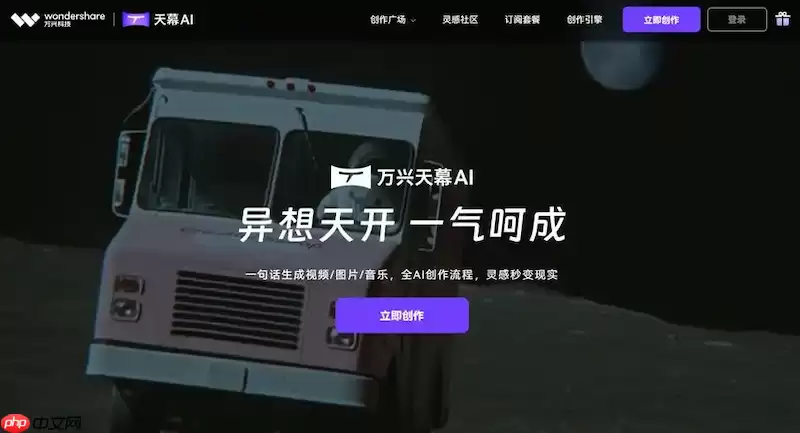
启动图生视频入口
打开万兴天幕AI软件或App,在首页点击【视频生成】按钮,进入创作主界面;在模式选择区,点击【图生视频】图标,确保当前处于图片驱动的生成状态。
这里有一个常见误区需要提醒:如果首页默认显示的是“文生视频”,必须手动切换。否则上传图片后,系统要么报错,要么直接忽略输入——结果就是白忙一场。
上传与选择图片
方法一:单图生成动态视频
点击界面中央的【+上传图片】区域,从本地选择1张JPG、PNG或WEBP格式的图片(推荐分辨率≥1024×768);上传成功后,缩略图会自动出现在预览框中。
方法二:首尾帧过渡生成
点击【高级模式】→选择【首尾帧控制】→分别上传“起始图”和“结束图”。这两张图的内容必须逻辑连贯,比如闭眼→睁眼、花苞→盛开。注意:AI只会识别语义关联,如果任意拼接两张无关图片,生成结果大概率会翻车。
设置关键参数
第一步:选择运镜效果
在“镜头控制”栏中,从下拉菜单选择一种基础运镜:推近、平移、旋转、缩放。其中“推近”适合突出主体,“平移”适合横向延展场景,“旋转”慎用于人像——很容易导致面部扭曲变形。
第二步:调整动态强度
拖动“动态强度”滑块:设为“低”时仅背景元素轻微浮动;设为“中”时主体有自然呼吸感;设为“高”时画面整体流动明显,但可能丢失细节锐度。具体选择取决于你想要的画面风格。
第三步:设定视频时长与比例
时长固定为5秒(免费版)或10/15秒(会员);比例按需选择9:16(抖音竖屏)、16:9(B站横屏)或1:1(小红书方形)。导出前不可更改比例,选错只能重新生成,没有后悔药。
生成与导出视频
确认所有参数无误后,点击右下角【立即生成】按钮;等待15~45秒(取决于网络与图片复杂度),进度条走完即弹出预览窗口。
预览满意后,点击【下载】→选择MP4格式→指定保存路径→完成。生成视频默认无水印(会员权益),文件名自动带有时间戳,例如“IMG_20260714_190322.mp4”。