
WPS灵犀AI作为一款智能办公助手,其核心能力相当实用:文档处理、数据整理、PPT制作等重复性任务,30秒内即可高效完成。所有操作均在当前文档右侧的侧边栏中实时响应,无需跳转网页、无需记忆函数、也无需堆积插件。当然,使用前需将WPS升级至v12.2.24100以上版本,并根据任务复杂度选择合适的模型——GLM-5快速模型适用于日常指令,而GLM-思考模型则擅长处理复杂逻辑。划选内容可触发精准编辑,表格智能体支持零公式条件操作,生成的PPT图表也完全可编辑,极大提升了AI办公效率。
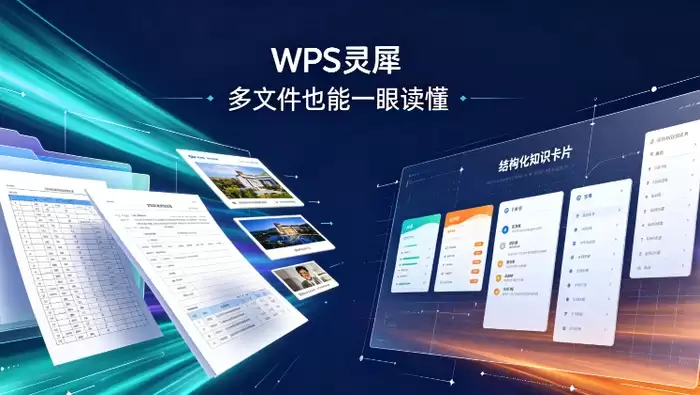
简而言之,WPS灵犀AI将重复性文档处理、数据整理、PPT制作等耗时任务压缩至30秒内完成,无需跳转网页、无需记忆函数、无需依赖插件,所有操作均在当前文档界面右侧侧边栏实时响应,带来一站式智能办公体验。
如何唤起灵犀并选择合适模型
打开任意WPS文档——无论是文字、表格、PPT还是PDF——点击左侧面板中的【WPS灵犀】图标即可启动。若未看到该图标,请先升级至2026年最新版,版本号需为v12.2.24100以上。弹出侧边栏后,右上角设有模型选择器,默认使用GLM-5快速模型,处理日常指令已足够。但遇到逻辑复杂、需要多步推理的任务,例如撰写合同条款或拆解财务模型,则需手动切换为【GLM-思考】模式。此步骤不可忽略,否则AI可能跳过关键约束条件直接生成结果。
举例来说,当要求AI“对比三份合同差异”时,GLM-5快速模型会罗列表面条款,而GLM-思考模型能够识别违约责任权重、管辖法院冲突点等隐性风险。模型选择一旦出错,后续所有指令执行都会出现偏差,这是提升AI办公效率的关键要点。
文档类任务:一句话生成与就地编辑
方法一:直接输入需求指令
在灵犀输入框中输入“根据附件会议录音稿,生成一份包含执行项、责任人、截止日的会议纪要,采用党政公文格式”,回车发送。AI将在2秒内生成带红头样式、编号段落、规范落款的完整文档,并自动保留原文时间戳和发言人标记。
方法二:划选内容触发上下文理解
用鼠标拖选文档中某段技术描述,右键选择“让灵犀润色”,在弹出窗口中输入“改为面向非技术人员的通俗表达,控制在180字以内”。AI将仅针对所选段落进行重写,不会改动其他内容,避免全文误改。
注意:若原文包含表格或图片,划选时必须包含完整单元格边界或图注文字,否则AI会忽略图像语义,仅处理纯文本部分,影响智能文档处理的准确性。
表格智能体:零公式完成条件操作
第一步:确保Excel文件已保存为本地xlsx格式。云文档或旧版xls可能触发兼容警告。
第二步:在灵犀侧边栏点击“表格智能体”,等待AI自动加载当前工作表结构。
第三步:输入自然语言指令,例如“将销售额超过50万的客户所在行背景设为浅蓝色,同时在E列新增‘达标等级’列,按A列城市分级:北上广深为S级,其余为A级”。
第四步:预览右侧生成的操作预览面板,确认无误后点击“执行”。所有格式变更、列插入、条件填充将一次性完成,无需手动设置条件格式或输入嵌套IF函数。
该操作流程非常简便,直接拖入文件即可。但【必须关闭Excel的‘启用宏’提示弹窗】,否则灵犀无法注入样式指令,会卡在“正在分析”状态超过10秒,影响数据整理效率。
PPT原生生成:主题输入到大纲确认再到一键成稿
在WPS主界面左侧导航栏点击“AI PPT”,选择“创造模式”,粘贴项目背景文档,或直接输入“Q3海外市场拓展复盘汇报”。AI将自动生成三级大纲并高亮推荐模板。但需注意,此时不要直接点击“生成”。先在右侧大纲编辑区删除第二级中的“竞品动态”子项,因为原始材料未提供相关数据。接着勾选“自动配图”开关,最后点击“生成演示文稿”,12页PPT连同图表、图标、过渡动画将全部就位,每页底部还自动添加了来源标注小字。
生成后双击任意图表,可像手动创建一样调整坐标轴、修改数据标签、替换图例颜色——这不是静态图片,而是真正嵌入的可编辑对象,充分满足PPT制作的各种需求。