
数据安全不容忽视。无论是个人用户还是企业IT管理员,电脑中总有一些敏感资料需要保护。系统崩溃可以重装,硬盘损坏可以更换,但数据泄露造成的损失往往难以挽回。因此,除了常规备份,对重要文件进行加密是防止泄密和误删的有效手段——这项技能值得掌握。
有人可能会问:BIOS中不是可以设置开机密码吗?设置密码后别人就无法进入系统了?理论上如此,但现实中很难保证电脑始终只有你一人使用。即便在家中,你也不可能阻止家人使用电脑上网查资料。
第一步:操作系统级加密
Windows 2000/XP系统自带的文件夹加密功能非常实用,但前提是分区格式必须为NTFS。如果当前分区不是NTFS,可以打开命令提示符,输入 convert h: /fs:ntfs 命令,稍等片刻即可完成转换。
1.加密数据
NTFS文件系统不仅支持权限管理、磁盘配额等功能,还内置了加密功能,使用非常便捷。
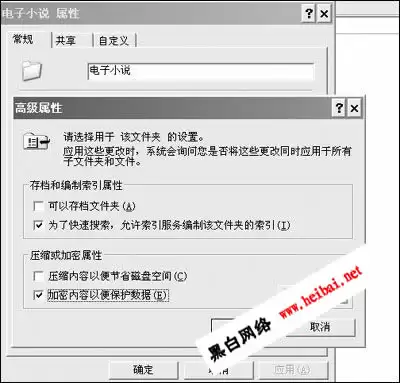
找到需要加密的文件或文件夹,右键单击选择属性,在“常规”选项卡中点击“高级”按钮,将会弹出如图1所示的窗口。
 500)this.width=500" title="点击这里用新窗口浏览图片" />
图1 加密文件夹
勾选“加密内容以便保护数据”复选框。如果是加密文件夹,系统会提示是否同时加密子文件夹,通常选择“是”。加密成功后,文件夹名称会变为绿色,之后添加到此文件夹的所有文件也会自动加密。这些文件只有你本人能够打开,即使是系统管理员也无法查看内容——但管理员可以删除它们。
解密操作同样简单,只需在同一个对话框中取消勾选即可。如果是对文件夹解密,系统会询问是否同时解密所有子文件夹。需要注意的是,如果将加密文件复制或移动到FAT或FAT32分区,加密将自动失效,任何用户都能打开——这一点经常被忽略。
2.备份密钥
密钥备份至关重要,切不可省略。如果系统崩溃后重装,即使使用相同的用户名和NTFS分区,没有备份密钥也无法打开加密文件。
如何备份?运行 certmgr.msc 打开证书管理器,导航到“证书-当前用户 → 个人 → 证书”下,可以看到以你用户名命名的证书。注意,如果之前未加密过任何文件,此处不会显示证书。右键点击该证书,选择“所有任务 → 导出”,然后按照向导操作——关键步骤是第一步选择“是,导出私钥”,接着输入密码并指定保存路径,即可导出一个后缀名为PFX的文件。
如果需要授权他人访问加密文件夹,可以将证书发送给对方,对方导入后即可访问。重装系统后,找到之前备份的PFX文件,右键选择“安装PFX”,按照向导完成导入,加密文件即可正常打开。
上一页 1 2 3 下一页 阅读全文


