
苹果手机使用久了难免会出现卡顿现象,背后的原因多种多样,但先别急着换新机,其实有不少实用技巧能让它重新恢复流畅如初的体验。
先说几个核心判断:很多时候,卡顿并非硬件老化,而是系统和应用在长期使用中积累了大量缓存文件和不恰当的设置。下面这些方法,从最简单的清理到彻底的还原重置,基本覆盖了各种卡顿场景,你可以根据实际情况按需尝试。
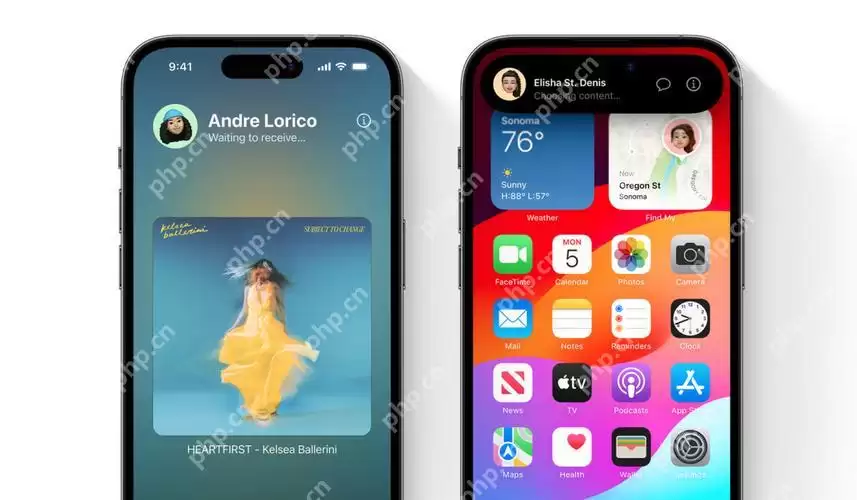
清理系统缓存往往是最立竿见影的一步。你可能会发现,手机用久了,打开应用或者切换页面总是慢半拍。这背后,一个常见的原因就是系统堆积的缓存数据。具体该怎么操作?最直接的方法是进入“设置” -> “通用” -> “iPhone存储空间”,在这里能看到每个应用的存储明细。点击那些占用较大的应用,选择“卸载应用”,这能清理掉它的缓存和临时文件,同时释放存储空间。当然,市面上也有一些第三方清理工具,但务必选择信誉好的,避免引入安全风险。清理完缓存,系统轻装上阵,运行速度的提升是能明显感受到的。
接下来看看后台应用刷新。不得不说,这个功能初衷不错,允许应用在后台默默更新内容,比如邮件、天气。但它在后台持续刷新时,确实会消耗不少系统资源,尤其对于内存较小的设备,卡顿感会更明显。可以这样操作:“设置” -> “通用” -> “后台应用刷新”。不建议全部关闭,但可以挑一些不常用的应用彻底关掉它们的后台刷新权限。这就像给手机做了个“减负”处理,运行起来自然更轻快。当然,代价是那些被关闭的应用,打开时可能需要重新加载数据。
苹果定期推送的iOS更新,除了修复漏洞,也包含性能优化。因此,保持系统更新是一个好习惯。通过“设置” -> “通用” -> “软件更新”检查并安装最新版本,通常能解决一些已知的卡顿问题。但这里有个小提醒:某些大版本更新初期,可能会因为兼容性或后台索引等原因,出现短暂的卡顿。所以,更新前最好备份数据,并关注版本反馈,稳妥起见可以等一周左右再升级。
如果以上招数都用了,效果还不明显,可以试试重置所有设置。路径在“设置” -> “通用” -> “重置” -> “重置所有设置”。放心,这不会删除你的照片、通讯录等数据,但会将网络设置、壁纸、隐私设置等一切恢复成出厂默认。很多因为设置冲突或异常导致的卡顿,通过这步就能迎刃而解。不过,重置后需要重新配置Wi-Fi密码、蓝牙配对等,算是一个比较彻底的优化手段。
低电量模式这个功能很实用,它不仅能延长续航,还能“间接”提升运行速度。开启后,系统会自动限制后台活动、削弱视觉效果,从而减轻处理器和内存的负担,让应用响应更快。路径在“设置” -> “电池”。虽然它会影响一些体验(比如屏幕亮度降低、后台刷新暂停),但作为临时提升流畅度的办法,非常有效。
系统动画效果虽然赏心悦目,但也会占用图形处理器资源。如果对动画不敏感,可以关闭它们。路径:“设置” -> “辅助功能” -> “运动” -> “减少运动”。打开后,你会发现界面切换、应用打开的动画变得干脆利落,系统响应速度会感觉提升不少。
通知管理也是个容易被忽视的环节。大量应用的通知推送,不仅会频繁唤醒屏幕、消耗电量,还会在后台占用资源。可以进入“设置” -> “通知”,关闭那些无关紧要应用的通知权限。你会发现,手机变得“清净”了,系统负担也减轻了。
手机上安装的应用越多,系统需要维护的“索引”和数据就越多。定期清理那些超过半年没用过的应用,是保持流畅的好习惯。还是在“iPhone存储空间”里,可以按使用频率排序,卸载那些占用空间但很少打开的应用。这不仅能腾出存储空间,更能减轻系统负担。
另外,iCloud照片库虽然方便,但其功能会在后台进行同步和优化处理,如果网络环境不稳定,可能会导致系统卡顿。可以在“设置” -> “照片”里,选择“优化iPhone存储”。这样,手机会优先存储低分辨率版本的照片,原始文件保留在云端,既能节省本地空间,也能减轻系统负担。如果觉得卡顿与此相关,可以尝试在Wi-Fi稳定时再使用。
最后,如果上述所有方法都试过,卡顿依然顽固,那么恢复出厂设置就是最终的解决方案。路径:“设置” -> “通用” -> “重置” -> “抹掉所有内容和设置”。这是最彻底的办法,手机会变成刚买回来时的状态。但务必记住,这个操作会删除所有个人数据,所以操作之前,一定要通过iCloud或电脑做好完整备份。恢复后虽然需要重新设置和下载应用,但换来的往往是焕然一新的流畅体验。


