
换了新手机或入手第二台苹果设备后,最令人头疼的莫过于逐个重新安装应用。好在iCloud内置的应用同步功能,能帮你节省不少时间。只需几个简单步骤,你就能在“已购买”列表中一次性勾选并下载所有需要的应用。听起来很省心对吧?但在实际操作中,有些细节值得留意。
核心步骤很清晰:确保所有设备登录同一个Apple ID,打开App Store,进入“账户”页面,在“已购买”栏里勾选应用并点击下载。就这么简单。但别急着操作——同步前最好确认iCloud备份功能已开启,否则数据同步可能不完整。这里有个小问题:并非所有应用都支持通过iCloud同步安装,有些开发者出于隐私或技术原因选择了屏蔽。此外,iCloud的免费存储空间只有5GB,如果应用数量多、体积大,你可能需要考虑升级存储计划。还有一点容易忽略:应用的安装顺序并非严格按照你勾选的顺序进行,有时会随机跳转安装,这点要有心理准备。
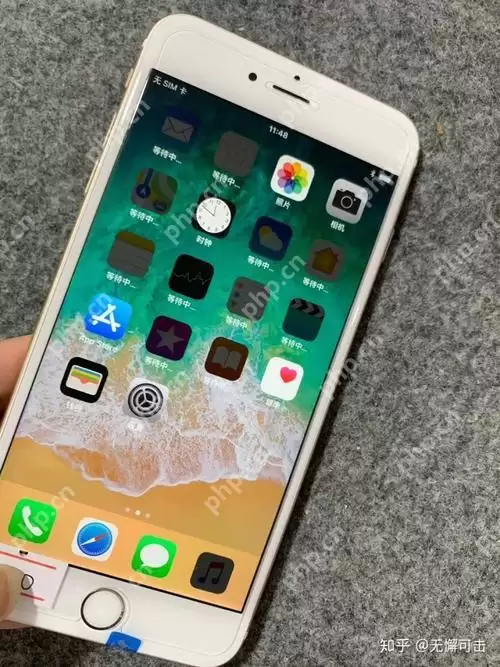
通过iCloud同步,iPhone用户可以轻松批量安装应用,只需在“已购买”列表中选择并下载即可。不过,要确保应用数据在不同设备间同步,还需要额外几个步骤。首先,确认该应用确实支持iCloud同步(可以在App Store详情页或官方文档中查看)。接着,进入应用的设置菜单,找到iCloud同步开关并开启。有些应用还会让你手动勾选需要同步的数据类型,比如日历、联系人、文档等。最后,定期检查iCloud备份,确保数据完整性。同步偶尔会出现延迟或小故障,但总体来说,iCloud依然是苹果生态中最稳妥的数据桥梁。
如何通过iCloud同步批量安装应用?
要利用iCloud批量安装应用,首先确保你的设备已登录同一个Apple ID。这是一个非常实用的功能——你新买了一部iPhone,无需逐个去App Store寻找应用,直接在“已购买”列表中勾选想要的应用即可。操作也很简单:打开App Store,进入“账户”页面,然后找到“已购买”一栏。里面会列出你用这个Apple ID购买过的所有应用,勾选你想安装的应用,点击“下载”就完成了。对了,别忘了确保你的iCloud备份功能是开启的,这样才能保证数据同步无忧。
iCloud同步有哪些限制和注意事项?
虽然iCloud同步是个利器,但也有一些小限制需要注意。例如,并非所有应用都支持通过iCloud同步安装,有些开发者可能出于不同原因选择不支持此功能。再者,iCloud的存储空间有限,如果你有很多大应用需要同步,可能需要考虑升级存储计划。还有个小细节:应用的安装顺序可能会有些混乱,并非严格按照你勾选的顺序进行,这点要有心理准备。总之,iCloud同步是个好帮手,但使用前最好了解一下这些限制。
如何确保应用数据在不同设备间同步?
要确保应用数据在不同设备间同步,首先要确认这些应用支持iCloud同步功能。并非所有应用都支持,因此安装前可以先查一下。接着,打开这些应用的设置,确保iCloud同步开关已开启。有些应用还需要你手动选择要同步的数据类型,比如日历、联系人或文档。最后,别忘了定期检查你的iCloud备份,确保数据的完整性和同步性。从实际体验来看,同步偶尔会慢一拍或出现小问题,但总体来说,iCloud依然是一个相当可靠的工具。
除了iCloud,还有哪些批量安装应用的方法?
除了iCloud,还有一些其他方法可以批量安装应用。一种是通过iTunes备份和恢复,这是一个经典方法,对一些老用户来说比较熟悉。另一种方法是使用第三方管理工具,比如iMazing或iExplorer,这些工具可以让你更灵活地管理应用和数据。最后,还可以考虑使用企业级的MDM(移动设备管理)解决方案,这对大批量设备管理特别有用。不过,这些方法各有优劣,选择时需结合自己的实际需求——比如个人用户更推荐iCloud,而企业批量部署则更依赖MDM。


