
在iPhone上开启Apple ID双重认证,其实只要五步就能搞定:打开“设置”,点一下你的名字,进入“密码与安全”,然后点击“开启双重认证”,输入手机号码,再输入收到的验证码,就完成了。整个过程不过一两分钟,但换来的账户安全等级提升,却是实实在在的。
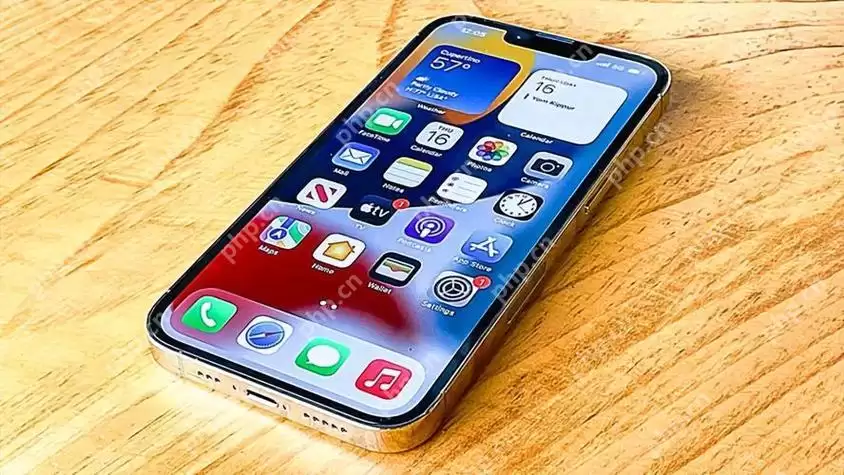
开启双重认证,等于给你的Apple ID加了一把物理锁——即使密码泄露,别人拿不到你的信任设备或验证码,照样进不去。下面针对不同设备,把操作细节和注意事项拆开聊聊。
如何在iPhone上开启Apple ID双重认证?
具体操作真的很简单:打开“设置”,点击最上方的你的名字,选择“密码与安全”,然后点击“开启双重认证”。系统会要求你输入一个可靠的手机号码,用于接收验证码。输入后,你会收到一条信息验证码,填进去,认证就激活了。从此以后,任何新设备登录你的Apple ID,都必须经过你手中这台iPhone的许可——说白了,就是把账户的“钥匙”牢牢攥在自己手里。
为什么需要在iPad上设置双重认证?
iPad和iPhone本质上是一回事,但很多人在iPad上更容易放松警惕——比如连着公共Wi-Fi刷剧、查邮件,甚至用它登录一些不常用的服务。如果你在iPad上开启双重认证,就等于给Apple ID加了一道“二次确认”的关卡:即使有人通过某种方式拿到了你的密码,没有你iPad上的授权或验证码,他依然无法登录。这个保护对经常出差、用公共网络的人来说尤其重要,能大幅降低账户被盗的风险。
如何在Mac上开启Apple ID双重认证?
Mac上的操作同样直接:打开“系统偏好设置”,点击“Apple ID”,然后进入“密码与安全”,点击“开启双重认证”,按提示输入手机号码并验证即可。一旦开启,你Mac上的Apple ID安全级别就和iPhone、iPad完全同步了。而且,以后当你尝试在任意新设备登录时,Mac也会作为“信任设备”之一,弹出验证码通知——这比单纯依赖信息要安全得多。
双重认证对Apple Watch有什么影响?
Apple Watch本身就是个“信任设备”,所以开启双重认证后,它也会参与验证流程。比如,当你尝试在另一台iPhone或Mac上登录Apple ID时,你的Apple Watch可能会突然震动,显示一条验证码通知。这时候你只需要抬腕看一下,就能快速完成授权。当然,前提是Apple Watch和iPhone处于正常同步状态。这样一来,即使手机不在身边,手表也能帮你完成安全验证,很方便。
如果忘记了双重认证的验证码怎么办?
遇到验证码收不到的情况,不用慌——这并不意味着你失去了对账户的控制。你可以通过Apple ID账户页面(appleid.apple.com)发起重置流程,系统会要求你回答之前设置的安全问题,或者提供其他验证信息来恢复访问权限。虽然多了一步审核,但正是这种“麻烦”确保了你的账户不被轻易攻破。换句话说,验证码丢了可以找回,但账户安全不能打折扣。


