
在 iOS 18 系统中,苹果悄然加入了一项专属功能,允许用户锁定甚至隐藏 iPhone 上的单个应用程序。这意味着,即使设备已解锁,你也能为那些存储敏感数据的特定应用,额外增加一道隐私与安全屏障。
简单来说,锁定与隐藏这两个选项,让你可以放心地将解锁后的 iPhone 递给他人,允许他们查看部分内容——因为他们无法打开你锁定的应用,甚至根本看不到它们(如果应用被隐藏)。
对于已锁定的应用,如果有人试图打开被你手动锁定的应用,屏幕上会弹出一个提示窗口,要求必须通过 Face ID(或 iPhone SE 上的 Touch ID)进行二次验证才能访问。换句话说,没有你的面容或指纹,任何人都无法进入。
这里有一个关键细节:如果“被盗设备保护”功能处于开启状态,那么通过输入密码来解锁应用这条路是行不通的。因此,即使你的 iPhone 被盗,窃贼知道你的密码,他们依然无法打开那个应用。当然,如果未开启“被盗设备保护”,在三次 Face ID 验证失败后,系统仍会显示密码提示,届时可以通过密码解锁。
如何锁定应用程序
并非所有应用都能被锁定——苹果故意没有为地图、时钟、计算器和设置这些系统应用提供锁定选项。但除此之外,几乎其他所有应用,包括第三方应用,都可以进行锁定。具体操作步骤如下:
- 在主屏幕上,长按你要锁定的应用图标。
- 轻点“需要 Face ID”(或 Touch ID)。
- 再次轻点“需要 Face ID”(或 Touch ID)确认即可。
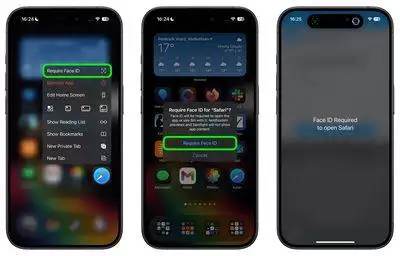
需要注意的是,一旦应用被锁定,Siri 就无法与该应用互动,Spotlight 搜索和通知预览也不会显示应用内的内容。
如何隐藏应用程序
当你用上述方法锁定第三方应用时,还可以选择将其隐藏——但 Safari 或照片这类系统应用是无法隐藏的。隐藏之后,应用图标和名称会从主屏幕消失,在搜索中也无法找到,不过“设置”应用里可能依然会显示。
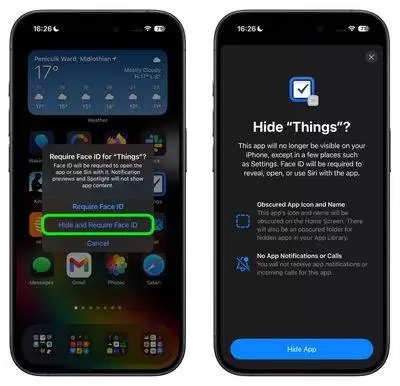
此外,你的 App 资源库中会生成一个专门用于隐藏应用的模糊文件夹。只需向左滑动到主屏幕页面末尾,就能找到它。但请注意,隐藏的第三方应用不会向你发送通知,也不会显示来电。
如何解锁和取消隐藏应用程序
要解锁之前锁定的应用,只需长按该应用图标,选择“不需要 Face ID”即可。只要开启了“被盗设备保护”,打开或关闭锁都需要 Face ID 扫描,因此别人无法在你不知情的情况下偷偷关闭锁。
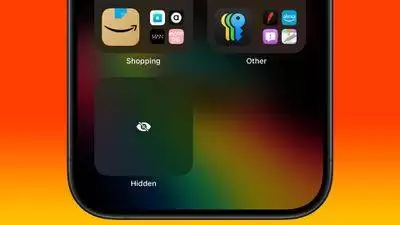
至于取消隐藏锁定的第三方应用,你需要滑动到 App 资源库,点击底部那个被遮挡的“隐藏”文件夹。此时会要求进行 Face ID 扫描,验证通过后才能看到里面的内容,随后你就可以访问其中的任何隐藏应用了。


