
iPhone Ultra 的键盘设置其实隐藏着许多能显著提升日常打字效率的细节。本文将逐一拆解如何将键盘调校得更加顺手——从固定显示数字行、设置手写键盘为默认输入法,到通过关闭部分功能来节省电量并保护隐私,每一步都清晰说明。
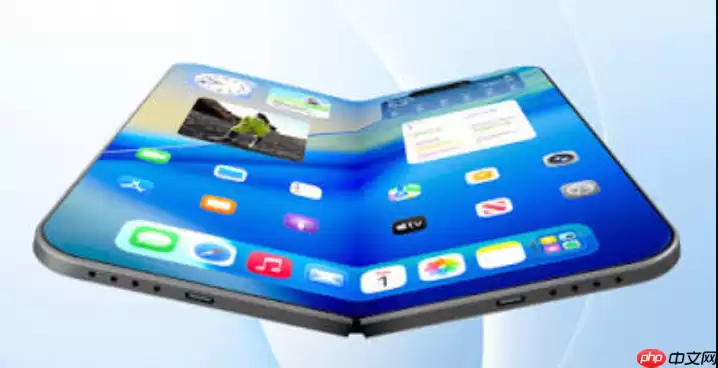
无论你是想为拼音键盘固定显示数字行,还是希望开启滑动输入、关闭自动更正,这些个性化调整都必须在系统设置中完成。核心操作入口只有一个:【设置】→【通用】→【键盘】。请注意,这里不是“辅助功能”也不是“语言与地区”,【键盘】选项位于“通用”二级菜单下,需要连续点击两次“键盘”才能进入具体配置页面——第一次点击是进入键盘管理总览,第二次点击才是当前默认键盘的详细设置界面。
进入键盘设置主界面
路径已在上文说明,此处不再重复。关键提醒:不要到“辅助功能”里寻找,那里虽然也有“全键盘控制”的入口,但功能并不完整。
为拼音键盘启用数字行并固定显示
在键盘列表中点击【简体中文-拼音】→ 开启【十键式键盘】。这个开关一旦打开,键盘顶部就会固定显示0–9的数字和常用符号,无需再长按字母键去切换数字键盘。不开启时,每次输入数字都需要先点击地球键切换到数字键盘,输完再切回来,效率低得令人抓狂。
紧接着,打开【自动大写】和【自动更正】开关。前者可以让句首字母自动大写,后者能实时修正拼写错误。但如果你经常输入专业术语或英文缩写,比如“iOS”“A/B测试”这类,建议关闭【自动更正】——否则系统可能会自作主张将“iOS”改成“ios”,反而添乱。
添加并设为首选的手写键盘
给长辈使用或偶尔需要手写输入时,可以将手写键盘设为默认。有两种方法:
方法一:返回键盘总览页面 → 点击【添加新键盘】→ 选择【简体中文】→ 【手写】。添加后,系统会自动将其排在键盘列表末尾,每次点击地球键都需要翻一页才能找到。
方法二:回到键盘总览页面 → 点击右上角【编辑】→ 长按手写键盘右侧的⋮⋮图标 → 拖到第一位。这样每次点击地球键,第一个出现的就是手写键盘,长辈使用时无需翻页查找,一步到位。
调整键盘高度与全键盘控制
这一步主要针对全键盘布局的优化:
第一步:进入【简体中文-拼音】设置页 → 点击【全键盘控制】→ 开启【全键盘布局】。
第二步:在【键盘高度】滑块上向右拖动,直到键盘底部刚好不遮挡输入框内容。拖得太短,手指容易误触下方按钮;拖得太长,会挤压屏幕可视区域,浏览内容时视野变窄。
第三步:开启【滑动输入】,然后试打几个字,确认轨迹识别是否跟手。如果连笔识别不准,先关闭,等系统学习几天再开启,效果会好很多。
关闭不常用但耗电的键盘功能
在【键盘】总览页向下滚动,找到【词典】→ 关闭【自动学习】。这个功能会把聊天记录中的生僻词存进本地词库,长期开启可能泄露隐私,并且占用后台资源。除非你经常输入一些非常规词汇,否则建议关闭。
再往下找到【听写】→ 关闭【允许听写】。除非你真的需要语音转文字,否则它会在后台持续监听麦克风权限,导致耗电明显。实测关闭后,日常使用续航能多撑半小时到一小时。


