
如果你正在使用iPhone,却一直在琢磨“分屏多任务”功能,那可能需要先接受一个现实:截至目前,苹果尚未推出任何折叠屏手机,所有在售机型均为直板设计,iOS系统本身也没有为折叠屏准备专属手势逻辑。市面上那些标榜“iPhone折叠屏”的设备,要么是配件,要么是山寨仿品,其分屏操作极不稳定,建议立即停用,以免造成系统崩溃或应用闪退。
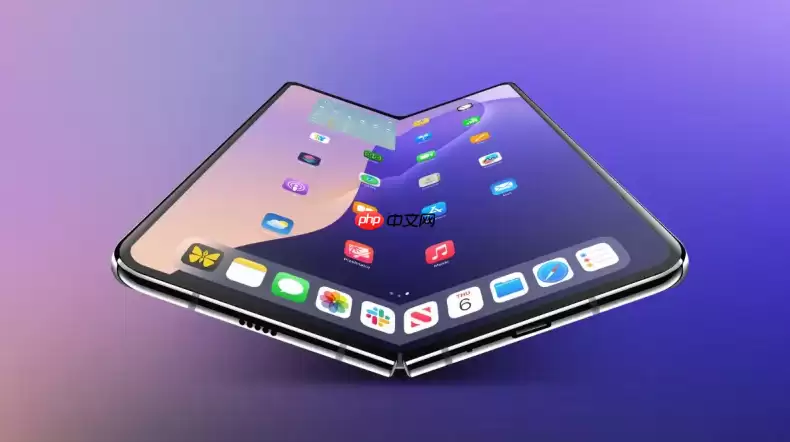
首先请确认你手中的设备。进入“设置”→“通用”→“关于本机”,查看型号名称。如果显示的是iPhone 15、iPhone 14这类标准序列,那它就是一台直板机。切勿轻信任何标注“iPhone折叠屏”的设备——它们都不是苹果官方产品,其分屏逻辑完全不可靠。iOS系统从iOS 14版本开始,提供的多任务能力仅限于画中画、Dock栏拖拽、Safari双窗口等,并不存在折叠屏专属手势体系。
确认设备型号与系统限制
关键在于认清现实:你的iPhone是直板机,系统仅支持有限的多任务形式。但不必灰心,下面这些方法能让你的直板iPhone获得最接近“分屏”的使用体验。
直板iPhone上最接近分屏的手势操作
方法一:Dock栏拖拽启动双应用视图
先打开第一个应用,然后从屏幕底部向上轻扫并稍作停顿,调出Dock栏。接着长按第二个应用的图标,将其拖拽到屏幕左边缘或右边缘,松手后两个应用便会自动左右并列显示。这一操作非常流畅,日常使用相当便捷。
方法二:Safari内建双窗口分屏
在Safari中打开一个网页,长按页面上的任意链接,选择“在新窗口中打开”。随后长按新窗口顶部的标题栏,点击弹出菜单中的“分屏”选项,两个窗口即可独立加载不同网页。适合一边查阅资料,一边浏览攻略的场景。
方法三:画中画悬浮叠加(非真正分屏)
播放支持画中画的视频(如Apple TV、Safari内嵌的视频)时,在全屏状态下从屏幕底部向上轻扫,视频会自动缩小成一个可拖动的浮窗。用单指将其拖至屏幕一侧,主应用的操作区域便空了出来。虽然并非真正的分屏,但一边看视频一边回消息已足够应对。
退出分屏状态的统一手势
如果你使用的是Dock拖拽出的双应用视图,退出方法很简单:找到两个应用之间的灰色分隔条,用单指按住其中间位置,然后向屏幕顶部快速滑动——分隔条消失,当前应用便会全屏展开。若想彻底关闭另一个应用,从屏幕底部向上轻扫呼出多任务界面,上滑该应用的预览卡片即可终止。
总的来说,iPhone的直板设计以及iOS的封闭生态确实限制了真正的分屏能力,但上述操作已经能满足大部分多任务需求。习惯之后你会发现,其实并不需要折叠屏。


