
360摄像机突然离线,画面黑屏、收不到通知、远程无法查看——这通常并非摄像头本身故障,而是它和网络之间的“通信链路”某个环节中断了。要让它重新上线,建议按照物理层→网络层→应用层的顺序逐步排查,跳着检查反而容易误判。
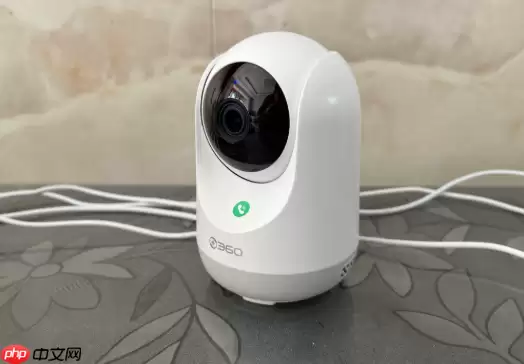
先别急着折腾Wi-Fi,先检查电源供电
第一步永远是确认最基础的供电情况。拔下摄像头的USB线,等待十秒后再重新插紧,观察指示灯是否亮起或呈现呼吸闪烁。如果完全无光,说明没通电,问题大概率出在电源适配器或数据线上。
此时可以换一根原装的5V2A USB线试试,或者直接使用安卓手机的普通充电头(注意,不是苹果的PD快充头)连接摄像头。一个常见误区是:千万别用电脑的USB口为摄像头供电——电压波动大,容易导致设备间歇性掉线,表面上看有电,实际却连不上网。
另外,别忘了拔出MicroSD卡再重启一次。存储卡长期使用后,文件系统可能损坏或老化,这会拖累固件进程,造成摄像头绿灯常亮,却像“假死”一样无法联网。
Wi-Fi环境:两个硬性条件必须满足
如果电源正常,下一步聚焦Wi-Fi。在手机版「360看家助手」App中,进入摄像头设置页,找到「Wi-Fi信号强度」一项,确认数值是否低于80%。低于该值,就需要调整位置了——最直接的办法是把摄像头挪到路由器直线距离3米以内,中间避免承重墙、金属柜,同时远离微波炉等强干扰源。
有两个实操要点值得注意:
第一,强制锁定2.4GHz频段。很多双频路由器默认开启“双频合一”,但老款360云台摄像头几乎不兼容5GHz频段。原因很简单:它无法识别5GHz信号,即便短暂连上,也撑不过1~3分钟就会自动断开。因此,登录路由器后台(地址通常是192.168.1.1),关闭双频合一,确保摄像头连接的Wi-Fi名称明确带有“2.4G”字样,或者干脆没有标注“5G”。
第二,手动修改DNS设置。在路由器的DHCP设置中,将首选DNS改为114.114.114.114,备用DNS填写8.8.8.8。别小看这一步,许多“隐形离线”问题其实是DNS劫持导致的。改完后记得重启路由器,给DNS更新留出1分钟生效时间。
设备已经离线了?一步步重新绑定
如果以上步骤都检查完毕,摄像头依然离线,那就需要执行重置流程。
第一步是长按Reset键进入配网模式。用卡针或回形针插入摄像头底部或侧面标有“RESET”或“SET”的小孔,在通电状态下持续按压至少8秒,直到听到语音提示“恢复出厂设置成功”,或者指示灯开始快速闪烁(不是慢闪)。按压时间不足会导致重置不彻底,设备仍会沿用旧配置尝试连接,等于白费功夫。
松开按键后,给摄像头30秒缓冲。然后打开「360看家助手」App,点击右上角的「+」,选择「添加设备」,扫描机身上的二维码。如果二维码不易扫描,也可以选择「没有扫码口」,走声波配网路线。此时,手机必须连接在目标2.4GHz Wi-Fi上,音量调至最大,手机麦克风对准摄像头的收音孔,距离控制在30厘米以内。
App提示“添加成功”后,不要急着离开,等待90秒。如果界面依然显示离线,就需要更深入一步:回到路由器后台,给该摄像头的MAC地址绑定一个静态IP(例如192.168.1.150)。这一步可以避免IP冲突导致的反复断连,尤其在家联网设备较多时,效果立竿见影。


