
在视频剪辑领域,闪屏特效堪称一种巧妙的视觉手法——运用得当,几秒钟便能牢牢抓住观众视线。许多人以为这需要借助插件或复杂的调色才能实现,其实不然,Premiere Pro自带的功能完全可以胜任,而且操作步骤并不繁琐。下面就来详细拆解这套流程。
第一步,先启动PR,将需要添加闪屏效果的视频素材拖入项目面板。将其放入时间轴后,确定你希望闪屏出现的具体帧或时间段,做到心中有数。
接着,新建一个固态层。在菜单栏“新建项”中选择“固态层”,颜色、尺寸等参数按需调整,确保它能完全覆盖画面。将该固态层拖到时间轴上,置于刚才确定的闪屏位置上方。
关键步骤来了——为固态层设置关键帧动画。将时间指针移动到闪屏开始的位置,在“效果控件”面板中找到“不透明度”,将其设为0%,此时闪屏完全透明。再将时间指针移动到闪屏结束的位置,将不透明度改为100%。这样,闪屏就会从透明逐渐显现,形成“闪入”效果。
如果觉得仅此一种效果略显单调,可以添加一些过渡效果。在“效果”面板中搜索“过渡”,例如“百叶窗”“交叉溶解”等,挑选一个合适的拖到固态层与视频素材之间。然后调整过渡的持续时间、方向等参数,观察效果是否符合预期。
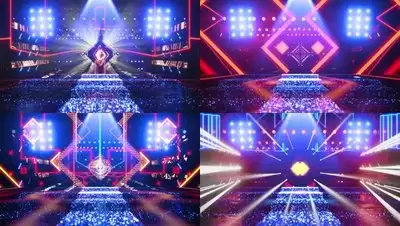
若想让闪屏更具视觉冲击力,不妨为其增加色彩变化。在“效果”面板中找到“生成”分类,选择“渐变”效果,拖到固态层上。随后在“效果控件”中调整渐变的颜色与方向,闪屏便会呈现出独特的色彩流动感,视觉上更加吸引人。
最后一步,别忘了整体预览。如果觉得闪屏的节奏、强度或色彩还不够理想,随时返回调整关键帧或过渡参数。说到底,闪屏特效没有绝对标准,关键在于契合你的视频风格与想要传达的情绪。多尝试几次,总能找到最舒服的那个点。这套方法熟练之后,无论是做快节奏剪辑、混剪还是Vlog开头,都能派上用场。


