
iPhone语音备忘录转文字功能支持哪些设备与系统版本
自iOS 18系统发布以来,苹果在语音备忘录中悄悄加入了语音转文字功能——不过,这项功能仅限iPhone 12及更新机型使用。这意味着,如果你手持iPhone 11或更早的设备,目前还无法体验这一便捷功能。
此外,系统版本也有明确要求。若要支持繁体中文或简体中文的语音转文字,必须将系统升级至iOS 18.4或更高版本。简单来说,启用该功能需要同时满足两个条件:
- 设备要求:iPhone 12或更高机型。
- 系统要求:iOS 18.4或更高版本才能支持中文语音转逐字稿。
如何在iPhone上使用语音备忘录转文字功能
步骤1:通过内置语音备忘录应用录制音频
直接打开iPhone自带的「语音备忘录」App,点击录音按钮开始录制。
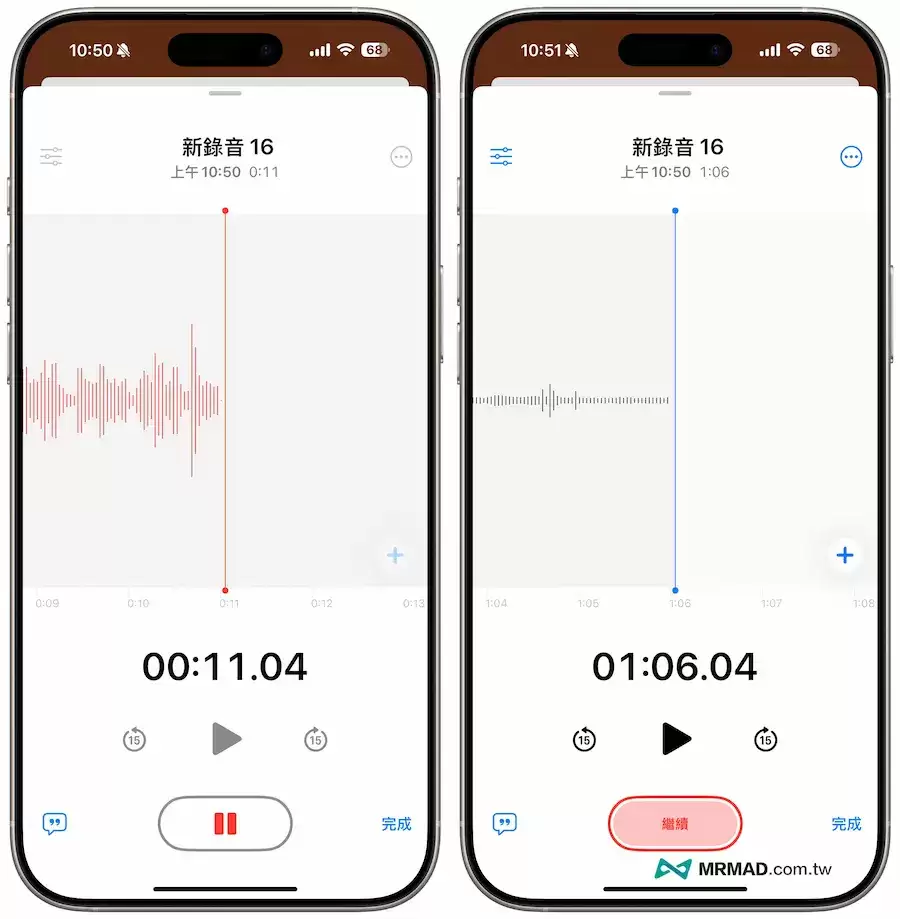
录音完成后,返回备忘录主界面,检查刚才录制的音频文件。如果日期右侧出现了一个“单引号对话框图标”,说明该录音已具备逐字稿功能,可以继续下一步操作。
常见疑问:为什么之前录制的旧音频无法自动生成逐字稿?因为逐字稿功能依赖于iOS 18.4及以上系统,旧录音文件自然无法自动转写。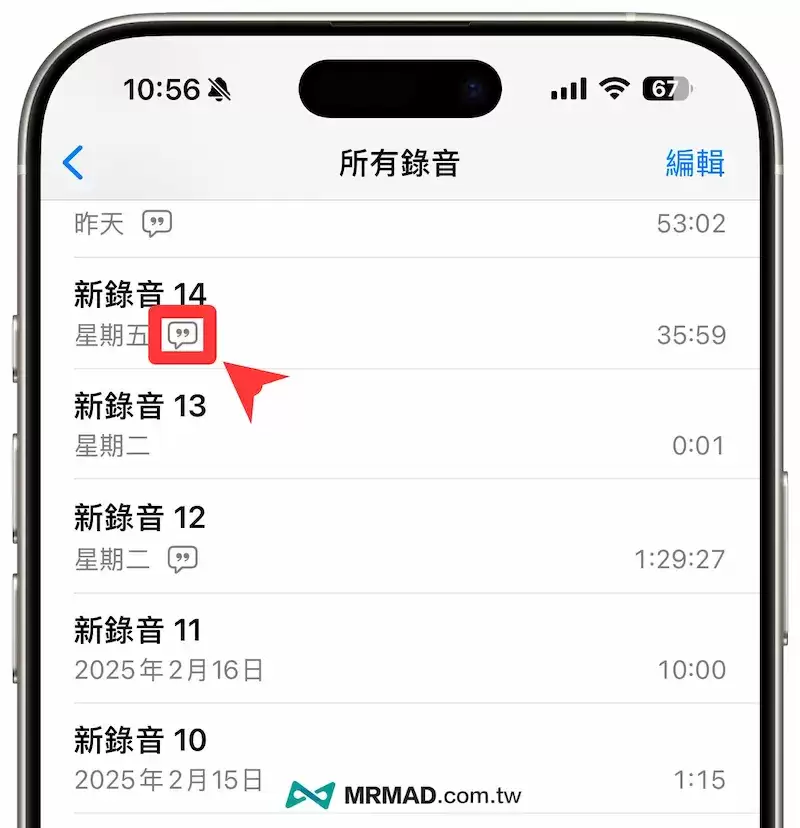
步骤2:查看语音备忘录逐字稿
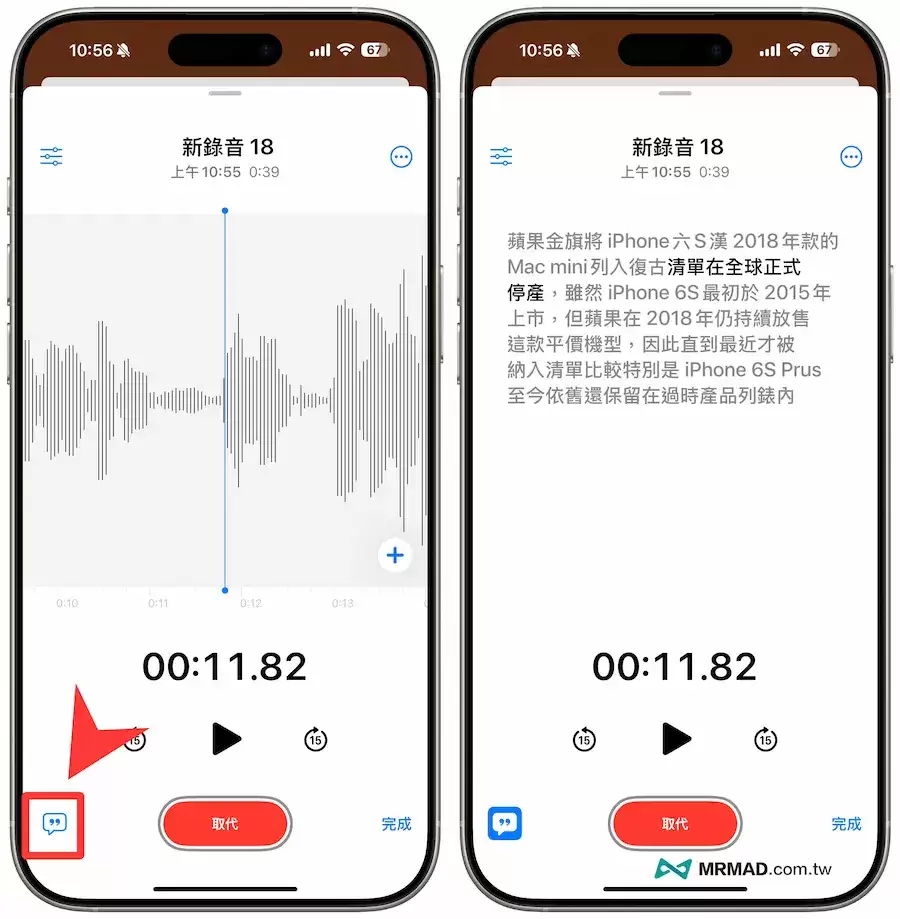
点击支持逐字稿的录音文件,然后点击左下角的「查看逐字稿」按钮,系统便会自动将语音内容转换为文字,清晰显示在屏幕上。
值得一提的是,这个逐字稿还具备跳段功能——你可以直接点击某个文字,快速跳转到录音的对应位置,再也不用从头到尾反复听找了。
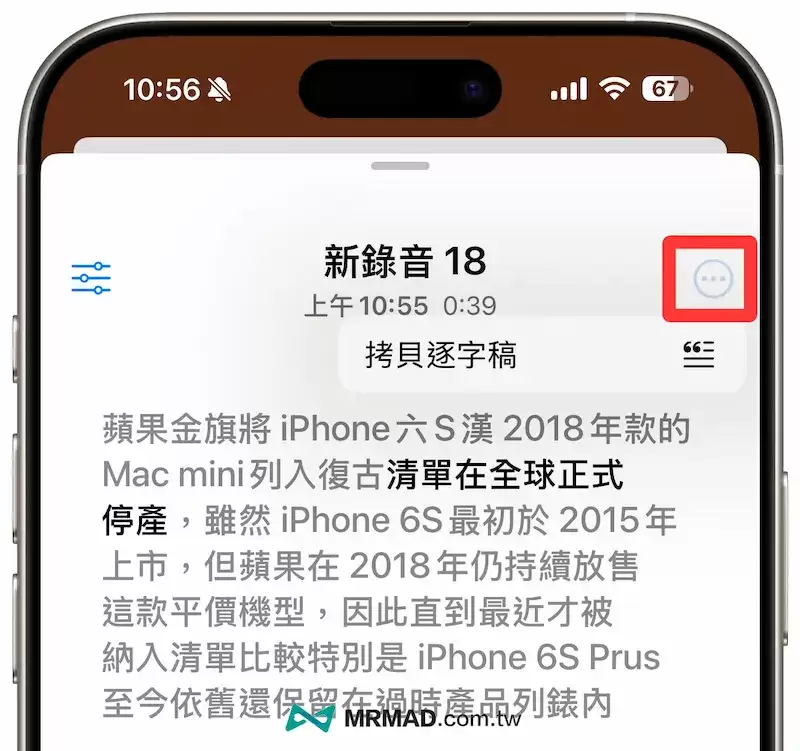
复制语音备忘录逐字稿文本
如果需要将逐字稿内容复制出来,操作也很简单:点击右上角的「三个点」图标,选择「复制逐字稿」,然后就可以将文字粘贴到备忘录、笔记软件或其他地方进行编辑了。
iPhone备忘录App录音转文字方法
除了语音备忘录,iPhone自带的「备忘录」App也支持录音并即时转写语音内容,非常适合在灵感来临时快速记录。
1. 开启备忘录录音功能
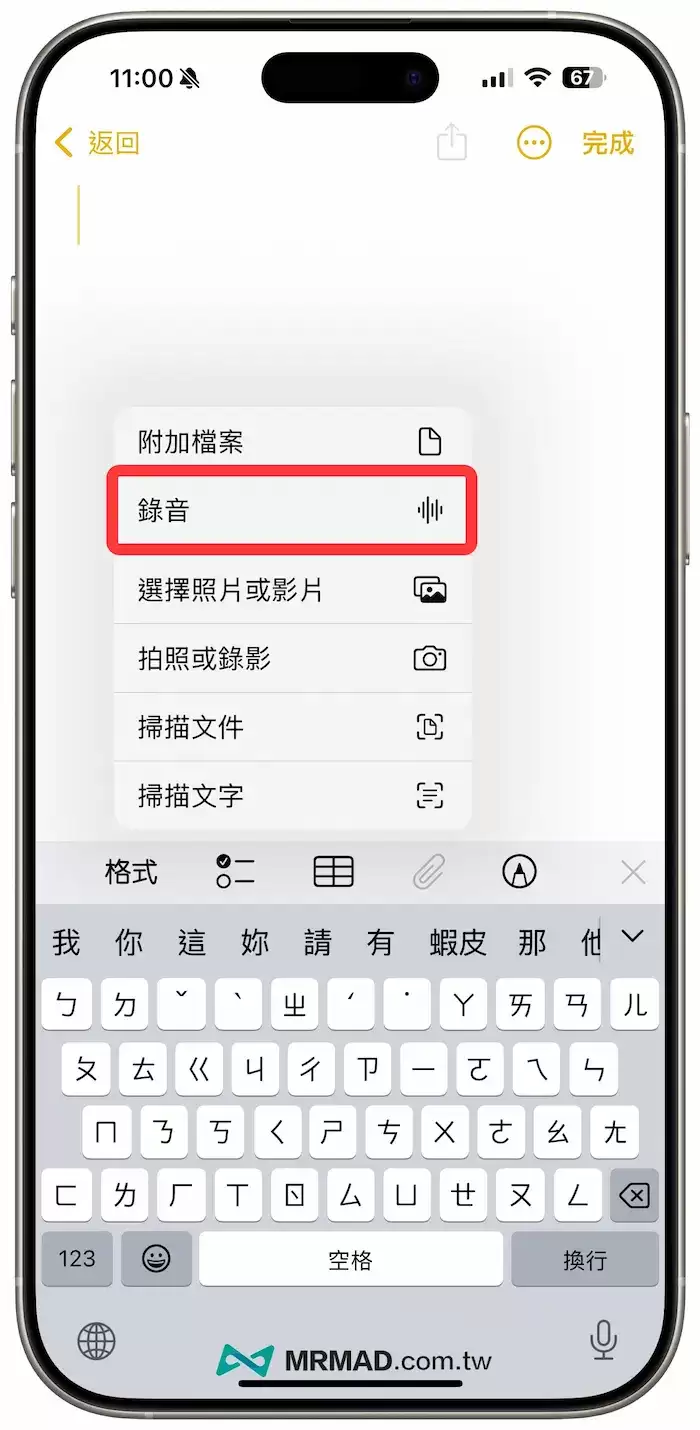
直接打开「备忘录」App,点击下方工具栏的「回形针」按钮,选择「录音」即可启用语音备忘录功能;或者通过「附加文件」选项加载已有的录音文件。
2. 即时录音转文字
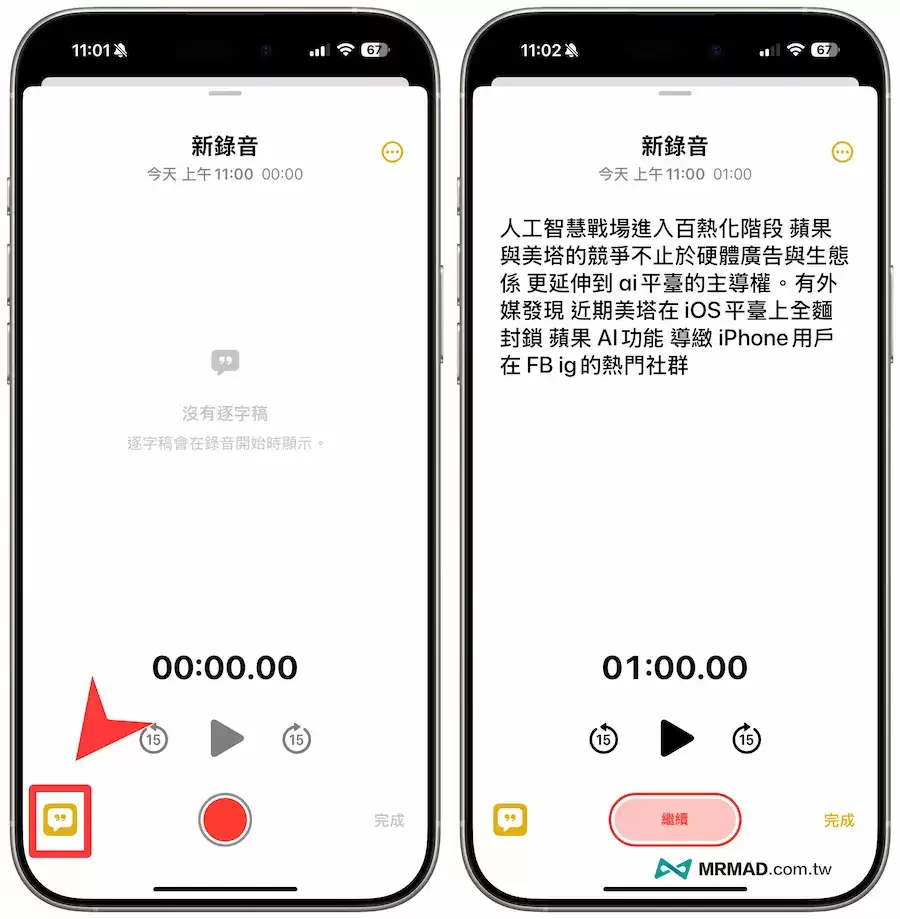
完成录音后,点击左下角的黄色「转换文字」图标,备忘录便会开始分析录音内容,并立即将语音转换成逐字稿。
3. 完成录制后播放与查看
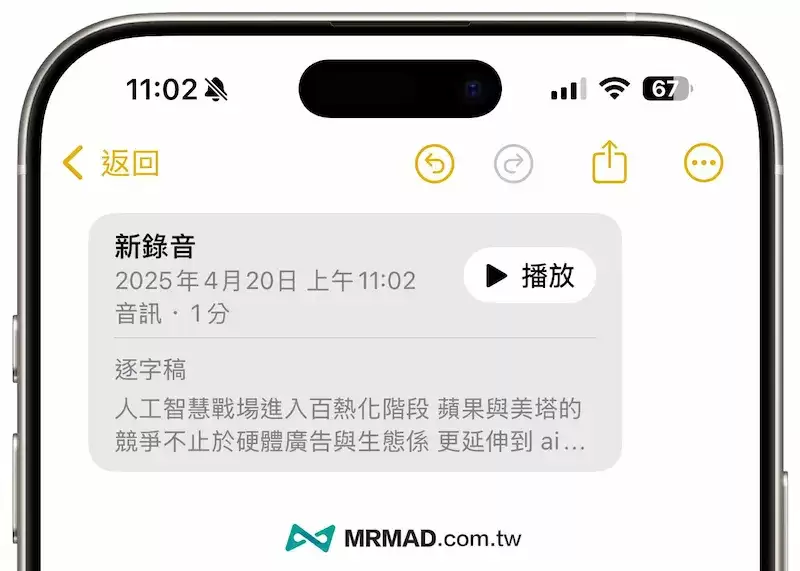
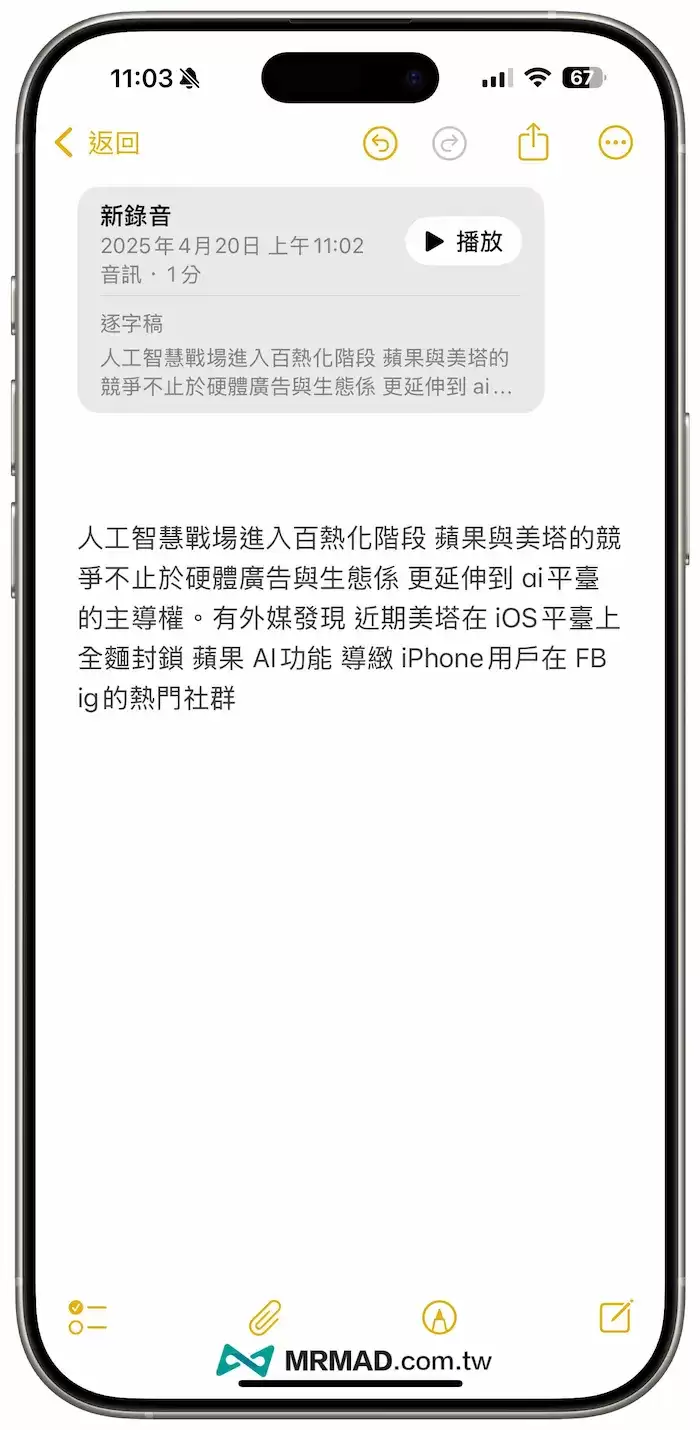
录制完成后,备忘录中会显示「录音逐字稿」区域,可以直接播放录音,也可以查看对应的文字内容。
4. 将逐字稿加入备忘录
点击录音文件右上角的「三个点」按钮,可以进一步调整逐字稿。功能菜单包括重命名、复制、查找逐字稿内容,以及将录音音频保存到文件或单独分享。
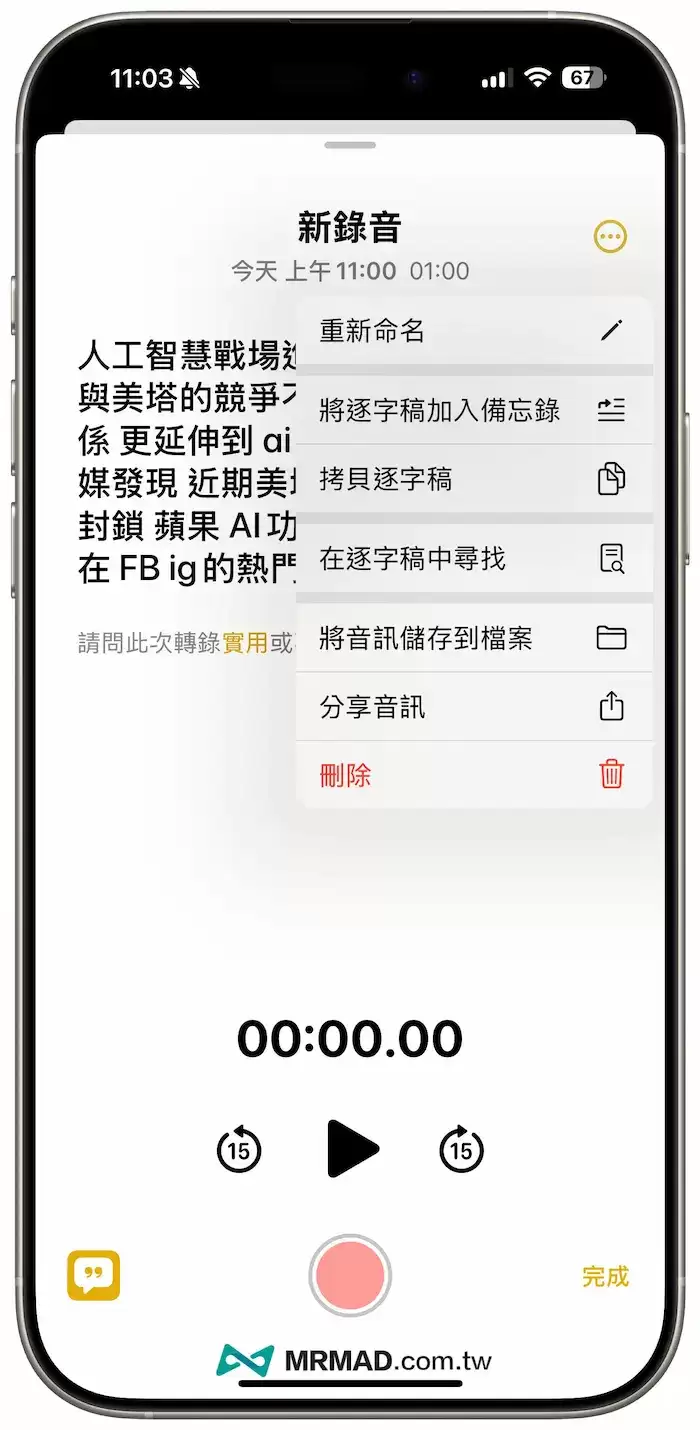
如果想将逐字稿直接从录音文件中粘贴到备忘录中,可以点击「将逐字稿加入备忘录」,文字会立即插入到当前笔记中。后续编辑时,还可以搭配顶部的录音播放控制,反复聆听,确保内容准确无误。
结合iPhone语音转文字快捷操作
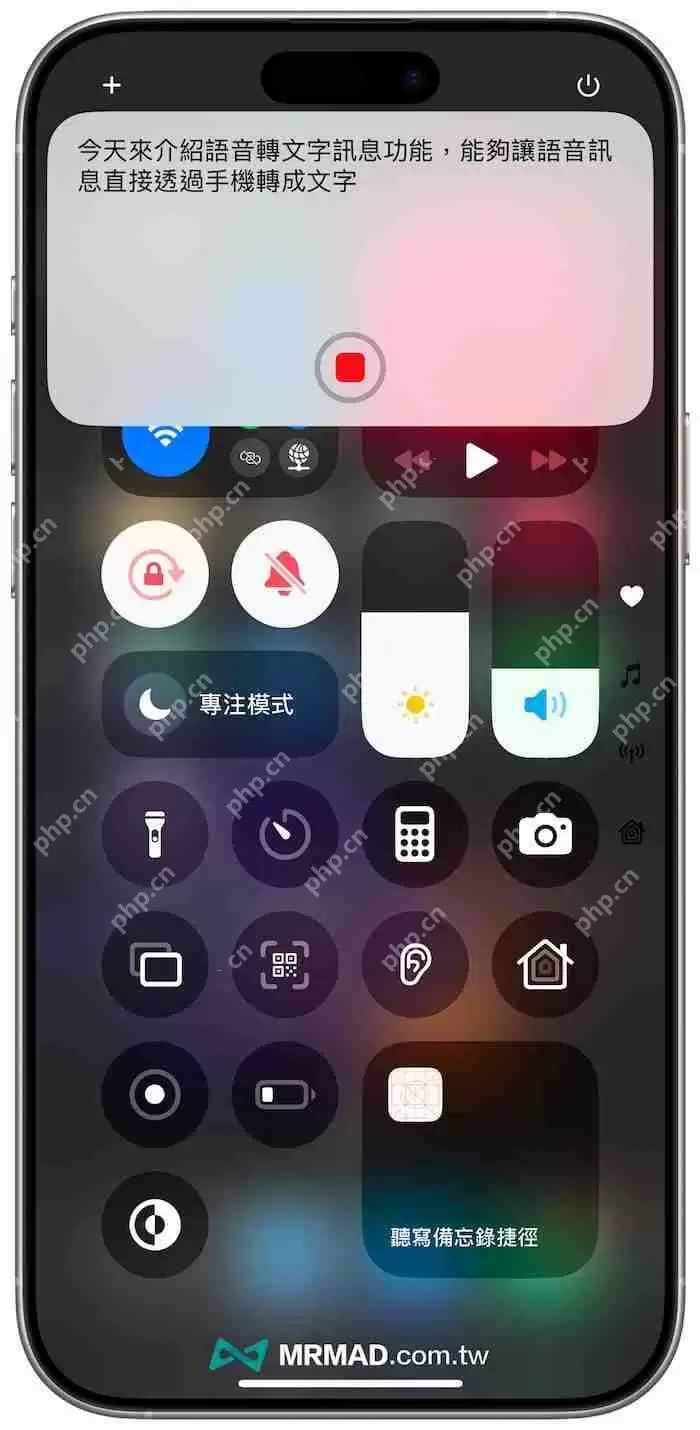
当然,也可以利用iPhone的语音转文字快捷功能,将“听写备忘录”快捷方式添加到iOS 18控制中心内,方便后续直接启动。
设置完成后,直接下拉控制中心,执行“听写备忘录”快捷方式,就能立即启动听写功能,只需通过语音说话即可转成文字稿,效率更高。
iPhone语音备忘录转文字功能总结
除了上述方法,对于iPhone 12以下机型的用户,也可以通过内置功能实现语音转文字,具体可以参考之前分享的“5招进阶iPhone语音转文字设置技巧”。无论是会议记录、访谈还是课堂笔记,这些方法都能帮你快速将语音转成文字,省时省力。


