
先说一个核心判断:在 Adobe After Effects(简称 AE)中,羽化这一基础操作,却是显著提升视频画面质感的关键技巧。简单来说,它能让图像或视频的边缘产生柔和的过渡效果,避免出现生硬的边界,从而使整体画面更加流畅自然。
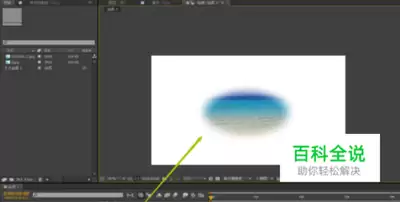
羽化的基本概念
羽化,通俗理解就是对选区或蒙版的边缘进行柔化处理。通过调整羽化值,你可以控制边缘虚化的程度。数值较小时,边缘过渡较为生硬;数值较大时,边缘则变得柔和,能够与周围环境更好地融合,从而实现更自然的视觉效果。
羽化的操作方法
那么具体如何操作呢?在 AE 中,主要提供了两种途径:蒙版羽化和选区羽化。
1. 使用蒙版羽化
这是最常用的场景——选中图层,新建一个蒙版,然后在属性面板中找到“羽化”参数,直接拖动滑块或手动输入数值即可。数值越大,边缘越模糊,效果也越柔和。
2. 利用选区羽化
另一种方法是选区羽化,它更灵活,适合临时性的局部调整。例如,你只想对画面中某个区域进行柔化,可以使用矩形或椭圆选框工具圈出该区域,然后通过菜单栏“选择 > 羽化”输入数值并确认,即可完成操作。
3. 应用羽化效果
设置完成后,可以通过调整羽化值来实时观察效果。如果羽化过度,应适当减小数值;如果羽化不足,则需要增大数值。当然,若想实现更高级的玩法,还可以利用关键帧来制作羽化效果的动态变化:在时间轴上为羽化值设置关键帧,并在不同时间点调整数值,就能创建出随时间变化的羽化动画。
羽化在视频中的应用场景
羽化在实际视频创作中非常实用,下面列举几个最常见的场景:
1. 合成视频
在合成多个视频素材时,不同素材拼接处的边缘生硬感常常令人头疼。此时,羽化就是救星——轻轻柔化一下,素材之间就能实现无缝融合,画面更加统一。
2. 添加特效
例如给视频添加模糊效果,如果直接在边缘处做模糊,很容易显得突兀。但配合羽化,模糊边缘会变得自然流畅,仿佛是从画面中自然生长出来的。
3. 制作转场效果
通过羽化处理,可以创建出柔和的转场效果,让视频过渡更加平滑,观众不会感到生硬的“咯噔”一下。
注意事项
以上技巧虽好,但有几个关键点需要提醒你:
1. 羽化值的选择要根据实际需求
羽化值并非越大越好。过犹不及——过大的羽化值会让画面模糊成一片,丢失关键细节;而太小又达不到预期的柔和效果。因此,需要根据实际画面找到平衡点,才能获得最佳视觉效果。
2. 不同的羽化方法适用于不同的情况
蒙版羽化适合对特定图层进行整体羽化,操作直接;而选区羽化则更灵活,可针对不同区域进行局部调整。不要用蒙版羽化去处理选区该做的事,反之亦然。按需选择,才能提升工作效率。
总之,别看羽化只是一个小功能,在视频创作中,它确实是提升画面质感、让过渡更自然的重要手段。无论是合成、特效还是转场,掌握好羽化技巧,你的作品质感就能再上一个台阶。


