
网站域名被劫持、DNS被劫持、域名莫名其妙跳转到别的网站——这种问题一旦碰上,确实让人头疼。明明输入的是自家网站的地址,打开的却是别人的页面,既影响用户体验,也损害品牌信任。那么,遇到这种情况到底该怎么解决?别急,先把概念理清楚,再从故障现象入手,一步步排查修复。
【网站域名被劫持——概念】
简单来说,域名劫持就是把原本准备访问某网站的用户,在不知不觉中,劫持到仿冒的网站上。例如用户准备访问某家知名品牌的网上商店,黑客就可以通过域名劫持的手段,把用户带到假的网上商店,同时收集用户的ID信息和密码等。这种犯罪一般是通过DNS服务器的缓存投毒(cache poisoning)或域名劫持来实现的。
【网站域名被劫持——怎么解决?】
故障一:别人能打开的网站,你机器上就是打不开
如果遇到这种情况,那基本可以断定你机器的HOST文件被恶意修改了。一个有效的办法是修改本机的host文件,手动指定域名IP,从而修正某一DNS域名劫持。修改自己电脑HOST的方法如下:
1:打开网络连接,点属性。
双击图示位置(提示:我们的电脑可能有很多协议,没有看见的话下拉就行)
2:输入DNS后点击确认。首选DNS服务器和备用DNS服务器分别设置为208.67.222.222和208.67.220.220。
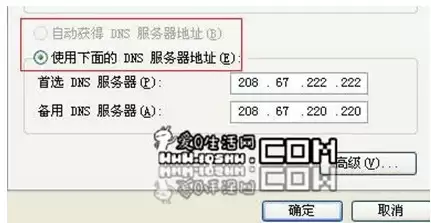
3:本方法适合“有的网站你打不开,而你外地的朋友或者别的电脑可以打开时”进行操作。
故障二:打开网站域名转移到别的网站上
这种情况可以重新设置一下DNS,重新解析一下。简单粗暴,但很管用。
【网站域名被劫持——如何预防?】
不管您使用哪种DNS,遵循以下最佳惯例能大大降低被劫持的风险:
1. 在不同的网络上运行分离的域名服务器来取得冗余性。
2. 将外部和内部域名服务器分开(物理上分开或运行BIND Views)并使用转发器(forwarders)。外部域名服务器应当接受来自几乎任何地址的查询,但是转发器则不接受。它们应当被配置为只接受来自内部地址的查询。关闭外部域名服务器上的递归功能(从根服务器开始向下定位DNS记录的过程)。这可以限制哪些DNS服务器与Internet联系。
3. 可能时,限制动态DNS更新。
4. 将区域传送仅限制在授权的设备上。
5. 利用事务签名对区域传送和区域更新进行数字签名。
6. 隐藏运行在服务器上的BIND版本。
7. 删除运行在DNS服务器上的不必要服务,如FTP、telnet和HTTP。
8. 在网络外围和DNS服务器上使用防火墙服务。将访问限制在那些DNS功能需要的端口/服务上。
下面是其他网友的解决方法:
打开网站时主页跳到了另一个网站上面,这种情况就是被劫持了。
一、以下是修复方法:
1. 地域性的,有多台电脑出现域名跳转的情况,请直接拨打运营商电话向运营商投诉(最为有效的解决办法,建议投诉过程中稍微强硬一点)。
2. 打开浏览器设置选项或者按Ctrl+H,清空用户的缓存文件和cookies。
3. 查看hosts文件是否被改:
(1)Win+R,输入“C:\Windows\System32\drivers\etc”回车。
(2)使用管理员身份,选择文本文件打开方式。
(3)查看是否关于2345和9991域名被劫持,直接删除该行(例如:指向0.0.0.0、127.0.0.1、127.1或其他IP地址)。
(4)退出保存。
4. 修改本地网络DNS为223.5.5.5、223.6.6.6、8.8.8.8和114.114.114.114:
(1)打开“控制面板” -> “网络和Internet” -> “网络连接”。
(2)选择用户联网的网络,右键选择属性。
(3)找到“Internet协议4(TCP/IPv4)”双击进入。
(4)配置DNS服务器8.8.8.8和114.114.114.114。
5. 修改用户路由器DNS为8.8.8.8和114.114.114.114:
(1)Win+R,输入cmd回车。
(2)输入ipconfig -all回车,记录网关IP。
(3)在浏览器地址栏中输入网关IP。
(4)如果用户不知道密码,尝试“用户名admin、密码admin”或“用户名root、密码root”。
(5)进入找到设置DNS(非动态DNS)将DNS设置为8.8.8.8和114.114.114.114。
二、如果试过其它修复办法没用的话不妨试试:
1. 找到2345浏览器根目录。
2. 删除桌面2345浏览器捷径。
3. 找到“2345ExplorerReg”右键发送到桌面捷径。
4. 更名为:“2345智能浏览器”。


