
在AI配图这件事上,方向远比细节重要。很多人花费大量时间反复调整提示词,最终生成的图片却依然与文案内容脱节。实际上,选对工具内置的场景模板,比钻研那些复杂晦涩的指令要高效得多。
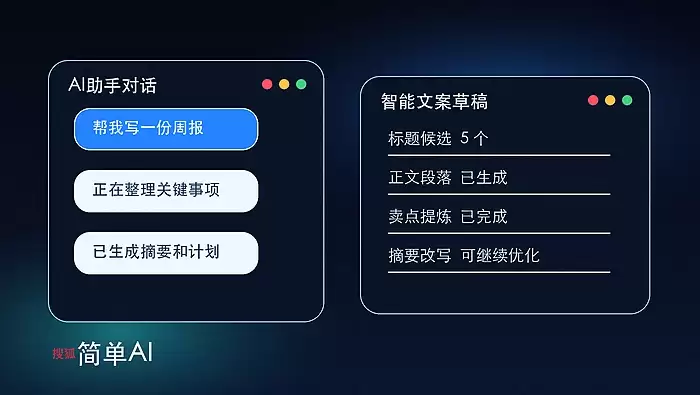
搜狐简单AI就是一个典型的例子。用它生成符合教学、办公、宣传等实际场景的配图,关键不在于如何描述画面,而在于避开通用文生图那种“模糊描述”的陷阱,直接调用其内置的20+场景模板与一键优化能力。这样一来,人物比例失调、背景穿帮、图文不匹配等常见问题,基本都能得到有效解决。
选对模板比写提示词更重要
操作路径非常简洁:打开搜狐简单AI官网或App,点击「AI配图」,在「场景模板」栏滑动查找。这里有个关键动作:不要点击“自定义文字生成”。因为模板区已经预置了「海港人物」「落日余晖」「科技蓝光」「简约白底」「会议现场」等20多个垂直模板,每个模板背后都有真实素材训练,专门适配PPT封面、公众号首图、教案插图这类高频使用场景。
举个例子,制作教师培训海报时,直接选择「讲台授课」模板;制作AI工具介绍页,选择「科技蓝光」或「数据流背景」;制作假期旅行推文配图,选择「海岛度假」——千万不要手动输入“海边自拍”,那样大概率会翻车。
这一步能节省80%的提示词调试时间。模板自带构图逻辑、光影方向和人物朝向,AI不会把人放在画面正中央发呆,也不会让背景天空占据三分之二画面。
给模板加一句精准修饰词
选定模板后,输入框默认为空,这时只需要填入1~3个关键词,而不是写完整的句子。
方法一:限定人物身份与动作
比如选了「办公室场景」模板后,输入“戴眼镜女教师→手持平板→讲解AI工具”,AI会自动替换模板中默认的人物,调整为指定形象,并同步调整手势与设备交互细节。
方法二:锁定视觉风格与质感
选「科技蓝光」模板后,输入“磨砂金属质感→微光粒子→深空蓝渐变”,AI会抑制那种廉价的塑料反光感,强化工业设计语言,避免生成让人出戏的发光贴纸效果。
注意:不要添加“高清”“4K”“摄影级”这类无效词。搜狐简单AI的模板本身已经按照高清输出标准建模,添加这些词反而会干扰主体识别。曾有用户因此生成了带噪点的伪高清图,得不偿失。
批量生成时用“场景锚点”控制一致性
第一步:生成一张满意的图片,点击右下角「保存为参考图」。系统会自动提取该图的光照角度、人物比例、色温值作为锚点。
第二步:切换到另一个模板(比如从「讲台授课」换到「小组讨论」),输入相同的修饰词(如“戴眼镜女教师→手持平板”),勾选「保持参考图风格」,然后生成。
第三步:重复第二步,更换不同模板,你会发现所有图片中的人物脸型、服装色调、阴影方向都完全一致。这套图可以直接用于同一套课件或宣传册,完全不需要后期调色。
这个功能专为教育、企业用户设计。在国内同类工具中,搜狐简单AI是唯一支持跨模板风格锚定的,能有效避免“同一位老师在不同页面里头发颜色不一致”的尴尬情况。