
在日常工作中,Excel表格被加了密码保护的情况实在太常见了——要么是打开文档就弹出一个密码输入框,死活进不去;要么是文档能打开,但想修改内容却被提示“只读”或“受保护”。这两种情形,对应的实际上是两种不同的密码机制:打开密码和编辑权限密码。今天要聊的这款工具,就是专门用来处理这两种问题的。
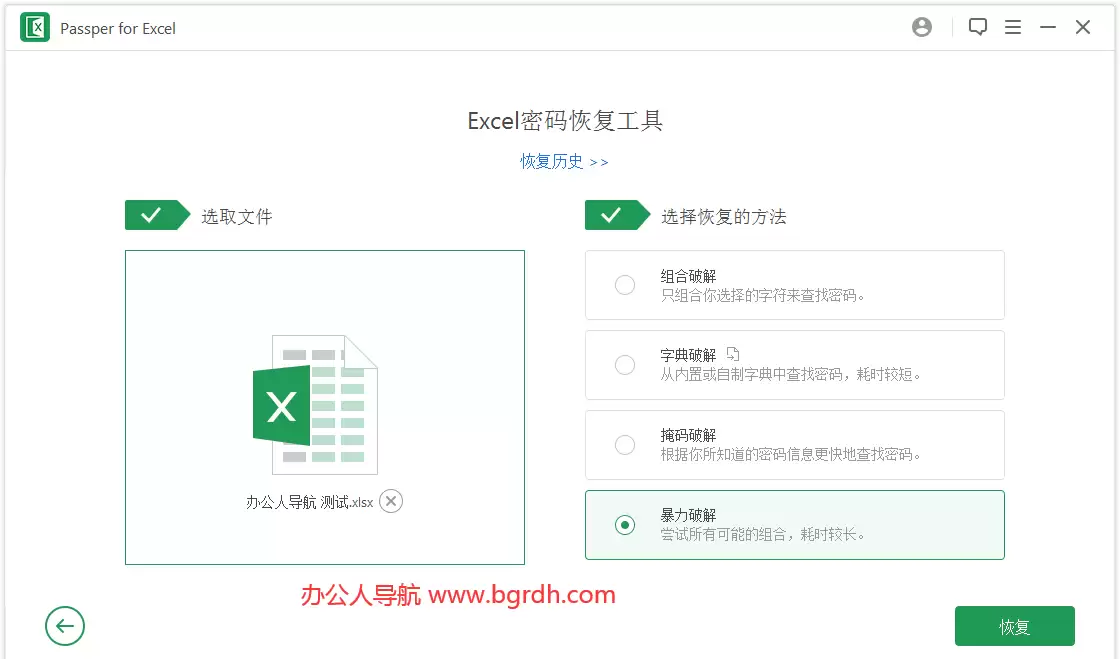
先说说打开密码的恢复。如果你对密码完全没印象,那恢复所需的时间就直接取决于密码的长度和复杂度。密码越长、越复杂,暴力破解的时间就越长,这是绕不开的物理规律。但好消息是,针对不同的记忆情况,工具提供了四种恢复策略:
- 组合恢复:仅从你指定的字符集合中组合出可能的密码,适合你记得大概用了哪些字符类型(比如只用了数字+小写字母)的情况。
- 字典恢复:从内置的常见密码字典或你自己导入的字典中尝试,速度最快,适合密码本身是常见单词或组合的场景。
- 掩码恢复:如果你还记得密码的部分信息——比如开头几位、结尾几位,或者长度范围——可以直接用掩码来大幅缩小搜索范围。
- 暴力恢复:穷举所有可能的字符组合,理论上能破解任何密码,但耗时最长,密码太长的话基本不推荐尝试。
再看编辑权限的解密。这种情况要简单得多——文档已经打开了,只是不能修改。工具里直接提供一个“移除限制”的按钮,一键就能抹掉编辑密码,没有任何额外成本。
所以,实际使用时,你应该先判断自己面对的是哪种锁,再根据对密码的记忆程度选择合适的恢复方式。如果密码实在太长且完全没有线索,暴力破解的时间成本可能远超重新创建一份文档——这时候,理性决策比盲目尝试更重要。
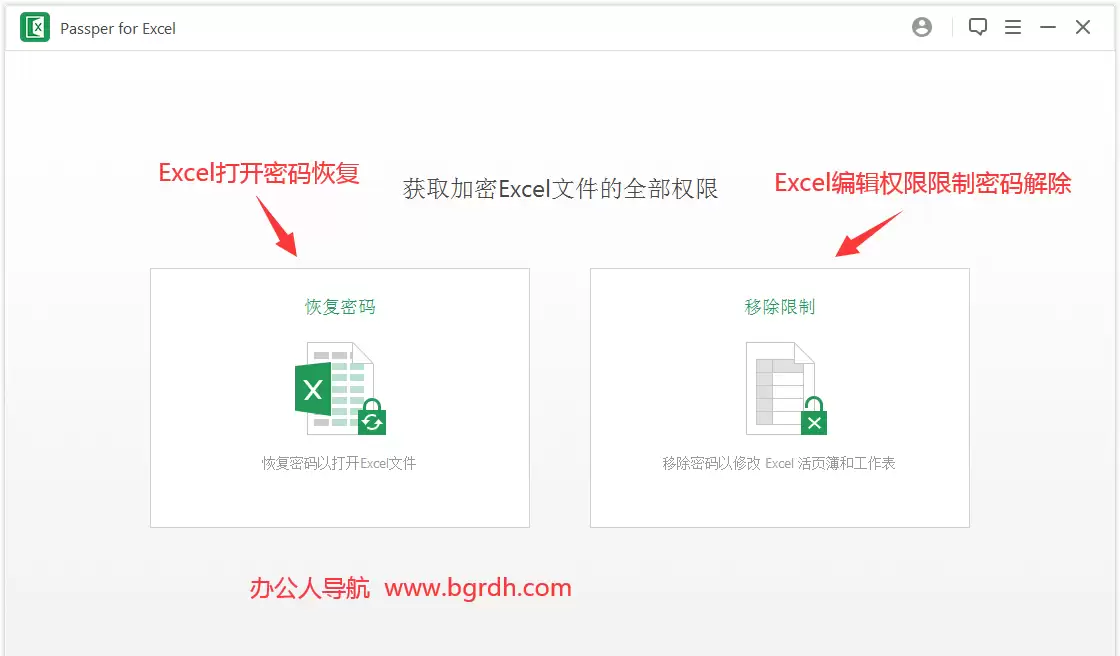
工具的核心价值其实就两点:一是帮你在遗忘打开密码时找回数据访问权限,二是在你需要编辑受保护文档时快速解除限制。选择哪种恢复方法,完全取决于你还记得多少关于密码的线索。
值得一提的是,密码恢复这件事本质上是一场“时间换信息”的博弈。工具本身效率很高,但最终结果依然受限于密码本身的强度。如果你的密码是20位随机大小写字母+数字+符号组合,任何工具都只能告诉你——建议换个思路,别在这上面死磕。