
沙盘Sandboxie这个名字,在系统安全工具圈里算是个老面孔了。它本质上是一个隔离运行环境——让选定的程序在安全的虚拟沙盘中执行,所有操作、浏览器记录、注册表改动都会被完整封存,关闭后一键清空,不留痕迹。对于经常测试各类软件,或者遇到不太放心的程序,把它丢进沙盘里跑一圈,心里就踏实多了。
从底层原理来看,Sandboxie在操作系统层面构建了一层虚拟隔离,把真实系统和虚拟环境彻底分开。这样一来,未知程序或者高风险操作对个人数据和系统的影响就被限制住了。无论是保护网页浏览时的系统安全、清理上网痕迹,还是测试软件甚至病毒样本,它都能胜任。
很多时候我们只是临时用一下某个工具,用完就想干干净净地清除,或者想评估一款安全性未知的软件——这时候Sandboxie就派上用场了。它给软件准备了一个虚拟的系统盒子,关闭软件或重启电脑后,一切恢复原状,真实系统纹丝不动。类似功能的软件还有影子系统PowerShadow、影子卫士Shadow Defender、360隔离沙箱等。
说个背景:Sandboxie原本是付费软件,2020年3月官方论坛免费公布了源码。最后一个官方数字签名的免费版是v5.33.6。后来由开发者Da vidXanatos接手,持续更新维护,衍生出两个分支:
- Sandboxie Classic:经典版,侧重安全更新。官方已免费,变成社区维护版。
- Sandboxie Plus:增强版,全新开发。增加了框快照、更完善的日志跟踪功能,并提供了基于Qt的新界面。
Sandboxie官网下载
- 官网入口:https://sandboxie-plus.com/
- 中文开源项目:https://github.com/sandboxie-plus/Sandboxie
- 下载地址1:https://github.com/sandboxie-plus/Sandboxie/releases
- 下载地址2:https://sandboxie-plus.com/downloads/
沙盘Sandboxie使用教程
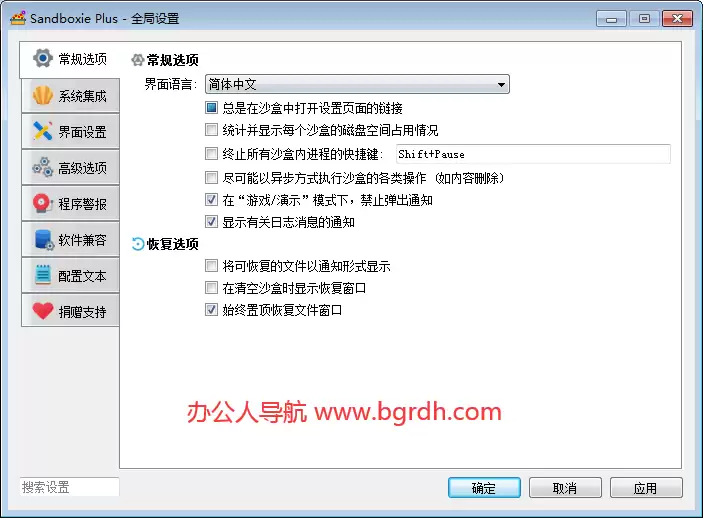
下面以Sandboxie Plus为例演示基本操作。测试时选择的是“适合熟手的高级视图”,当然也可以在安装后随时切换。全局设置里还有很多选项,感兴趣的可以自己探索。
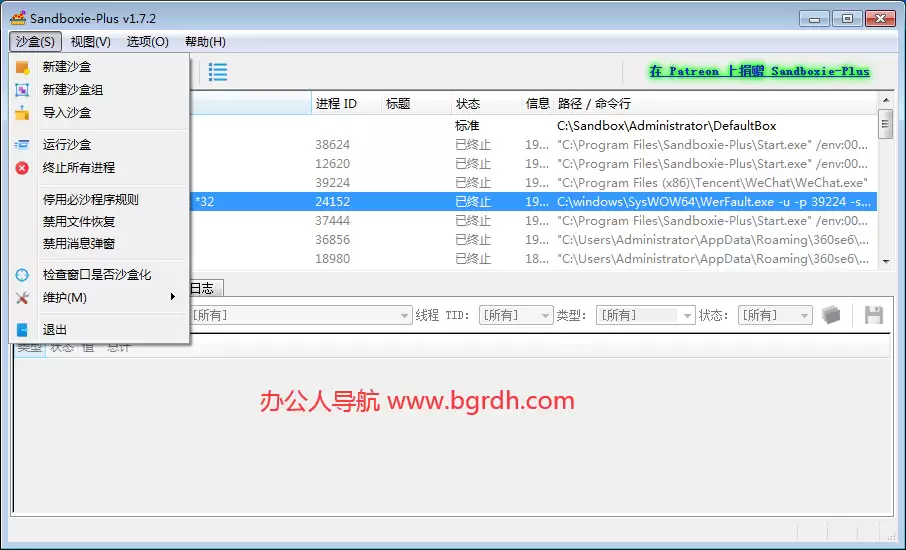
安装完成后,桌面会出现两个图标:“浏览器(沙盒)”和“Sandboxie-Plus”。直接双击Sandboxie Plus打开软件,点击菜单中的“沙盒”就能新建。每个沙盒就是一个独立的虚拟环境,你可以指定哪些程序在哪个沙盒里运行。
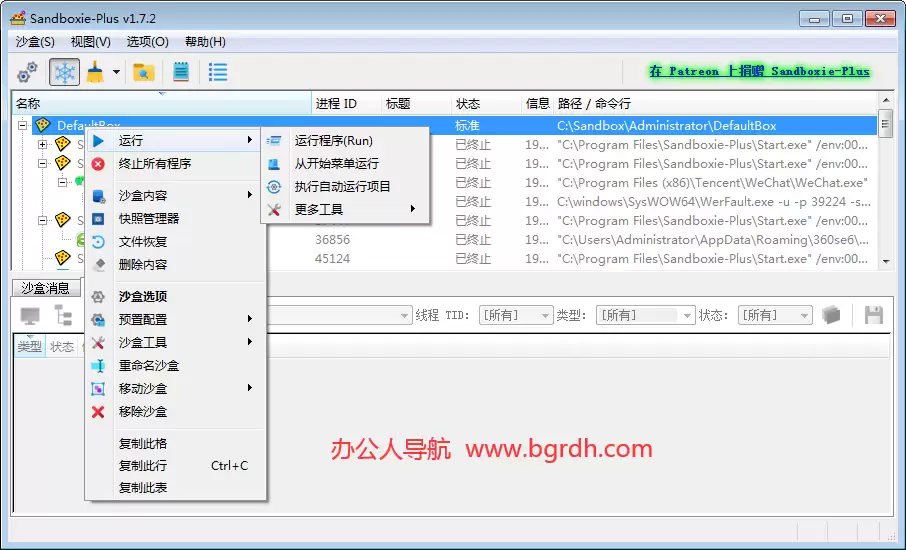
在某个沙盒上右键,可以看到丰富的选项:运行程序、文件恢复、重命名、沙盒选项等等。
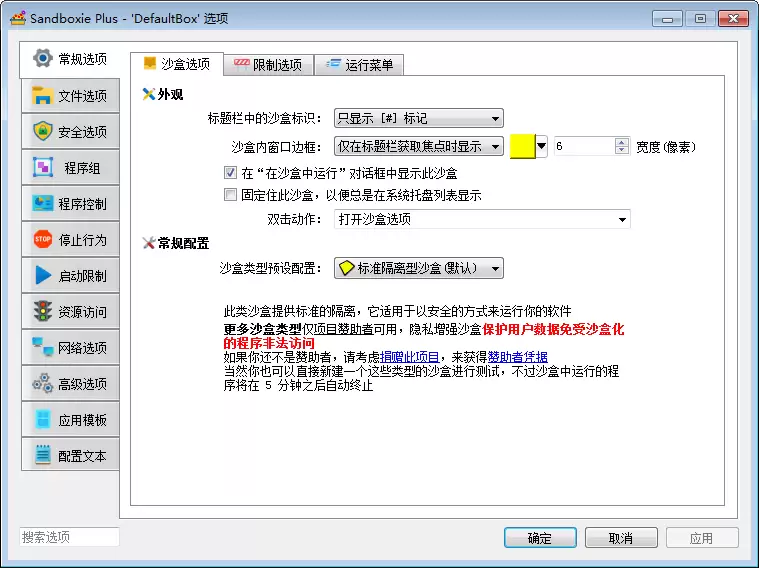
沙盒选项里可以对每个沙盒单独设置,比如运行时程序边框的颜色。
除了通过软件界面打开程序,也可以直接在文件或程序上右键,选择“在沙盒中运行”。
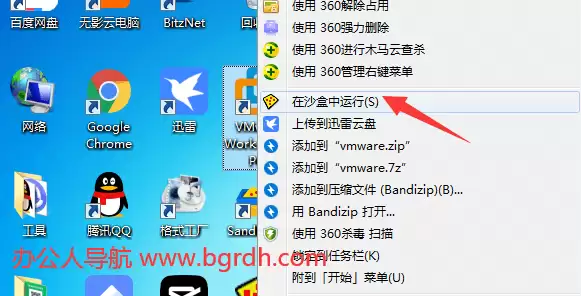
使用案例1:在桌面新建一个txt文件,随意写点内容。右键该文件,选择“在沙盒中运行”,然后选一个沙盒。当你保存修改后,回到桌面打开原来的txt文件,你会发现内容毫无变化——只有每次通过沙盒运行才能看到修改后的版本。如果需要把修改结果恢复到真实系统,可以右键对应的沙盒,选择“恢复文件”。
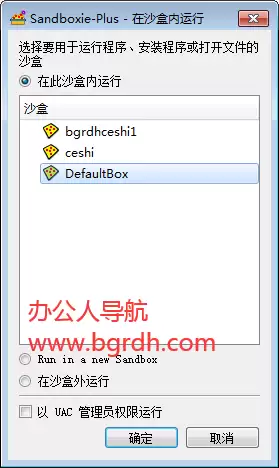
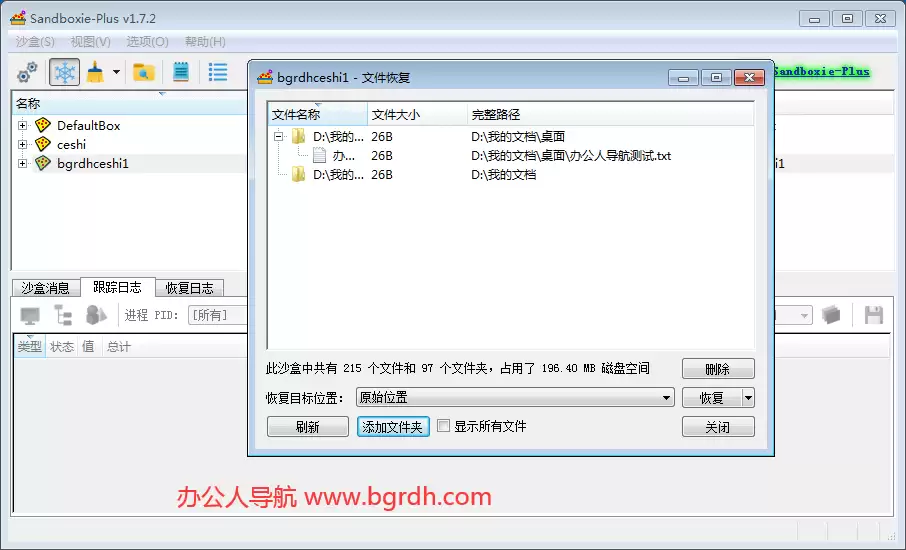
这个简单的操作已经展示了核心能力。大家可以根据需要测试更多场景,比如软件安装、浏览器使用等。
使用案例2:利用沙盒运行多个同一程序。有些软件在系统里只能同时打开一个实例,这时可以新建多个沙盒,每个沙盒里运行一个该程序,就能实现多开效果。