
在 Linux CentOS 中利用 VScode 与 Tabnine AI 插件高效编写 Verilog 教程
昨天有群友反馈,在 VScode 中使用 AI 编写 Verilog 代码效果非常出色。小编此前一直使用 gvim,本着学习探索的心态,尝试在 Linux 环境下使用 VScode 进行编码。由于小编使用的是 CentOS 系统,以下内容将以 CentOS 为例,完整记录从安装到实际应用的全过程。
一、安装 VScode
搜索“VScode 安装”时,发现网上教程冗长且说法不一,许多内容过于繁琐。
直接咨询 GPT,简洁高效。
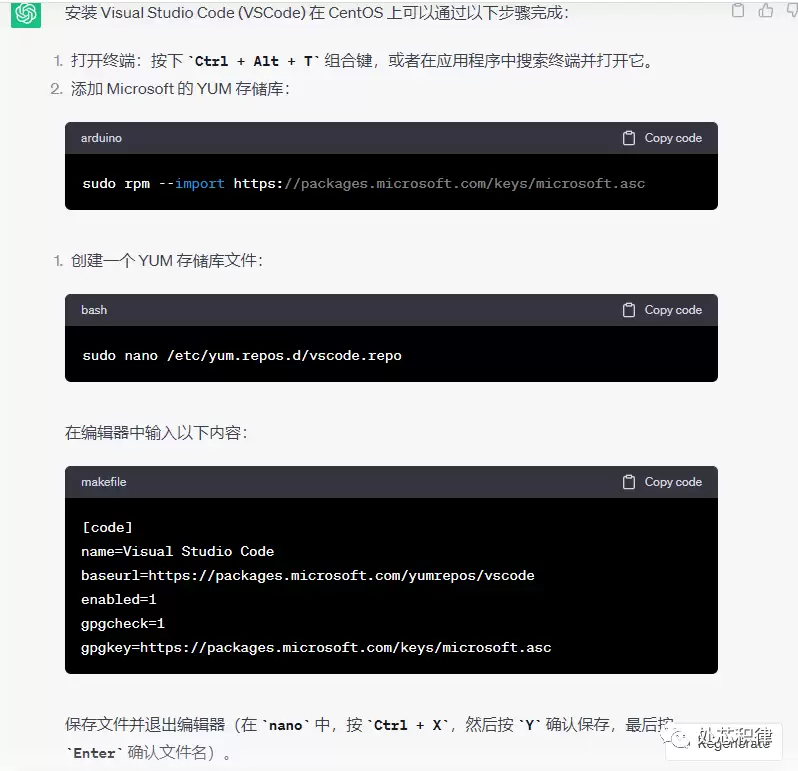
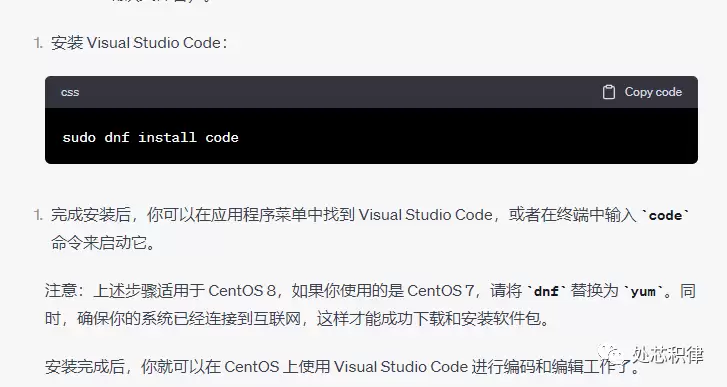
查看安装完成后的效果:
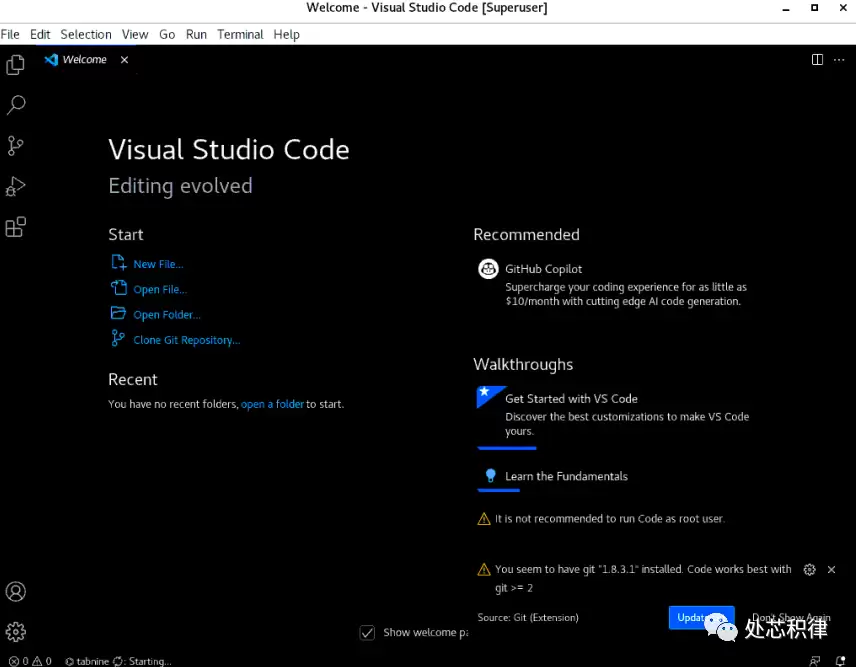
小提示: 在 CentOS 中,通过 yum 或 rpm 安装 VScode 是最推荐的方式,GPT 给出的命令通常简洁明了。若遇到权限问题,请记得添加 sudo 前缀。
二、打开 Verilog 文件,体验基础编辑
安装完成后,打开一个 Verilog 文件,界面似乎并无特别之处。
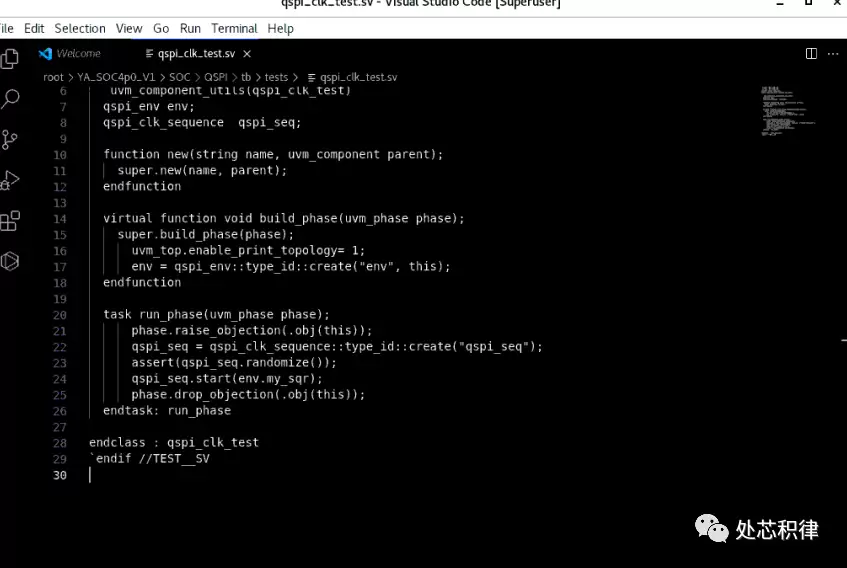
尝试编辑,发现 VScode 具备自动补全功能,体验不错。
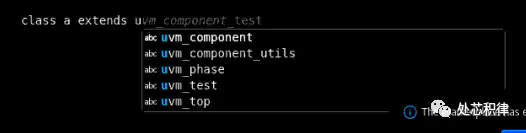
注意: 当前自动补全仅为 VScode 自带的语法提示,并非 AI 智能补全。接下来我们安装 Tabnine AI 插件,开启真正的 AI 辅助编码。
三、安装 Tabnine AI 插件
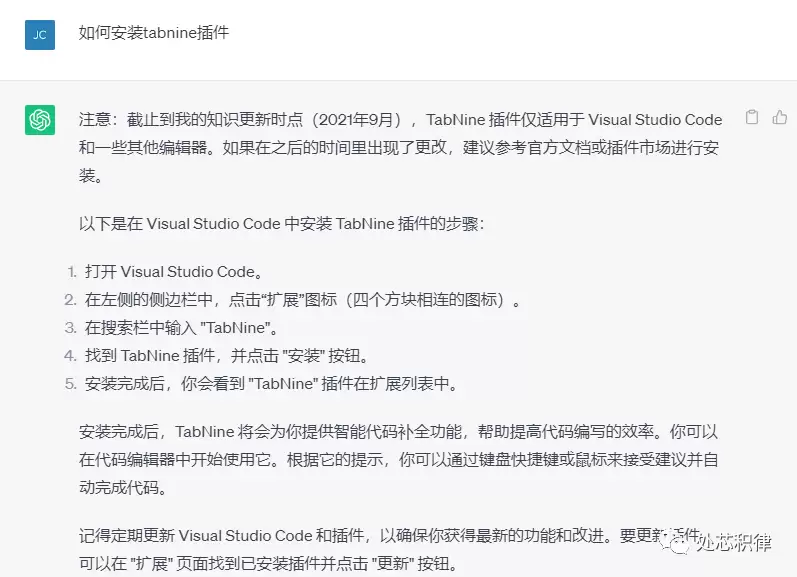
在 VScode 中安装朋友推荐的 Tabnine AI 插件,安装步骤同样通过 GPT 指导完成。
安装完成后的效果如下:
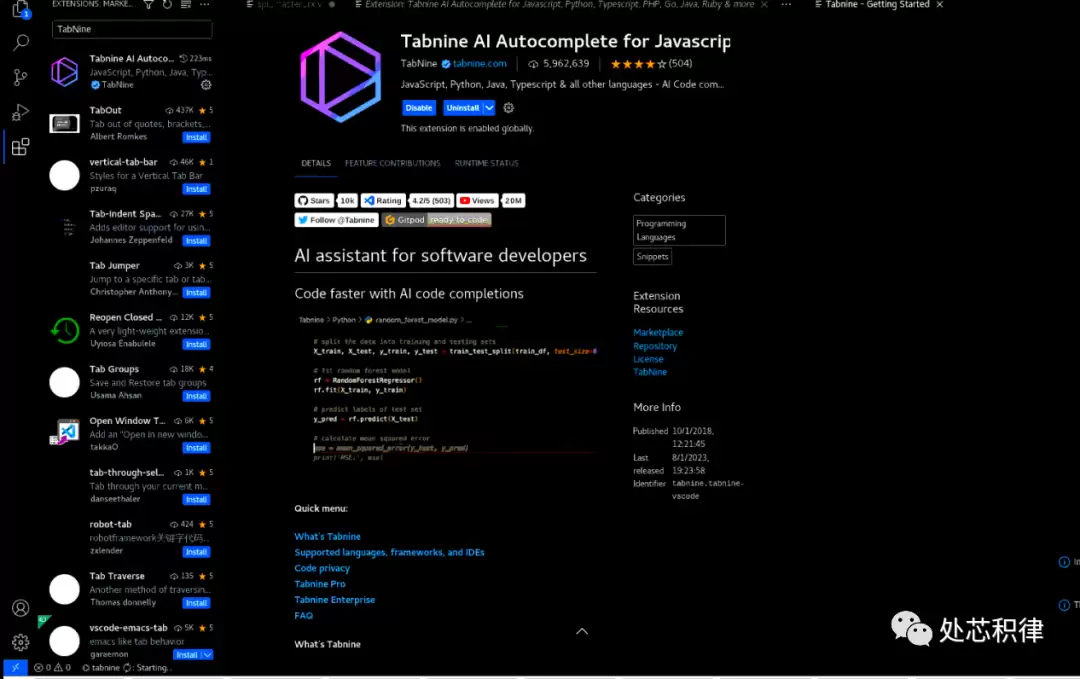
小提示: 安装插件后,可能需要重启 VScode 或等待 AI 模型加载完成。免费版 Tabnine 对于个人使用已足够,若频繁出现补全错误,可尝试切换到社区版或专业版。
四、用 AI 编写 I2C 的 model —— 实战演示
接下来我们实战体验一下朋友所说的“逆天功能”——编写一个 I2C 的 model。
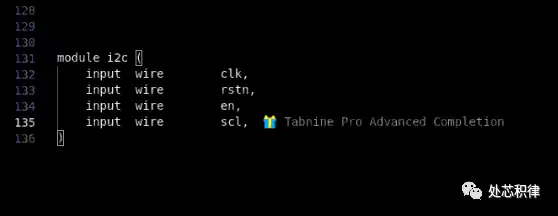
- 写完 I2C 的名称后,AI 直接生成了 clk 和 rst,但此处不太准确(常见 I2C 端口应为 scl、sda 等)。
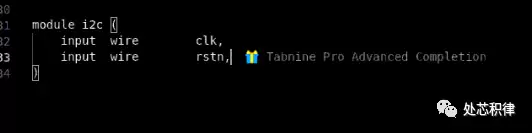
- 按 Tab 键,继续自动填补。
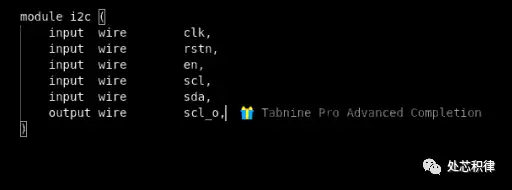
- 现在有点模样了。
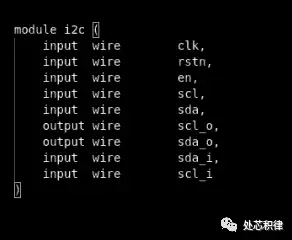
- 如果持续换行并一直按 Tab,AI 会不断补全下去。这时需要人工介入,剔除错误的部分。
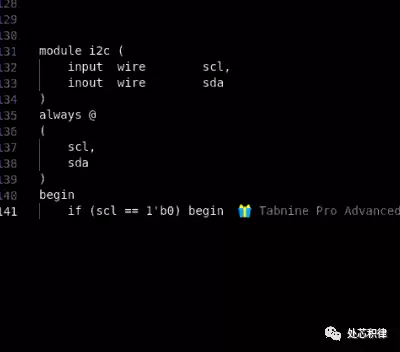
- 接下来继续编辑 model 的主体部分。我们发现 AI 能够根据模块名称给出合理的代码建议。
五、AXI 的示例
以下展示 AXI 的示例,同样效果显著:
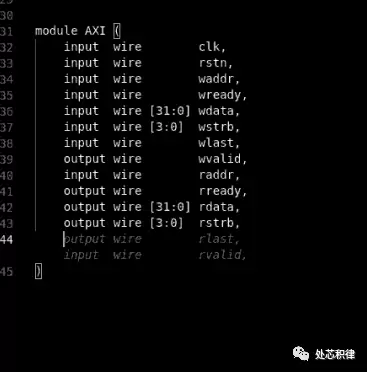
小提示: 使用 AI 补全时,建议先用注释写出模块功能描述,AI 往往能给出更准确的建议。例如:// I2C master with configurable address,然后回车,Tabnine 便会自动生成接口。
常见问题(FAQ)
- Q:Tabnine 免费版用一段时间后提示需要登录或收费,怎么办?
A:免费版通常有使用次数或时间限制,可尝试卸载后重新安装社区版(Community Edition)。若仍持续提示,可考虑购买专业版或改用其他免费 AI 插件(如 Codeium、Twinny 等)。 - Q:AI 补全的代码不准确,需要频繁修改,如何提高准确性?
A:首先确保插件版本为最新;其次,在写代码前先写出完整的模块声明(包括端口方向、位宽),AI 会参考已有上下文;另外,使用 Tabnine 时可以手动调节补全的“创意度”(creativity),降低数值可减少不合理的建议。 - Q:安装 Tabnine 后 VScode 变卡怎么办?
A:Tabnine 后台需要加载模型,初次启动时可能占用较多资源。可以尝试关闭多余的扩展,或调整 VScode 的files.watcherExclude设置,排除不需要监视的文件夹。 - Q:这个 AI 能写 SystemVerilog 吗?
A:可以,Tabnine 支持多种语言,包括 SystemVerilog。不过对于 UVM 等复杂结构,建议先写好框架,再让 AI 补全具体语句。
总结
通过上述实验,我们发现引入 AI 插件能够极大地提升编写 Verilog / SystemVerilog 的效率。虽然 AI 偶尔会给出不准确的端口或组件,但结合人工审核与修改,可以显著提高编码速度。如果你还在使用纯文本编辑器,不妨尝试 VScode + Tabnine 的组合,或许会带来意想不到的惊喜。