
从服务器迁移到离线Windows环境的实战经验分享,一文解决Docker数据迁移的常见坑点。本文基于Ragflow-Plus(与Ragflow数据存储方式相同)的迁移经历,详细拆解数据打包、镜像导出、离线部署及各种意外问题的应对方法,帮助你顺利将Docker服务迁移到一台老旧的离线Windows台式机上。
一、核心内容概览
- Docker数据导出与打包的两种方案对比
- 离线环境镜像预下载与加载技巧
- 多组件数据合并传输的优化方法
二、前言
之前的Ragflow-Plus在服务器上稳定运行一段时间后,接到任务,要把服务迁移到一台老旧的、无网络的Windows台式机上。起初认为,下载离线安装包,加载离线镜像,迁移下数据就可以了。结果坑多得意想不到,折腾了一晚上才搞定。本文就来分享一下解决方式,Ragflow-Plus用的是和Ragflow相同数据存储方式,用Ragflow部署的系统可相同适用。
三、数据迁移准备
1. 数据导出
在做系统迁移前,需要先导出原有系统上的数据。Docker采用Docker Volume进行数据持久化和容器数据共享,在容器删除后,数据不会丢失。因此,不需要做容器导出,只需要导出数据和镜像就可以了。
导出数据有两种主要方式:
- 复制文件原始路径:需要对路径有充分了解,容错率低。
- 临时容器打包法:通过临时创建的最小容器挂载volume,对数据进行打包,容错率高。
我们采用后者的方式,具体命令如下:
docker run --rm -v docker_esdata01:/data -v $(pwd):/backup alpine tar czf /backup/docker_esdata01.tar.gz -C /data .
docker run --rm -v docker_minio_data:/data -v $(pwd):/backup alpine tar czf /backup/docker_minio_data.tar.gz -C /data .
docker run --rm -v docker_mysql_data:/data -v $(pwd):/backup alpine tar czf /backup/docker_mysql_data.tar.gz -C /data .
docker run --rm -v docker_redis_data:/data -v $(pwd):/backup alpine tar czf /backup/docker_redis_data.tar.gz -C /data .上面的命令是用alpine这个镜像创建容器,首次运行会自动拉取该镜像。如果迁移的服务器是离线环境,可通过在线环境预先下载该镜像,打包导出:
docker pull alpine
docker sa ve alpine -o alpine.tar
再传到离线服务器上,进行加载:
docker load -i alpine.tar打包完上面的es、minio、mysql、redis数据后,将其合并为一个大的压缩包,方便拷贝传输:
tar czf all_volumes_backup.tar.gz *.tar.gz小提示: 合并后的压缩包体积较大,传输时建议使用U盘或局域网共享文件夹,避免损坏。
2. 镜像导出
和上面alpine离线导出的方式类似,可用下面的命令将ragflowplus所有的相关镜像一并导出为ragflowplus-images.tar:
docker sa ve -o ragflowplus-images.tar zstar1003/ragflowplus-management-web:v0.4.3 zstar1003/ragflowplus-management-server:v0.4.3 zstar1003/ragflowplus:v0.4.3 valkey/valkey:8 quay.io/minio/minio:RELEASE.2023-12-20T01-00-02Z mysql:8.0.39 elasticsearch:8.11.3四、迁移踩坑记录
准备好镜像和容器之后,再下载一些必要的安装包,就可以开始迁移了。这一节将记录在Win10-1909操作系统上失败的迁移方案,该系统是18年的系统版本,导致很多软件都无法兼容。
1. 奇怪的Ollama
单机版本,用ollama部署模型非常方便,因此下载了ollama的最新版本。此外要把模型迁移进去,在ollama中,模型的默认存储地址在C:Users%Username%.ollama,迁移到Windows,只需将里面的models文件夹复制进去即可。然而,运行ollama时,发现独显没有利用,模型只加载到CPU中,配置完相关环境变量,问题依旧。解决方式:将ollama版本回退到更早期的版本,重新安装,方才正常。
2. 异常的Docker
下载了最新版本的Docker Desktop,安装就报错,弹窗提示系统版本过老,无法安装。于是下载历史版本的Docker Desktop,能够安装,但无法启动Docker engine。主要原因是Docker Desktop默认使用Hyper-V虚拟化技术创建一个轻量级Linux虚拟机(VM),并在其中运行Docker守护进程和容器。然而,该虚拟机没有正常安装上。在一台正常Windows系统中,运行wsl --list,可以看到docker安装的Linux子系统:
适用于 Linux 的 Windows 子系统分发:
docker-desktop (默认)
然而,在这台异常电脑上,输出为空。
3. 失败的Hyper-V
通过直接安装Docker行不通之后,另外一个思路就是直接利用Hyper-V安装一套Linux虚拟机系统。在Windows中,需要在设置中勾选启动Hyper-V、适用于Linux的Windows子系统、虚拟机平台。
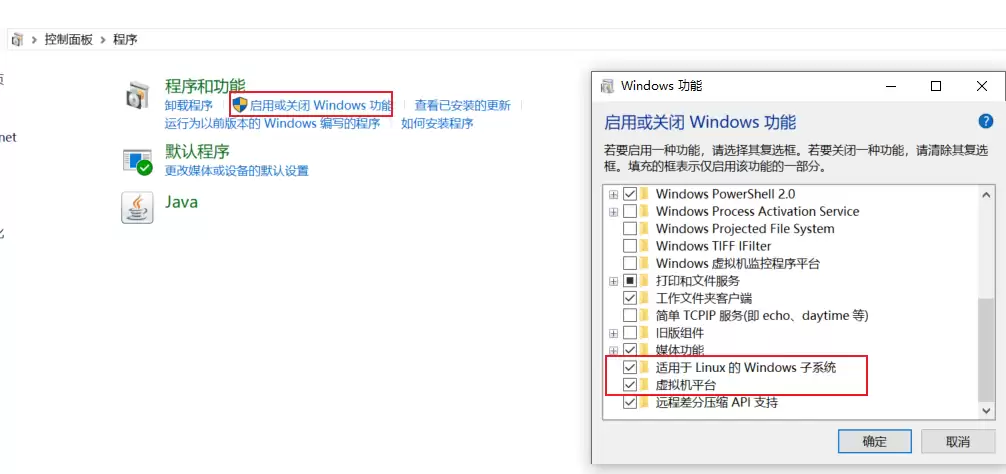
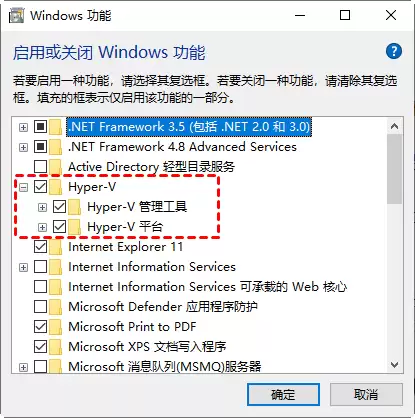
然后下载了Ubuntu 20.04系统的iso,用Hyper-V进行创建,然而遇到报错:虚拟机监控程序未运行。查询相关资料,需要在BIOS中开启虚拟化,将Advanced > CPU Configuration > Intel Virtualization Technology选项设置为Enabled。重启后,该报错消失,但遇到新的报错,和系统版本相关,基本宣告此方案不可行。
常见问题: 为什么Win10 1909上Hyper-V总是报错?
答案: Win10 1909属于较老版本,部分虚拟化功能不完整或存在兼容性问题。建议升级系统到Win10 21H2以上,或改用VMware等第三方虚拟机软件。
五、最终采用的方案
1. 方案分析
既然用系统自带的Hyper-V行不通,那就采用VMware虚拟机的方案。然而,直接在VMware中运行Ubuntu环境,再进行依赖安装非常繁琐。因为用于安装的.deb包为节省空间,通常是不完整的,比如,安装docker的deb包,安装时它除了安装本体外,还需要联网去下载其它依赖,以及依赖的依赖。因此,更加简单的方式就是在一台联网的设备中,先用VMware创建虚拟机,在里面直接联网进行环境安装和数据导入,做完之后,将整个系统文件进行复制迁移。
2. 虚拟系统准备
下面用VMware 16,进行具体操作。
步骤1:新建虚拟机并安装系统
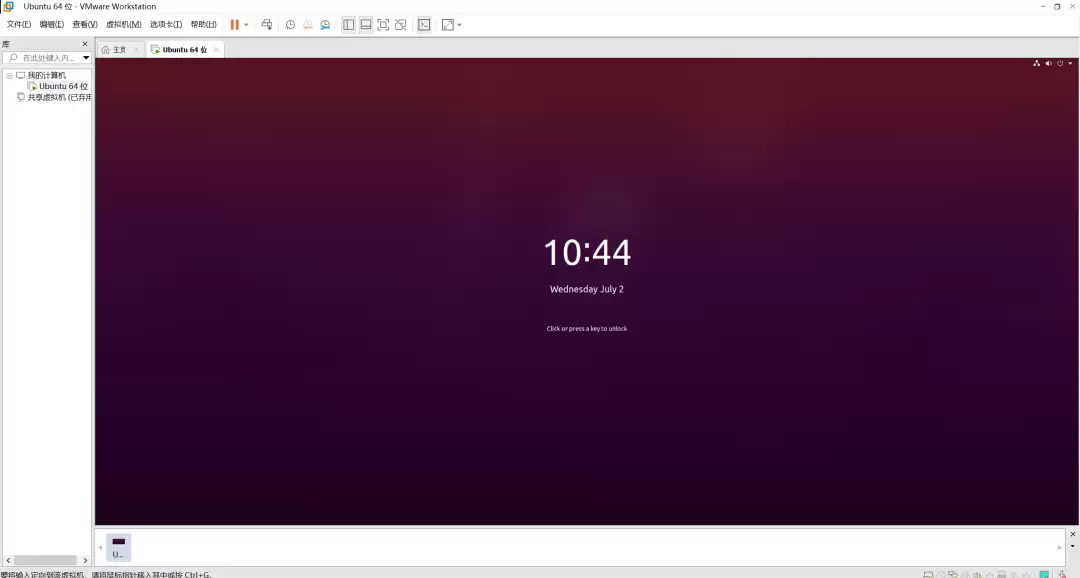
在VMware中新建虚拟机,装好Ubuntu系统(建议20.04或22.04)。
步骤2:配置SSH
为了方便和宿主机进行文件传输,先配置好SSH。
sudo apt update
sudo apt install openssh-server
防火墙开放SSH端口:
sudo ufw allow ssh配置完后,就可以通过IP进行SSH连接。
步骤3:安装Docker
设置Docker的apt存储库:
# Add Docker's official GPG key:
sudo apt-get update
sudo apt-get install ca-certificates curl
sudo install -m 0755 -d /etc/apt/keyrings
sudo curl -fsSL https://download.docker.com/linux/ubuntu/gpg -o /etc/apt/keyrings/docker.asc
sudo chmod a+r /etc/apt/keyrings/docker.asc

# Add the repository to Apt sources:
echo
  "deb [arch=$(dpkg --print-architecture) signed-by=/etc/apt/keyrings/docker.asc] https://download.docker.com/linux/ubuntu
  $(. /etc/os-release && echo "${UBUNTU_CODENAME:-$VERSION_CODENAME}") stable" |
  sudo tee /etc/apt/sources.list.d/docker.list > /dev/null
sudo apt-get update
安装Docker包:
sudo apt-get install docker-ce docker-ce-cli containerd.io docker-buildx-plugin docker-compose-plugin验证Docker安装:
docker --version步骤4:加载镜像和数据
上传之前准备的数据文件all_volumes_backup.tar.gz和镜像文件ragflowplus-images.tar。这里的镜像文件也可以直接去网上pull,但考虑速度原因,直接载入更快。
加载镜像:
docker load -i ragflowplus-images.tar解压数据:
tar -xzvf all_volumes_backup.tar.gz创建数据卷:
docker volume create docker_esdata01
docker volume create docker_minio_data
docker volume create docker_mysql_data
docker volume create docker_redis_data
导入数据:
docker run --rm -v docker_esdata01:/data -v C:UsersyournameDesktopdocker_backup:/backup alpine sh -c "cd /data && tar xzf /backup/docker_esdata01.tar.gz"
docker run --rm -v docker_minio_data:/data -v C:UsersyournameDesktopdocker_backup:/backup alpine sh -c "cd /data && tar xzf /backup/docker_minio_data.tar.gz"
docker run --rm -v docker_mysql_data:/data -v C:UsersyournameDesktopdocker_backup:/backup alpine sh -c "cd /data && tar xzf /backup/docker_mysql_data.tar.gz"
docker run --rm -v docker_redis_data:/data -v C:UsersyournameDesktopdocker_backup:/backup alpine sh -c "cd /data && tar xzf /backup/docker_redis_data.tar.gz"
克隆项目代码:
git clone https://github.com/zstar1003/ragflow-plus.git步骤5:启动系统
docker compose -f docker/docker-compose.yml up -d注意: 必须先导入完数据,再启动系统,否则会造成数据不一致冲突,造成容器状态异常。
如果正常启动,直接用Ubuntu内置的浏览器,访问localhost就能看到界面。如果要在外部宿主机访问,需要先查看虚拟机IP:
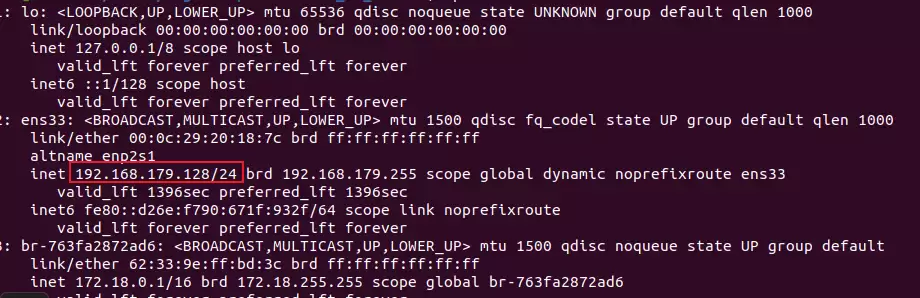
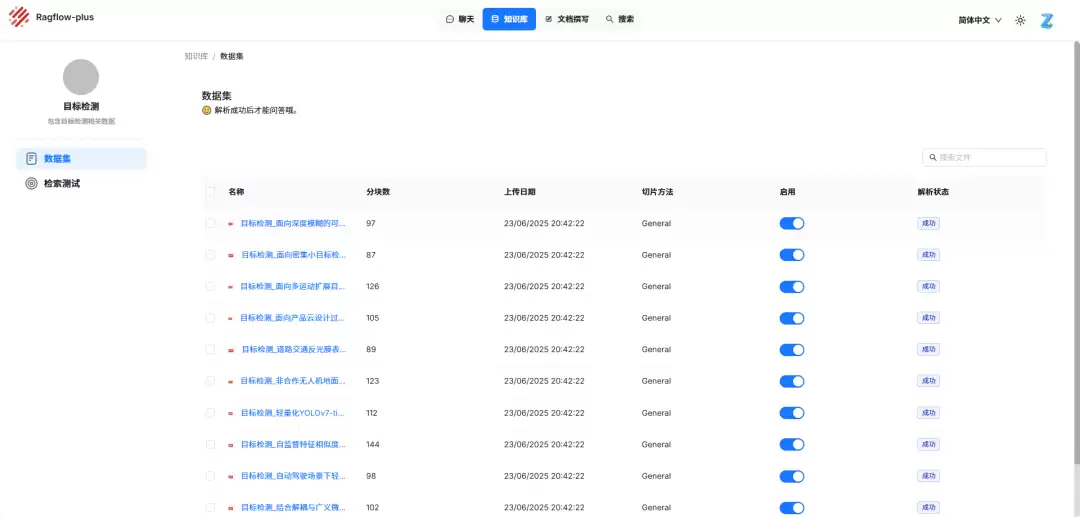
浏览器输入该IP就能访问,进去可以看到,数据已正常迁移成功。
步骤6:复制系统文件
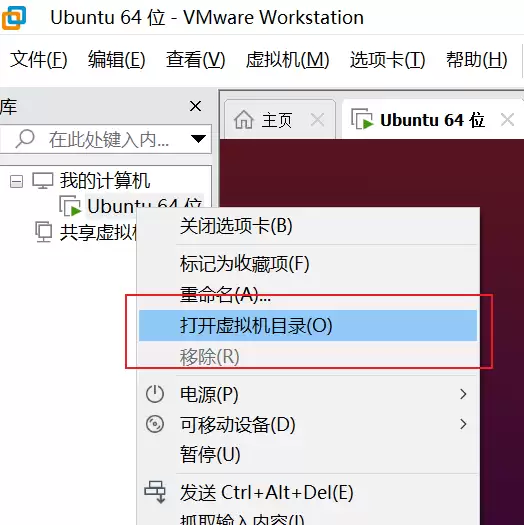
配置完后,右键 → 打开虚拟机目录,找到虚拟机所在目录,将整个虚拟机文件夹拷贝下来。
3. 离线环境迁移
有了环境之后,在离线系统中,安装好VMware,就可以直接打开虚拟机,选择上一步的系统文件。
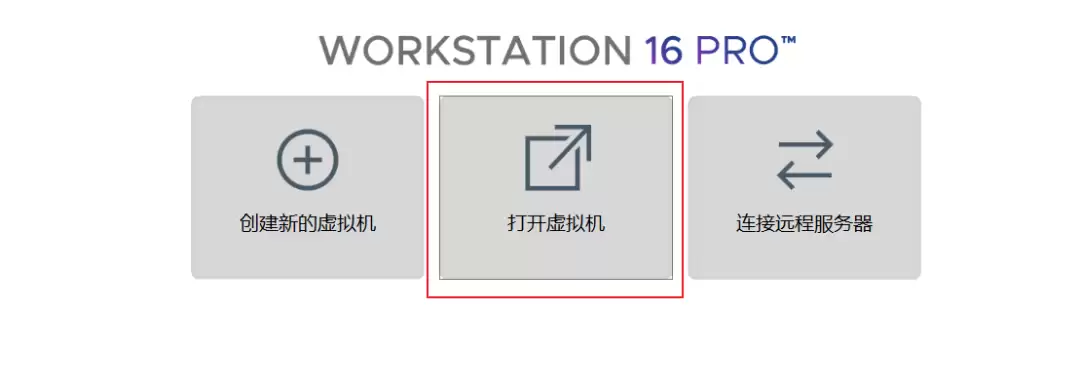
进入之后,启动环境方式和上面相同。由于外部访问需要访问虚拟机IP,比较麻烦,因此,可以直接配置一个端口转发,将本机localhost端口转发到虚拟机的相应端口上。
- 选择编辑 → 虚拟网络编辑器,配置需要管理员权限,点击下面的“更改设置”。
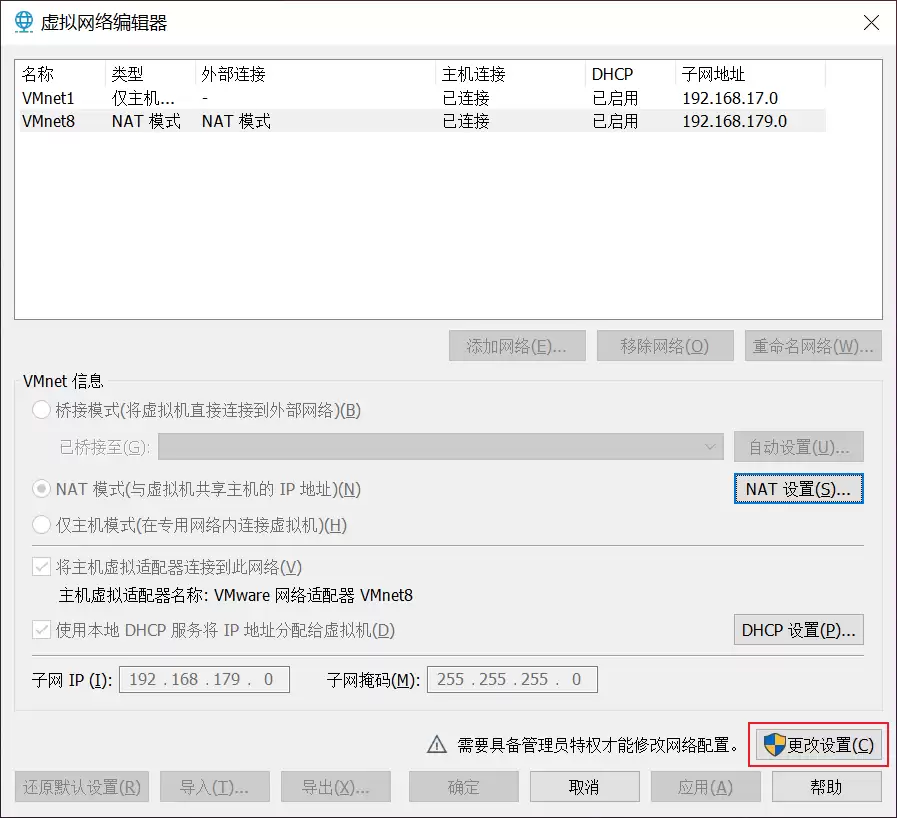
- 再次进入后,选择VMnet8的NAT设置。
在这里添加端口转发规则,以80端口为例,8888和9000端口同理。
配置完后,就可以直接在外部浏览器访问localhost进入前台首页。
由于ollama是在外部进行部署的,因此,在虚拟机中进行模型配置时,需要通过外部的IP访问到ollama的服务。首先配置环境变量OLLAMA_HOST,设定值为0.0.0.0:11434,这将使ollama监听所有的地址。配置完后,重启ollama,然后在网页中就可以配置ollama的url为外部VMnet8的IP + 11434端口,就可以连通了。
小提示: 如果外部宿主机需要同时访问多个服务(如80、9000、8888),建议一次性在NAT设置中添加所有端口转发规则,避免遗漏。
六、常见问题与解答
-
Q:为什么选择用临时容器打包数据而不是直接复制文件?
A:直接复制文件需要精确知道每个volume的挂载路径,且容易遗漏隐藏文件或权限出错。临时容器打包利用alpine容器挂载volume,自动处理路径和权限,容错率更高。 -
Q:离线环境下如何获取alpine镜像?
A:在有网络的机器上执行docker pull alpine和docker sa ve alpine -o alpine.tar,然后将alpine.tar拷贝到离线服务器上,用docker load -i alpine.tar导入即可。 -
Q:导入数据后启动容器报错“Volume conflict”怎么办?
A:确保在导入数据之前已经创建好对应的volume(docker volume create),并且导入命令中的volume名称与docker-compose文件中定义的名称一致。如果已有旧数据,建议先删除volume再重新创建。 -
Q:端口转发配置后访问不了?
A:检查VMware NAT设置中的端口转发规则,确保主机端口和虚拟机端口对应正确,并且虚拟机防火墙已开放对应端口。可以在虚拟机内用curl localhost:80测试服务是否正常。
七、总结
从服务器迁移到离线Windows环境并非一蹴而就,尤其面对老旧系统版本时,直接安装Docker Desktop或依赖Hyper-V往往失败。本文通过“先在线VMware完整配置,再整体复制虚拟机文件”的方案,绕开了所有兼容性坑点,实现了Ragflow-Plus的平滑迁移。希望这份实战经验能帮你少走弯路,顺利完成你的Docker数据迁移任务。