
用AI提示词1分钟生成专业原型图,碘伏传统设计流程!
很多人都知道用提示词写文章、写脚本,但很少人意识到——提示词还能直接生成原型图。结果图的效果相当惊人,关键是整个过程不到一分钟,就能把天马行空的想法变成活生生的界面实现,直接摆在眼前。是不是有点逆天?不信往下看。
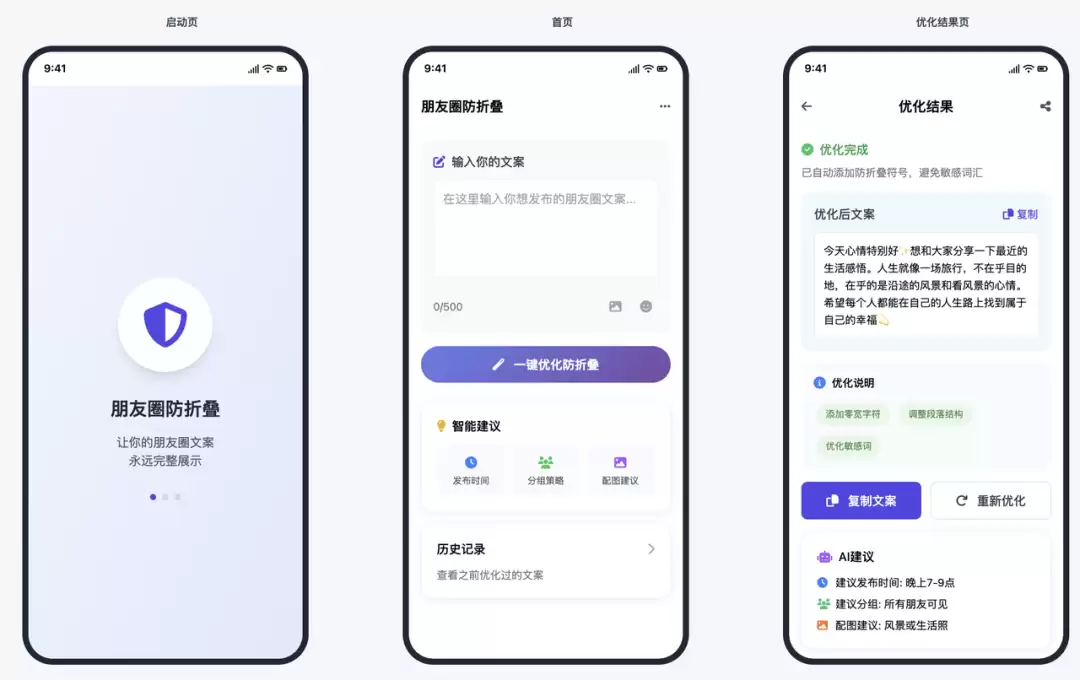
你看到的原型图可能是这样的:
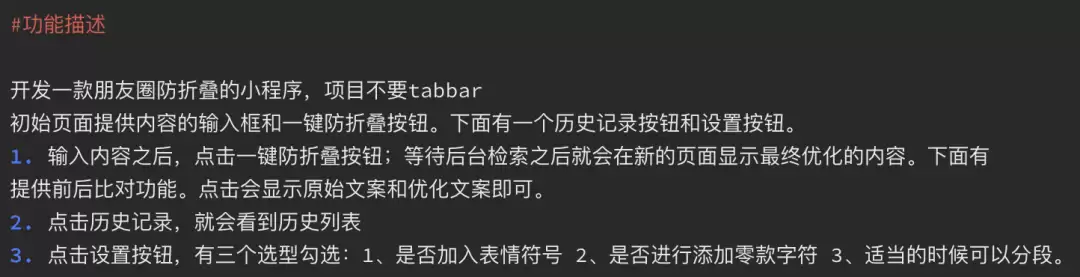
也可能是这样的:

你以为这是UI用Figma或其他原型工具画的?错,其实都是AI提示词生成的。今天就用简单的步骤告诉你,如何做出一款这样的提示词。
步骤一:功能描述
核心思路很简单:先把你的功能描述清楚,让大模型明白你要做什么。描述得越具体,模型理解得越准确。

步骤二:原型设计
原型设计可以拆成五部分:UX分析、产品界面规划、高保真UI设计、风格设定、HTML原型实现。
先做UX分析,目的是研究用户行为,设计出顺畅的流程。
接着是产品界面规划,确定产品的整体形态和主要功能布局。
然后进入UI设计思考。这一步可以选择遵循iOS规范、Tailwind CSS规范或Element-UI规范来设计,让界面具备一致性。
风格设定是在UI基础上做补充,比如加入高级紫色、绿色小清新等,来强化视觉调性。
接下来是原型生成,需要告诉大模型采用什么技术框架。
最后是整体交付物的输出,明确告诉模型我们想要什么格式和内容。
步骤三:注意事项
这里可以补充一些约束条件——例如:所有设计和代码实现需符合现代移动应用的标准,兼顾视觉美观性、技术可行性以及未来的可扩展性。另外,完整的提示词模板已经整理好,只需根据需求微调即可。
各个大模型的效果如何
提示词写好了,效果到底怎么样?来看看几个主流大模型的表现:
1. Kimi K2模型:第一次效果还不错,但偶尔会“抽风”,稳定性不够,需要多试几次。
2. Cursor + Claude 4:效果比较稳定,细节处理到位。
3. Trae + Claude:实现效果中规中矩,可以接受。
4. 原生Claude:完全用Claude实现的效果,最后发现原生的效果反而能接受,综合表现不错。
写在后面的话
上面就是用提示词生成的原型图,虽然称不上最顶尖,但已经远超预期。后续借助AI编程的力量,即使没有系统学过代码的人,也能做出小程序、iOS客户端了。这个趋势,值得所有人关注。