
WPS灵犀这款智能办公助手,近期深入使用后,确实能把大量重复性劳动变得高效省心。从自动整理会议纪要、批量生成周报,到将Excel数据一键转化为PPT,几个核心功能串联起来,每天能节省不少来回切换软件、手动调整格式的时间。下面分享我的真实使用感受,以及操作中容易踩坑的细节。
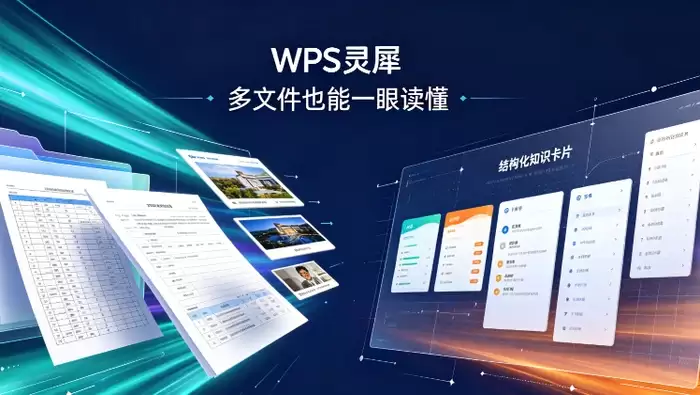
简单总结一下:借助WPS灵犀自动提炼会议纪要、批量生成周报、从Excel数据秒变PPT,只要操作步骤得当,那些每天重复抄写、格式排版、跨软件复制粘贴的繁琐工作,完全可以压缩到8分钟内完成。当然,前提是你要掌握正确的操作技巧。
让灵犀自动提取会议录音文字并标出重点
会议结束后,录音文件怎么处理?直接拖入WPS即可。打开WPS Office,点击左上角的「灵犀」图标,选择「语音转文字」功能,上传本地会议录音文件。支持MP3、WAV、ACC格式,单个文件不超过500MB,基本能满足日常需求。
上传后等待转写完成,系统默认会开启「智能摘要」和「发言人分离」。这里有个关键点:如果录音里有多人讨论,且事先没有进行声纹注册,那么你必须手动点击右上角的“校对发言人”按钮,否则所有内容都会归到“发言人1”名下,后续整理会非常混乱。
转写完成后,点击「生成要点」,灵犀会自动识别出决策项、待办事项、时间节点这三类关键信息,并用蓝色高亮标注。你只需滑动滚动条快速核对一遍,发现某条事项缺少责任人,直接在蓝色文本框里补上名字并保存,效率非常高。
用灵犀把Excel销售数据秒变PPT汇报页
想要将Excel中的销售数据快速转化为PPT,有两种方法,可以根据个人习惯选择。
方法一:在Excel中选中包含标题行的数据区域(例如A1到E100),右键选择「灵犀智能生成PPT」,在弹出的窗口中勾选「自动匹配图表类型」和「保留原始颜色方案」,点击「生成」即可。
方法二:打开一个空白PPT,点击「灵犀」,选择「数据可视化」→「导入Excel」,找到目标文件并上传。系统会列出所有工作表,点击包含销售数据的那张表,然后在左侧勾选你需要的项目,比如“销售额趋势”、“区域占比”、“Top5产品”,再点击「插入幻灯片」。
必须注意的是,如果Excel中的日期列是“2024年3月”这类文本格式,而不是标准的“2024/3/1”日期格式,灵犀无法识别时间序列,生成的图表会变成一堆离散的标签,无法正常展示。因此,在调用灵犀之前,务必先在Excel中选中该列,通过「数据」→「分列」→选择“日期”格式,将其规范为标准日期。
灵犀一键生成带审批流的周报模板
周报生成是另一个非常实用的功能。打开WPS文字,新建一个空白文档,点击「灵犀」→「智能写作」→「周报」。
在弹出面板中,需要填写几个关键信息:部门(下拉选择)、岗位(例如销售专员)、本周核心事项(最多5条,每条不超过20字)、下周计划(同样要求)、需协调资源(选填)。
填写完成后点击「生成」,文档会自动插入一个标准结构:顶部有公司LOGO的标题栏,接着是“工作概述”段落(AI会根据你填写的事项,提炼成一段连贯的叙述),然后是表格化的“完成情况”并附带进度条可视化,最底部是“直属主管审批”签名区加“HR备案”电子章占位符。
看起来操作很简单,只需把文件拖进去即可。但这里有一个容易忽略的细节:如果在第②步漏填了“岗位”,生成的周报会默认套用“技术岗”的话术,例如出现“完成接口联调”这种销售岗根本用不上的表述,你还得手动删除重来。所以,填写信息时务必准确完整。