
苹果手机上卸载并重装应用看似简单,但两种常用方法各有优劣。一种是通过“设置”路径——进入“通用”再点击“iPhone存储”,找到目标应用后选择“卸载”;另一种是直接在主屏幕上长按图标。前者能清晰显示应用占用的存储空间,便于你评估是否需要删除;后者则更加快捷,适合随手清理。具体操作上,卸载完成后打开App Store,搜索应用并点击“获取”或“安装”即可重新下载。
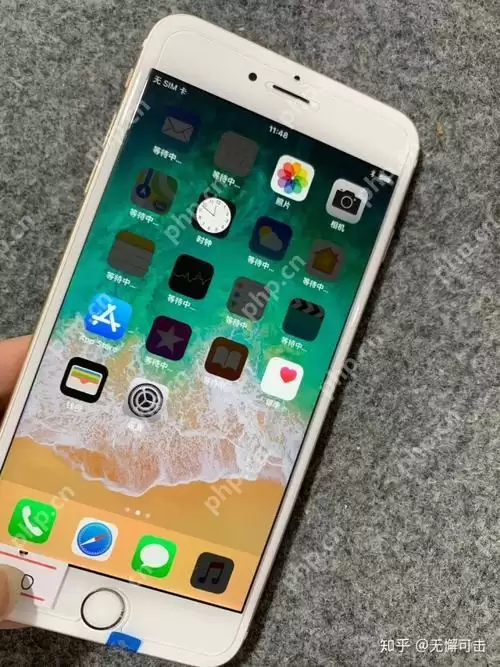
那么,这两种卸载方式该如何选择?重装后又需要注意哪些细节?下面分步详细介绍。
如何在苹果手机上卸载应用
卸载应用是管理存储空间、解决应用卡顿或闪退最直接的方式。实际操作中,你可以选择两种路径:一条是进入“设置”→“通用”→“iPhone存储”,在这里能查看每个应用所占用的具体空间,包括应用本身大小和文档数据,选择“卸载应用”即可;另一条则更直观——在主屏幕上长按应用图标,待图标抖动后点击“移除应用”,再选择“删除应用”。从实际体验来看,通过“设置”卸载的好处是你能掌握存储详情,识别哪些应用是真正的“空间占用大户”;而长按图标方式适合快速清理,但无法查看存储信息。具体选择哪种,取决于你是想“精准管理”还是“随手清理”。
重新安装苹果手机应用的步骤
卸载之后,重新安装通常是为了解决应用故障,或者更新到最新版本。操作非常简单:打开App Store,搜索刚才卸载的应用,点击“获取”或“安装”按钮。有一点值得注意——如果你之前购买过该应用(尤其是付费应用),大多数情况下无需再次付费,但具体还需查看开发者的政策。此外,有时重装不仅能修复小问题,还能带来最新的功能更新,这也是值得尝试的做法。毕竟某些应用在长期使用过程中会积累缓存或产生配置冲突,重装相当于一次“深度重置”。
卸载并重新安装应用的常见问题
实际操作过程中可能会遇到几个坑。最典型的是应用数据丢失——卸载会彻底清除本地数据,尽管苹果的iCloud备份能帮你恢复部分内容,但并非所有应用都支持这种备份方式。因此操作前最好先确认重要数据是否已同步到云端,或者使用应用内置的云同步功能进行备份。另一个麻烦是登录信息需要重新输入:如果开发者没有采用苹果的Keychain服务,你卸载后再安装就需要重新登录账号。这确实会带来一定不便,但从数据安全和隐私保护的角度来看,也能理解。提前记好账号密码,或者使用密码管理器保存,就能省去不少麻烦。


