
想象一下这个场景:你正在赶路,笔记本突然弹出软件更新提示,但周围只有手机信号,没有安全Wi-Fi。这时候,iPhone Ultra的个人热点功能就能派上大用场——把蜂窝网络转成无线信号,让其他设备连上来共享上网。
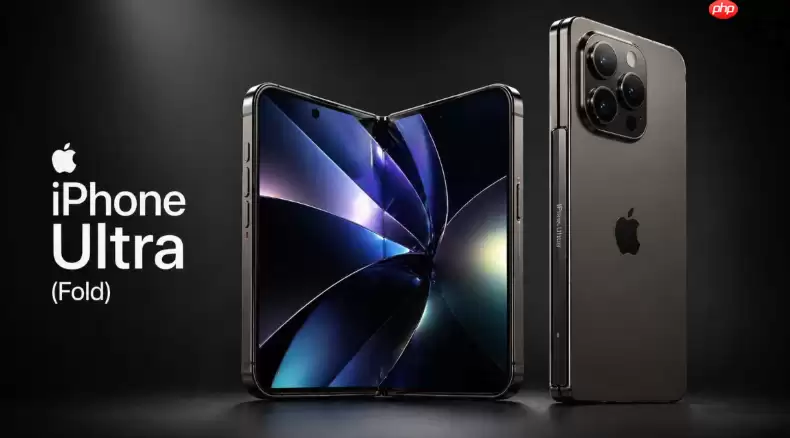
简单来说,就是将iPhone Ultra变身为一台随身便携式路由器。你只需确认运营商支持、手机硬件正常,再按几个步骤完成配置,就能在笔记本、平板或其他手机上使用蜂窝流量上网。听起来挺简单,但其中几个细节容易踩坑。
确认个人热点功能是否可用
第一步非常关键:打开“设置”→“蜂窝网络”,检查界面中是否有“个人热点”选项。如果没有,请立即联系运营商确认你的套餐是否支持——这一步若忽略,后续所有操作都将毫无意义。
同时,确保iPhone Ultra中插入了有效的SIM卡,且蜂窝数据处于开启状态。如果使用双卡,记得确认主号(即用于上网的那张卡)已正确指定。
开启并配置个人热点
在“设置”中找到“个人热点”,点击进入。
将“允许其他人加入”的开关拨至绿色,热点即被激活。但需注意,此时默认密码可能过于简单,容易被猜中。
接下来设置密码:点击“无线局域网密码”,输入至少8位ASCII字符——只能包含大写字母、小写字母、数字0–9以及#、@、$等常见标点。千万不要输入中文、日文、emoji表情或空格,一旦出错,所有已连接设备都会被强制断开。
如果想修改热点名称,可以回到“设置”→“通用”→“关于本机”→“名称”中更改,热点SSID会自动同步更新。改名后,附近设备的Wi-Fi列表就会显示新名称,因此建议避免使用过于明显或包含个人信息的名字。
连接其他设备的方式
共有三种方法可将设备连接到iPhone Ultra的热点:
方法一:Wi-Fi连接(最常用)
在Mac或Windows电脑上,点击右上角Wi-Fi图标,在列表中找到你的iPhone Ultra热点名称,输入刚才设置的密码,即可直接连接。
方法二:USB直连(稳定低延迟)
使用原装USB-C线将iPhone Ultra插入电脑。系统会弹出“信任此电脑?”提示,点击“信任”。Mac会自动将该连接识别为一个网络接口;Windows则可能需要先安装Apple Mobile Device Support驱动,否则系统无法识别共享连接。
方法三:蓝牙配对(省电但速率受限)
先在iPhone Ultra上打开“设置”→“蓝牙”,保持开启状态;然后在目标设备(如Mac)的蓝牙设置中搜索到该iPhone Ultra,建立配对。配对成功后,系统会自动启用网络共享,无需手动输入密码。


