
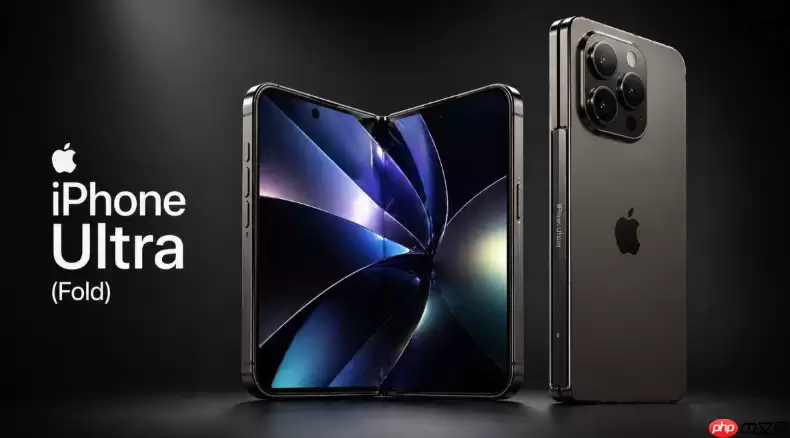
先说几个核心判断。苹果这款折叠屏iPhone Ultra,展开后的内屏是7.8英寸,比例直接给了4:3。这个尺寸和比例,几乎就是个小iPad的体验了。但关键来了——系统会自动切换到类似iPad的多任务界面,可如果iOS 27的兼容性策略没设置对,很多App就会出问题:拉伸变形、侧边栏错位,甚至分屏卡死。这点必须警惕。
所以,拿到设备后第一件事,不是刷机,而是先把这个开关打开。
开启系统级横屏适配开关
具体操作路径:打开「设置」→「相机」→「格式」,然后勾选那个【兼容性最佳】选项。讲白了,这一步是让系统默认以HEIF+JPEG双格式保存照片,同时启动iOS 27新加入的响应式布局渲染引擎。它干的事就是避免老版本App在这么大一块屏幕上强行拉伸,搞出钱I错位的尴尬。
需要提醒的是,这个选项出厂默认是关闭的。如果你没开,哪怕健康、健身这类已经适配横屏的App,在展开状态下,仍会傻傻地沿用竖屏的布局逻辑——那就白瞎这么大屏幕了。
手动触发应用横屏模式
如果有些App没自动横过来,别急,有两种手动方法。
方法一:从控制中心关掉“竖排方向锁定”,然后把设备横着放。大部分已适配的App,比如Apple Music的播放页、健康数据总览页,会立刻重新排版。
方法二:那些死活不响应的App,比如某些第三方邮件客户端。点一下右上角的“…”,然后选“横屏模式”或“桌面视图”。这个操作调的是iOS 27新开放的UIAdaptivePresentationController接口——说白了,就是绕过App自己的横屏判断逻辑,强行让它切换。
优化分屏多任务体验
分屏这一块,操作手感很关键。上手第一步:展开设备,从屏幕底部上滑唤出Dock栏,长按任意App图标,拖到屏幕左半边或者右半边。
松手后,系统会自动启动分屏。这时候去轻点画面中间的分割线,可以调节左右窗口的比例。这里有个很实用的技巧——【务必避开折痕区域±12mm范围】。为什么?因为如果正好落在折痕区域,触控反馈会有明显延迟,拖拽时窗口还动不动自己跳回默认宽度,极其影响心情。
分屏弄好后,还有个讨巧的设计。从屏幕顶部下拉唤出灵动岛,实时活动组件会居中显示,并且支持跨窗口拖拽图片和文字。不过,如果你发现拖拽没反应,大概率是系统缓存的问题。最简单粗暴的解法:退出所有后台App,然后重启一下SpringBoard,就能恢复流畅。


