
在使用 Word 2016 修订模式时,文档中的红色删除线虽然能清晰标记修改内容,但往往会影响阅读与打印效果。例如,当需要将文档展示给他人或直接输出纸质版时,那些红杠杠会显得格外扎眼。那么,如何在不丢失修订记录的前提下,让这些红线彻底“隐身”?下面就是具体操作方法,一看就懂。
红线到底代表什么
在修订模式下,红线并非随意出现,它专门用于标识删除的内容。这是 Word 区分原始文本与修改痕迹的一种直观手段。简单来说,它的作用就是告知用户:“此处原本有内容,但已被删除。” 了解这一点后,你就能明白,我们接下来要做的并非删除修订记录,而是让这条“视觉提示”变得不那么醒目——甚至完全隐藏起来,让文档看起来更干净利落。
设置不显示红线的方法
操作路径非常清晰,跟着步骤执行即可,无需记忆复杂流程。
1. 打开文档:找到需要调整的 Word 2016 文档,双击打开。这是最基础的操作,没什么难度。
2. 进入修订模式:点击顶部菜单栏的“审阅”选项卡。在“修订”组中,确保“修订”按钮已处于激活状态(呈高亮或按下状态)。如果该按钮未激活,文档中自然不会出现红线,也就无需调整了。
3. 找到修订选项:在“修订”组里,点击右下角的小箭头(或直接点击“修订选项”按钮),弹出“修订选项”对话框。
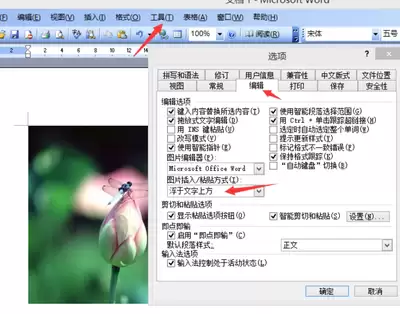
4. 调整标记设置:在对话框内,找到“标记”区域。这里列出了所有可修改的修订标记,包括插入、删除、格式更改等。
5. 去除删除内容的红线:找到“删除内容”这一项。点击右侧的下拉菜单,你会看到“颜色”选项。将颜色改为“无”或“自动”——选择“无”时,红线会完全消失;选择“自动”则根据文档背景色决定,通常也不易察觉。更彻底的做法是,直接取消勾选“删除内容”前面的复选框,这样红线便不会再显示。
6. 确定并应用:点击“确定”按钮,退出对话框。此后进行修订操作时,删除内容将不再显示红色线条。但修订记录依然保留在后台,只是不再以红色方式呈现。
重要提醒
以下两点需要特别注意。
1. 不要忽略隐藏的修订:虽然红线消失了,但修订记录仍在文档后台。在最终定稿之前,务必切换到“最终状态”或“显示标记”模式,仔细检查所有修订内容,尤其是那些被悄然删除的文本。否则,一旦遗漏重要修改,可能会造成不必要的麻烦。
2. 恢复红线也很简单:如果未来需要重新显示红线,只需再次进入“修订选项”对话框,将“删除内容”的颜色改回“红色”或“按作者”,一切即可恢复原状。整个过程不超过一分钟。
通过以上几步设置,你的 Word 2016 修订模式就能彻底告别那些烦人的红色删除线。无论是撰写论文、编辑工作文档,还是处理其他文字内容,都能让你的文档在保留修订记录的同时,保持清爽、整洁的视觉效果。这才是专业编辑应有的水准。


