
许多用户都在咨询惠普电脑重装系统win10的具体操作方法,其实整个过程并不像想象中那样繁琐。只需备齐必备工具,按照指引逐步操作,即可独立完成。本教程将每个环节逐一拆解,希望能为正在困惑的你提供清晰指引。
准备工作:惠普笔记本电脑一台,系统版本选择Windows 10 64位,同时需要一款可靠的重装工具,例如小白一键重装系统。坦白说,选择正确的工具能让后续操作事半功倍。
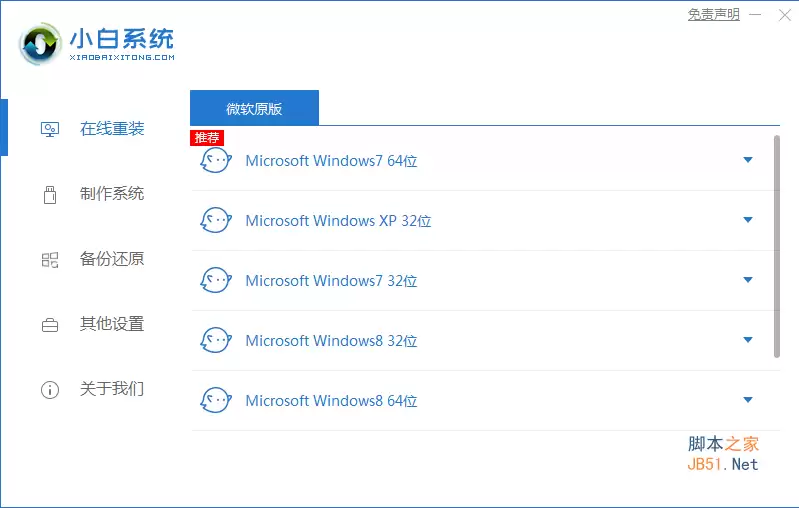
惠普电脑重装win10系统详细教程
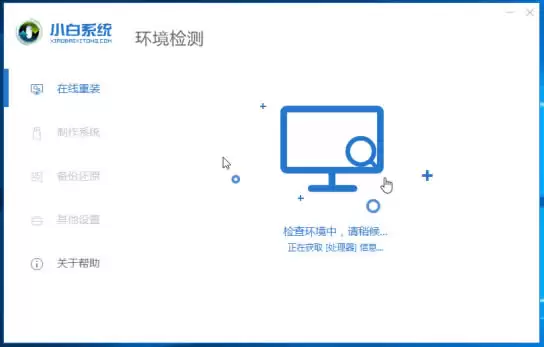
1、双击运行已下载的重装工具,等待数秒,软件将自动扫描当前电脑的硬件配置与系统环境,确认一切正常。下方即为检测界面:
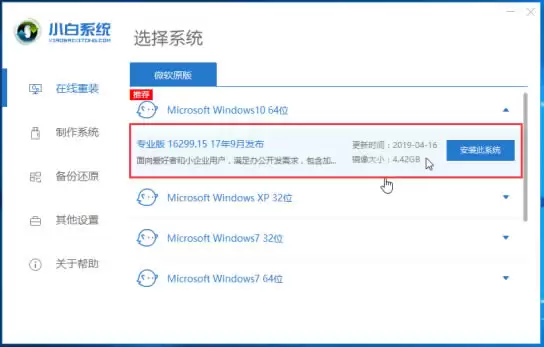
2、环境检测结束后,系统选择界面将会弹出。通常,直接选用工具推荐的系统版本最为便捷——它已根据你的惠普电脑配置进行了适配。点击该版本,然后选择“安装此系统”。
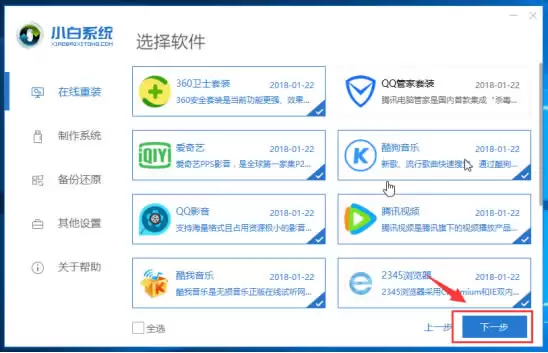
3、随后进入软件选择步骤,工具会展示常用软件列表,如办公套件、输入法等。根据个人需求勾选所需项目,然后点击“下一步”。
4、从这一步起,工具将自动下载系统镜像文件以及必要的驱动程序和应用软件。整个过程完全自动化,你无需守在电脑旁,可以暂时离开做其他事情。但需特别提醒:在下载和安装过程中,切勿操作电脑,避免电脑进入休眠或意外断电,否则可能导致安装失败。全自动流程,只需将电脑交给工具处理即可。
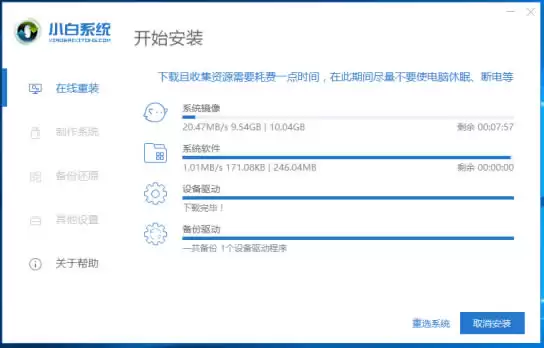
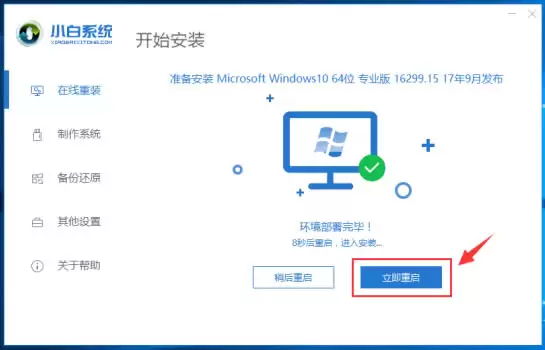
5、下载完成后,工具会弹出重启提示。若你正好在电脑前,可手动点击“立即重启”;若不在,10秒后系统将自动重启。
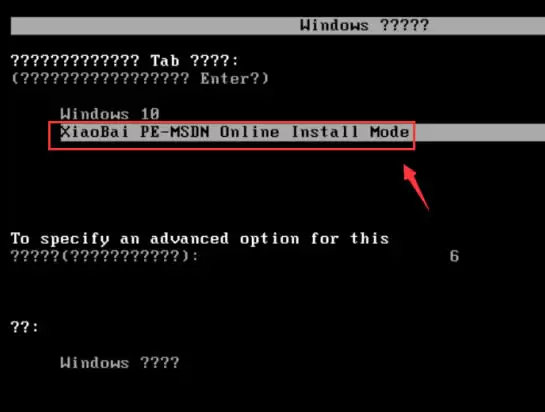
6、电脑重启后,屏幕将显示开机选项菜单,默认10秒后自动选中一个条目。你无需任何操作,按默认设置即可。若想手动确认,也可选择带有“PE-MSDN”字样的选项,然后按下回车键。
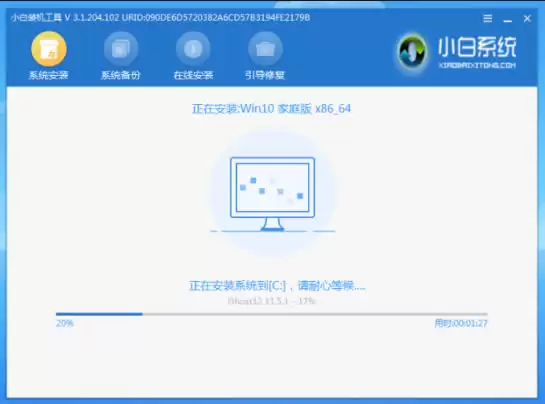
7、等待一两分钟,工具将自动加载进入PE系统。进入PE后,重装工具将全面接管,开始自动安装系统。
8、系统安装完成后,电脑会再次弹出重启提示。同样,可手动点击“立即重启”,或等待10秒自动重启。
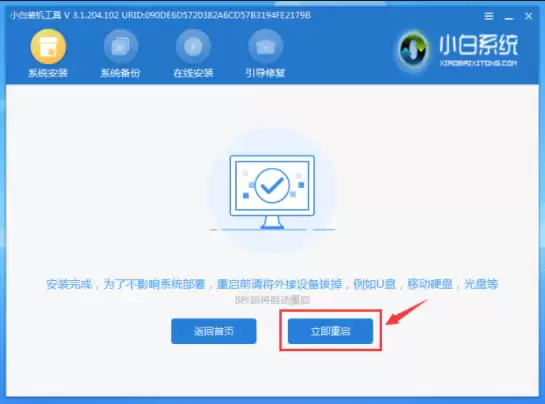
9、重启后电脑可能会反复重启数次,这是在部署系统环境,属于正常现象。无需担心,耐心等待即可。

10、当熟悉的Windows桌面出现在眼前时,恭喜你,惠普电脑重装系统win10已成功完成!现在可以正常使用电脑了。

纵观整个流程,其实仅为“下载工具→选择系统→等待下载→重启数次”这样简单。该工具除了直接重装系统外,还可用于制作U盘安装介质,协助其他电脑安装系统,实用性极强。而且它是微软官方发布的安装工具,安全性完全无需担忧。


