
你在使用电脑时,是否遇到过名为 WmiPrvSE.exe 的进程突然将 CPU 占用率拉满?许多 Win10 用户在任务管理器中看到它时,心中难免会犯嘀咕:这到底是什么东西?会不会有危害?先别急着关闭,这个进程实际上是 Windows 系统里的一名“幕后工作者”,大多数时候它悄无声息地运行,但一旦出现问题,CPU 飙升的麻烦确实让人头疼。

WmiPrvSE.exe 究竟是什么进程?
WMI Provider Host(WmiPrvSE.exe) 是 Windows 系统中的“信息收集员”——它专门为其他应用程序、脚本或软件提供当前系统的各项数据。通常情况下,这个进程非常节省资源,绝大多数时间都处于休眠状态。但如果某个调用请求的程序编写得不够严谨,或者代码中存在 Bug,它就会疯狂运转,导致 CPU 占用率居高不下。
什么是 WMI Provider Host?
WMI 全称为 Windows Management Instrumentation(Windows 管理规范),是 Windows 内置的一套标准接口。简单来说,任何软件或脚本都可以通过 WMI 向系统发起查询:“我的 BitLocker 加密状态如何?”“事件日志中最近是否有异常?”“当前安装了哪些软件?”——而 WMI Provider Host 正是负责回答这些问题的核心角色。
微软官网提供了完整的 WMI Provider 列表。对于企业 IT 管理员来说,这个工具堪称神器:通过脚本即可批量查询所有电脑的硬件、软件状态,并在管理控制台中统一展示。即便是在你的个人电脑上,很多软件(例如杀毒软件、系统优化工具)也会在后台默默调用 WMI 来获取信息。
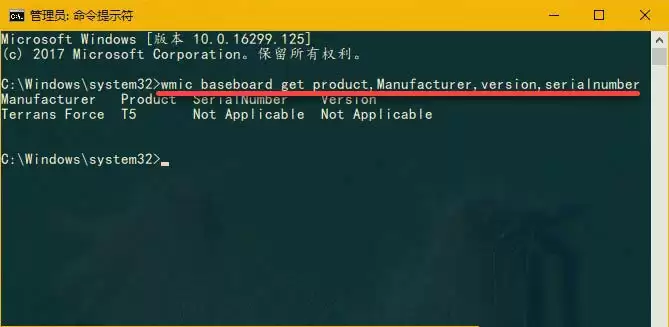
当然,你也可以主动使用 WMI 查询一些信息,比如获取电脑序列号、查看主板型号,甚至硬盘的 SMART 健康状态。具体操作方法?命令行工具 WMIC 就是一个不错的入口,有兴趣的话可以自行研究。
WMI Provider Host 为何会占用很高的 CPU?
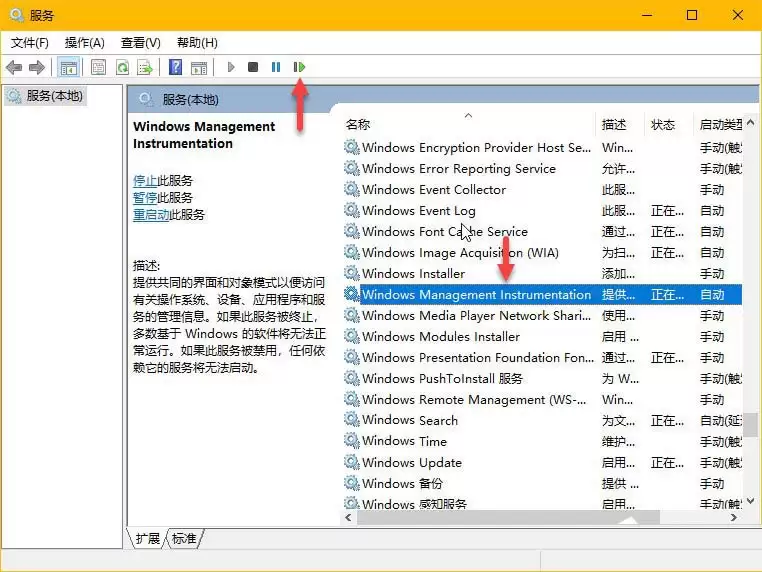
正常情况下,WMI Provider Host 大部分时间都处于“休眠”状态,只有接到查询任务时才会短暂工作,CPU 占用率根本不会高到让你留意。但如果它长期霸占 CPU 资源到让你烦恼,那就说明出现了异常。最直接的解决方法是:按下 Win + R,输入 Services.msc 打开服务管理器,找到 Windows Management Instrumentation 服务,右键点击并选择重启——这通常能临时缓解问题。
不过,绝大多数情况下,问题的根源并非 WMI 本身,而是那些“发问”的程序。要找出是谁在搞鬼,可以打开事件查看器(Eventvwr.msc),依次展开「应用程序和服务日志」→「Microsoft」→「Windows」→「WMI-Activity」→「操作」。其中会记录错误日志,ClientProcessId 字段就是肇事进程的 PID,顺着这个 ID 就能揪出罪魁祸首。
WMI Provider Host 是否可以禁用?
从技术角度来说,「Windows Management Instrumentation」服务是可以禁用的,但后果非常严重——官方文档明确写道:“如果此服务被终止,多数基于 Windows 的软件将无法正常运行。” 因此,千万不要手痒去禁用它。如果真遇到长期 CPU 占用过高的问题,老老实实重启服务,或者通过事件日志找出元凶,这才是正确的方法。
总结一下:WmiPrvSE.exe 是正常的系统进程,偶尔出现高占用时可以通过重启服务来缓解;持续高占用则多半是某个调用它的程序出了问题,通过日志查找 PID 才是根治之道。希望这篇内容能帮你解决实际困扰。


