
电脑上突然弹出“iexplore.exe应用程序错误”的提示,确实让人感到困扰。这个问题的根源其实相当复杂——木马、病毒、浏览器插件冲突,甚至是流氓软件在后台作祟,都可能导致IE报错。别担心,下面介绍两种方法,一步步帮你排查并解决。
第一种方法:通用办法
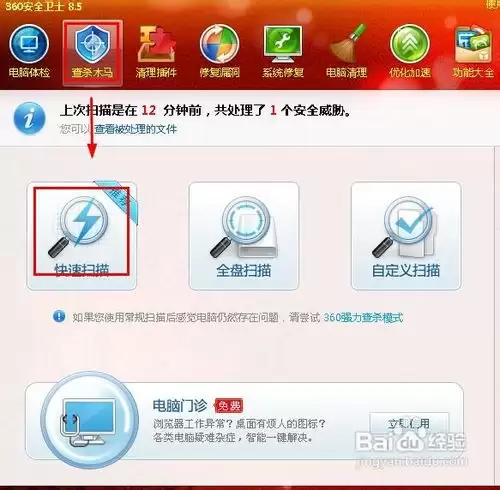
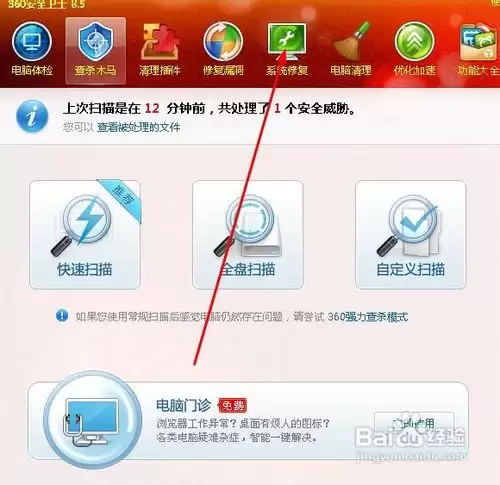
先进行病毒清理。打开你常用的杀毒软件,执行一次快速扫描。这里以安全卫士为例(其他杀毒软件也都有类似功能),它主要针对木马,如果需要处理其他病毒,建议用专业的杀毒软件来查杀。
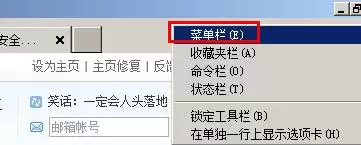
接下来,打开IE浏览器,在上方空白处右键单击,在弹出的菜单中选择“菜单栏”。这一步是为了让浏览器的菜单显示出来,方便后续操作。
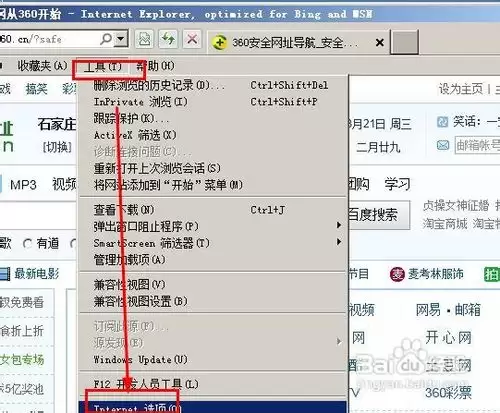
然后点击菜单栏中的“工具”——“Internet选项”。
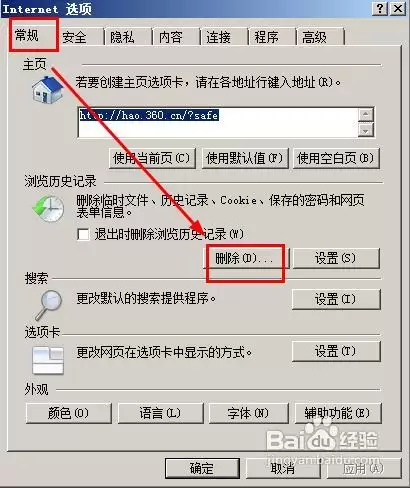
在弹出的窗口中选择“常规”选项卡,点击“删除”。这一步是在清理临时文件——临时文件过多确实可能引发程序错误,属于比较常见的诱因。
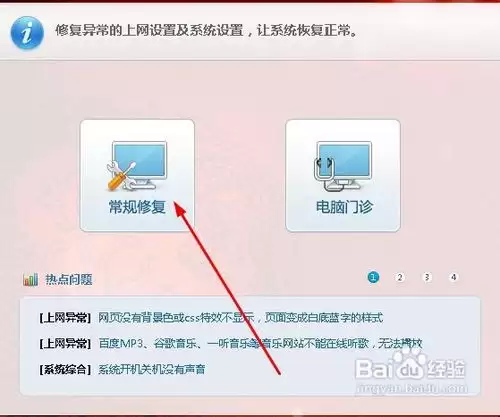
清理完临时文件,还需要修复浏览器本身。很多安全软件都支持这个功能,仍以安全卫士为例,打开后选择“系统修复”。
点击“常规修复”即可。经过这些步骤,大部分问题都能得到解决。

第二种方法:激进一点的做法
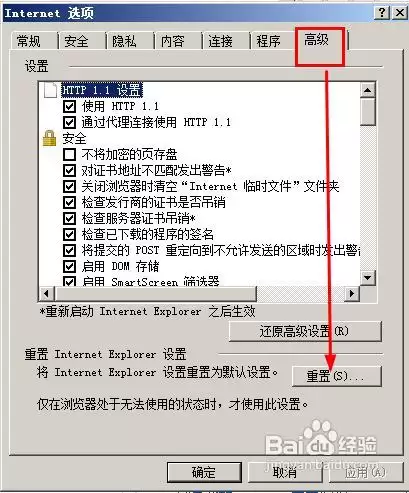
如果通用方法不管用,那就来点彻底的。同样在浏览器的“Internet选项”中,切换到“高级”选项卡,点击“重置”。这一步会让浏览器恢复到刚安装时的状态,之前所有的自定义设置都会消失——相当于给IE来了个“出厂还原”。
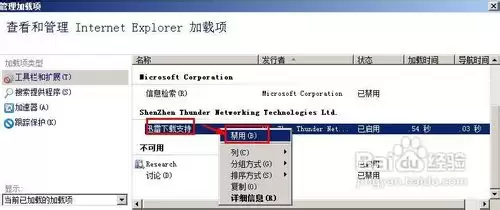
接着,在浏览器中点击“工具”——“管理加载项”。
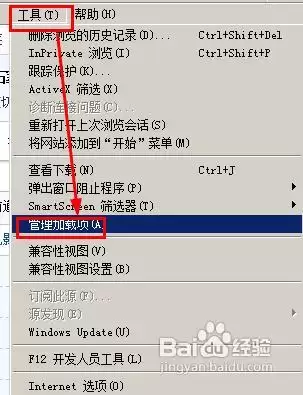
会看到一长串插件列表。那些你根本用不着或者来源不明的插件,右键点击,选择“禁用”即可。很多错误就是被这些乱七八糟的插件拖累的。
要是以上方法全部失败,那就只能祭出最后的大招——重新安装IE浏览器。在搜索引擎里输入“ie9中文版官方下载”(或者对应你系统版本的IE),找到官方下载地址。安装过程很简单,一路“同意”和“下一步”就好。

总的来说,这两种方法基本覆盖了iexplore.exe错误的常见原因。先从温和的通用方法开始,不行再上激进手段,一步步来,问题总能解决。


