
Computer Browser 服务详解
Computer Browser 是 Windows 2003 系统中的一个关键服务进程,主要负责维护局域网上计算机的实时更新列表,并将该列表提供给指定浏览功能使用。一旦该服务停止运行,列表将无法更新或维护。更直接的影响在于——如果它被禁用,任何依赖它的服务都将无法正常启动。该服务的主要职责是维护“网上邻居”中计算机的最新列表,以及通过 NetBIOS 协议通信的网络设备。换句话说,网上邻居中显示的内容完全依赖此服务来支撑。如果你发现网上邻居经常无法刷新或显示异常,通常是因为该服务未开启。对于局域网用户而言,建议不要关闭此服务,否则会影响日常网络浏览与共享操作。
Computer Browser 的可执行文件路径为:C:\WINDOWS\system32\svchost.exe -k netsvcs。
Computer Browser 自动关闭的解决方法
一、自动关闭的原因
通过查看系统日志可以发现,当 Windows 系统启用了第三方软件防火墙之后,系统自带的防火墙(实际上是与 Windows 防火墙相关联的服务)会顺手将 Windows Firewall/Internet Connection Sharing (ICS) 服务禁用。这一操作会导致 Computer Browser 服务也被连带禁用——这就是它自动关闭的根本原因。解决办法很简单:先开启 Windows 防火墙,前提是必须启动 Windows Firewall/Internet Connection Sharing (ICS) 服务。将该服务启用后,再进入网上邻居,Computer Browser 服务便会随之自动启动。
二、通过服务管理器设置
当然,你也可以通过“控制面板 → 管理工具 → 服务”找到 Computer Browser 项,在“常规”页面中将启动类型设置为“自动”。如果设置后仍被关闭,则打开其“恢复”页面,在失败后选择“重新启动服务”,并将第一次失败、第二次失败、后续失败三个选项全部设定为此操作。
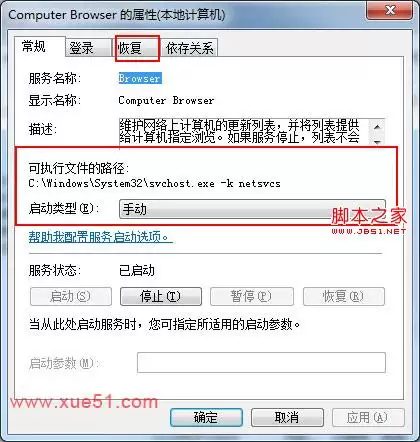
如果仍无法解决,还可尝试注册表方法:点击“开始 → 运行”,输入 regedit,依次展开至 HKEY_LOCAL_MACHINE\SOFTWARE\Microsoft\Windows\CurrentVersion\Run,新建一个“字符串值”,内容输入 C:\WINDOWS\system32\svchost.exe -k netsvcs。完成后检查 Computer Browser 是否已成功启用。
三、通过防火墙例外设置
另一种常见解决方案是:从开始菜单打开控制面板,进入 Windows 防火墙,切换到“例外”选项卡,勾选“文件和打印机共享”前的复选框,点击确定。这样也能有效解决 Computer Browser 被自动关闭的问题。


