
Claude Code 正在重新定义“终端里的 AI 编程助手”这个概念。它不是一个漂浮在 IDE 侧边栏的插件,而是直接扎根在你的命令行里,通过自然语言理解你的整个代码库,并驱动完整的开发流程。从代码理解、编辑修复到测试集成,它试图解决的问题很明确:让你用最自然的方式和代码对话。
什么是 Claude Code?
简单来说,Claude Code 是一个 AI 驱动的编码助手,它直接驻留在你的终端中。它通过自然语言理解你的代码库并加速开发,直接集成到你的工作流里,提供了一种灵活且安全的方式来利用 AI 处理编码任务。换句话说,你不再需要在工具之间来回切换,只需在终端里输入需求,它就能帮你完成。
为什么要用 Claude Code?
它的核心优势相当明确:
- 代码库理解: 能快速摸清项目的整体架构和逻辑关系。
- 代码编辑与错误修复: 用自然语言就能完成文件修改和 bug 修复。
- 测试与 Linting: 可以自动执行测试并修复 Linting 错误。
- Git 集成: 简化了提交、PR 和冲突解决等 Git 操作。
- 网络搜索: 能直接访问文档和在线资源。
- MCP 集成: 通过模型上下文协议连接外部工具和数据源。
- 安全与隐私: 直接连接 Anthropic API,所有操作都在你自己的终端内完成。
安装与认证
安装过程很简单。确保你已安装 Node.js 18+,然后运行:
npm install -g @anthropic-ai/claude-code认证环节:在终端中运行 claude,然后按提示完成认证即可。
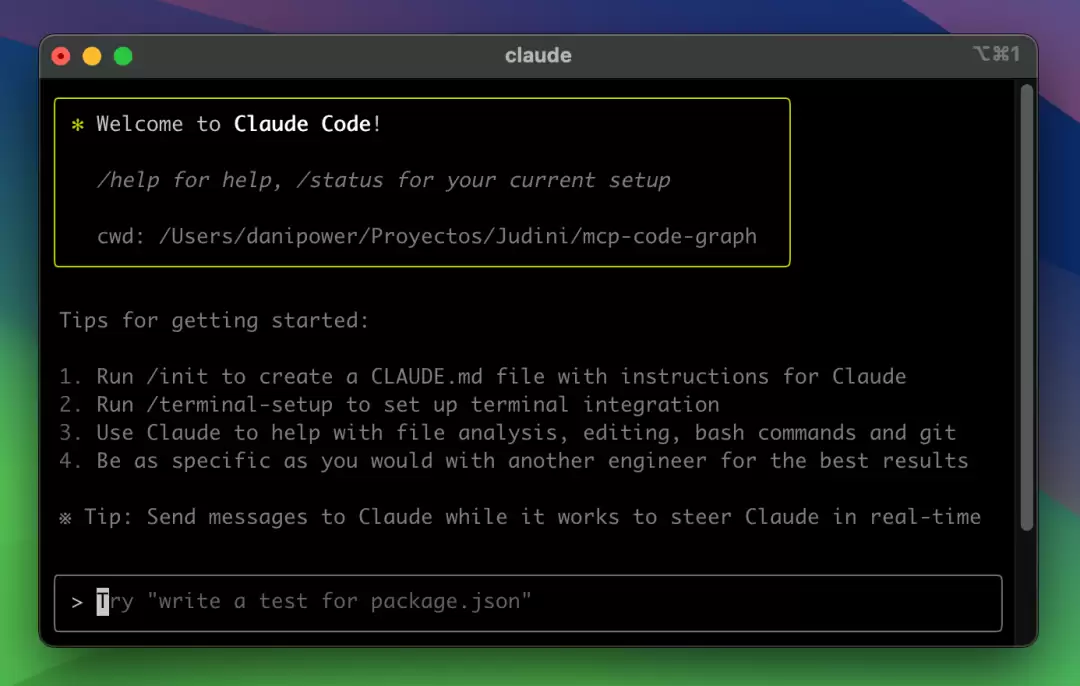
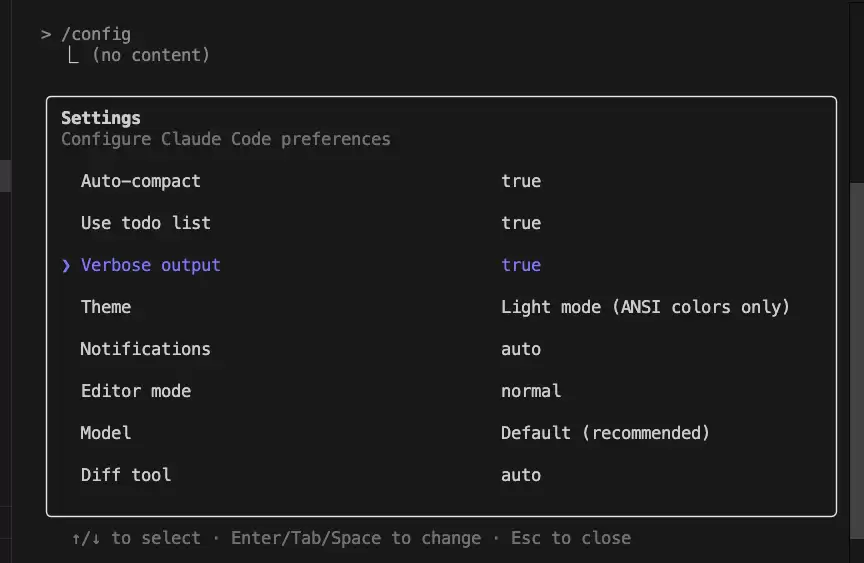
注意事项:你可以通过 Anthropic 控制台、Claude App(专业/高级计划),或者 Amazon Bedrock、Google Vertex AI 等企业平台进行认证。如果需要更改初始配置,运行 /config 命令即可。
1. 初始化你的项目
使用 /init 命令可以生成 CLAUDE.md 项目指南。运行这个命令后,Claude Code 会创建一个包含项目所有必要信息的 CLAUDE.md 文件。
确认后,你将看到文件在项目中成功创建。这时你可以直接要求 Claude Code 提交它刚刚生成的文件:
“commit the CLAUDE.md file”Claude Code 会自动执行 git 操作,将文件添加到暂存区。
2. 基本用法
从理解你的代码库开始。你可以问它:
> 这个项目是做什么的?或者试试这些问题:
> 这个项目使用了哪些技术?
> 解释文件夹结构
更进一步,你可以直接指示它进行编辑。比如:
> 创建一个GitHub Action,在每次npm发布时,自动创建一个GitHub Release并将包发布到GitHub Packages。Claude Code 会向你展示它如何一步步执行任务。完成后,它会提供一份刚刚所做变更的摘要。值得注意的是,在修改任何文件之前,Claude 都会向你显示建议的更改,并征求你的批准。这种“请求-确认”机制确保你始终掌握控制权。
3. 基本命令与工作流程
Claude Code 提供了一个简洁而强大的命令行界面,支持文件和命令的 tab 补全功能。使用 /help 查看所有可用命令,使用 /clear 重置对话上下文。
将 Claude Code 用作 Unix 风格的实用工具
这是它最有趣的地方。想象一下这样的场景:
cat package.json | claude -p "review this file for security vulnerabilities and dependency issues" > security_report.txt这个命令展示了 Claude Code 作为 Unix 风格实用工具的通用性。我们来分解一下:
- 输入管道:
cat package.json将文件内容直接通过管道传给 Claude Code。 - 无头模式:
-p标志让它在非交互式模式下运行,并附上指定的提示。 - 专业分析: 提示要求 Claude 执行以安全为重点的代码审查,专门查找漏洞和依赖项问题。
- 输出重定向:
> security_report.txt将分析结果捕获到文本文件中,便于归档或后续处理。
这意味着你可以把它整合到现有的 shell 脚本和工作流中,实现自动化的代码审查流程。
与 IDE 协作
/ide 命令可以将 Claude Code 连接到你的 IDE(支持 VS Code、Cursor、Windsurf 或 JetBrains),实现更强大的集成:
> /ide启用后,当你在 IDE 中选择文件或代码时,Claude 会自动接收这个上下文。你也可以使用 @ 符号手动添加文件作为上下文。
创建自定义斜杠命令
Claude Code 中的自定义斜杠命令功能允许你为常见任务创建可复用的提示。创建方式很简单:
mkdir -p .claude/commands
echo "Analyze this code for security vulnerabilities and suggest fixes:" > .claude/commands/security-review.md
项目命令与个人命令
项目命令(与团队共享):
/project:security-review- 存储在
.claude/commands/目录中 - 克隆了仓库的每个人都能使用
- 非常适合标准化团队工作流
个人命令(仅限你使用):
/user:optimize- 存储在
~/.claude/commands/目录中 - 在你的所有项目中都可以使用
- 很适合个性化偏好设置
添加命令参数
使用 $ARGUMENTS 占位符让命令变得灵活:
echo "Find and fix issue #$ARGUMENTS. Follow these steps:
1. Understand the issue described in the ticket
2. Locate the relevant code
3. Implement a solution
4. Add appropriate tests" > .claude/commands/fix-issue.md
然后这样使用:
/project:fix-issue 123组织命令
你还可以创建子目录来更好地组织命令:
.claude/commands/frontend/component.md → /project:frontend:component自定义命令将 Claude Code 转变为一个强大且个性化的编码助手,能够适应你的特定工作流和团队标准。
为 npm 包创建自定义斜杠命令
这里有一个实际示例。创建文件 .claude/commands/npm-contributing-docs.md,内容如下:
创建一个 CONTRIBUTING.md 文件,其中包含:
- 开发设置说明
- 测试指南
- 拉取请求流程
然后你可以在 npm 包项目中使用这个命令(注意需要重启 claude 才能看到新命令)。命令执行后,它会按照要求创建 CONTRIBUTING.md 文件。
使用模型上下文协议(MCP)
MCP 允许 Claude Code 连接到外部工具和数据源,将功能扩展到本地环境之外。添加 MCP 的命令格式如下:
claude mcp add postgres-db -- /path/to/postgres-mcp-server --connection-string "postgresql://user:pass@localhost:5432/mydb"管理 MCP 服务器
claude mcp list
claude mcp get postgres-db
claude mcp remove postgres-db
MCP 服务器的范围
- 本地(-s local): 仅在当前项目中对你可使用
- 项目(-s project): 通过
.mcp.json文件与所有人共享 - 用户(-s user): 在你的所有项目中均可使用
示例:使用 CodeGPT 的 Deep Graph MCP
来看一个实际案例。Deep Graph MCP 的集成可以让 Claude Code 在语义层面理解你的整个代码库,特别适合大型复杂项目。具体文档可以参考 这里。
使用以下命令添加 MCP(别忘记添加你的 CodeGPT API 密钥):
claude mcp add "Deep Graph MCP" npx -- -y mcp-code-graph YOUR_CODEGPT_API_KEY配置完成后,你可以在 Claude Code 会话中直接使用它。运行 claude mcp list 确认是否已安装成功。要调用 MCP 并使用它的工具,只需提及它然后直接提出请求。Claude Code 会检测到需要执行的工具,并显示确认消息。
> Deep Graph MCP:列出图表使用 Deep Graph MCP,你可以处理已转换为知识图的所有仓库。列出仓库后,你可以要求 Claude Code 直接使用图:
> Deep Graph MCP:显示 daniela vila.me@main 的所有端点Claude Code 会使用选定的图执行相应的工具,最终在控制台中返回直接响应。这样一来,你就可以在项目中使用 Claude Code、自定义命令、Deep Graph MCP 以及所有可用工具来处理任何仓库了。