
在实际开发中,经常遇到这样的需求:将已有的工作流封装成一个MCP服务,然后集成到智能体里,让智能体具备调用这个服务的能力。具体怎么做?这篇文章就围绕阿里云百炼平台,完整走一遍从零开始的流程——包括代码编写、发布到npm、在百炼创建自定义MCP,最后在智能体中引用。下面先介绍其中一种实现方式。
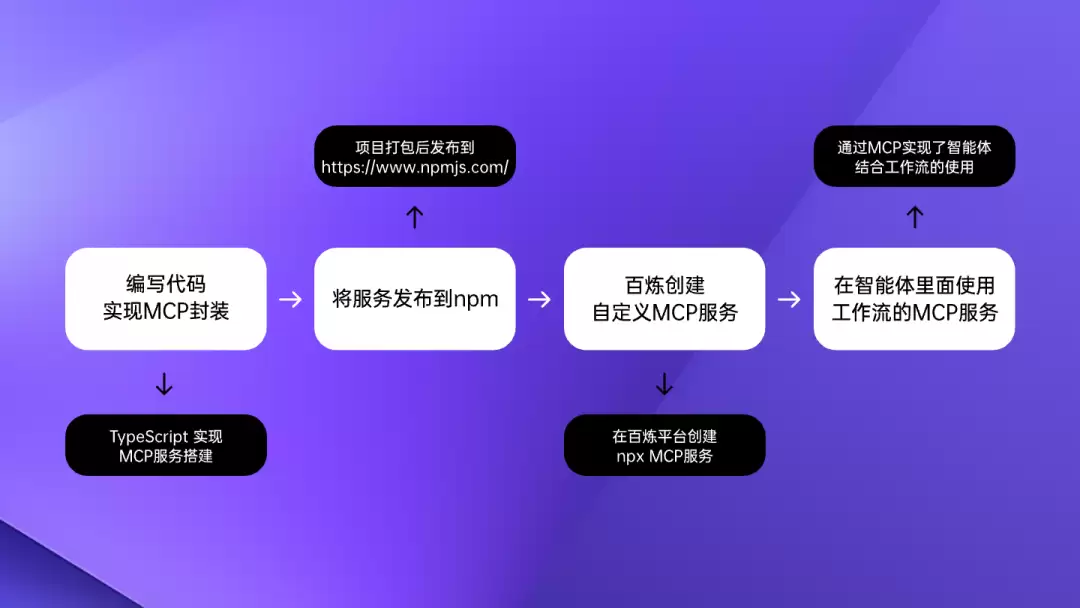
整体步骤分为四个环节:
- 编写代码,将工作流封装成MCP服务
- 把封装好的服务发布到npm官方平台
- 在阿里云百炼中创建自定义MCP服务
- 在智能体中引用这个自定义MCP服务
一、搭建MCP服务
选用Node.js + TypeScript来实现,这也是目前比较主流的方式。
1. 创建Node.js项目
开始之前,确保已经安装了Node.js(如果还没装,可以去官方链接下载)。
本地创建一个文件夹,名称随意,比如这里命名为 bailian-mcp-workflow-server。用VSCode打开或者直接命令行进入都行。
1.1 初始化项目
在命令行中运行:
npm init -y
执行成功后自动生成 package.json,修改内容如下:
{
  "name": "bailian-mcp-workflow-server",
  "version": "0.0.1",
  "description": "Bailian MCP server",
  "license": "MIT",
  "author": "Anthropic, PBC (https://anthropic.com)",
  "homepage": "https://modelcontextprotocol.io",
  "bugs": "https://github.com/modelcontextprotocol/servers/issues",
  "type": "module",
  "bin": {
    "mcp-server-bra ve-search": "dist/index.js"
  },
  "files": [
    "dist"
  ],
  "scripts": {
    "build": "tsc && shx chmod +x dist/*.js",
    "prepare": "npm run build",
    "watch": "tsc --watch"
  },
  "dependencies": {
    "@modelcontextprotocol/sdk": "1.0.1"
  },
  "devDependencies": {
    "@types/node": "^22",
    "shx": "^0.3.4",
    "typescript": "^5.6.2"
  }
}
1.2 创建 tsconfig.json
在 package.json 同级目录下创建:
{
    "compilerOptions": {
        "target": "ES2022",
        "module": "Node16",
        "moduleResolution": "Node16",
        "strict": true,
        "esModuleInterop": true,
        "skipLibCheck": true,
        "forceConsistentCasingInFileNames": true,
        "resolveJsonModule": true,
        "outDir": "./dist",
        "rootDir": "."
    },
    "include": [
        "./**/*.ts"
    ],
    "exclude": [
        "node_modules"
    ]
}
1.3 创建 index.ts
在同级目录下创建空文件即可,后续写入核心代码。
1.4 安装依赖
npm install
2. 将百炼智能体应用API封装为MCP
2.1 查看官方API文档
百炼应用调用的API参考文档:https://bailian.console.aliyun.com/?tab=api#/api/?type=app。官方示例调用方式如下:
curl -X POST https://dashscope.aliyuncs.com/api/v1/apps/YOUR_APP_ID/completion \
--header "Authorization: Bearer $DASHSCOPE_API_KEY" \
--header 'Content-Type: application/json' \
--data '{
    "input": {
        "prompt": "你是谁?"
    },
    "parameters": {},
    "debug": {}
}'
目标就是将这个API封装成MCP工具。
2.2 编写封装代码
在 index.ts 中写入以下内容:
#!/usr/bin/env node

import { Server } from "@modelcontextprotocol/sdk/server/index.js";
import { StdioServerTransport } from "@modelcontextprotocol/sdk/server/stdio.js";
import {
  CallToolRequestSchema,
  ListToolsRequestSchema,
} from "@modelcontextprotocol/sdk/types.js";

const MARKET_RESEARCH_ASSISTANT = {
  name: "market_research_tool",
  description: "This is an intelligent market research report generation assistant, specifically designed to efficiently and professionally build research plans.",
  inputSchema: {
    type: "object",
    properties: {
      query: {
        type: "string",
        description: "Search query (max 400 chars, 50 words)"
      }
    },
    required: ["query"],
  },
};

// Server implementation
const server = new Server(
    {
      name: "bailian-mcp-workflow-server",
      version: "0.1.0",
    },
    {
      capabilities: {
        tools: {},
      },
    }
);

// Check for API key
const DASHSCOPE_API_KEY = process.env.DASHSCOPE_API_KEY!;
if (!DASHSCOPE_API_KEY) {
  console.error("Error: DASHSCOPE_API_KEY environment variable is required");
  process.exit(1);
}

const APP_ID = process.env.APP_ID!;
if (!APP_ID) {
  console.error("Error: APP_ID environment variable is required");
  process.exit(1);
}

async function performWebMarketResearch(query: any){
  const url = 'https://dashscope.aliyuncs.com/api/v1/apps/'+APP_ID+'/completion';
  const requestBody = {
    "input": {
        "prompt": query
    },
    "parameters": {},
    "debug": {}
  };
  const response = await fetch(url, {
    method: 'POST',
    headers: {
      'Content-Type': 'application/json',
      'Authorization': "Bearer "+DASHSCOPE_API_KEY
    },
    body: JSON.stringify(requestBody)
  });

  if (!response.ok) {
    throw new Error(`Bailian API error: ${response.status} ${response.statusText}\n${await response.text()}`);
  }
  const descriptionsData = await response.json();
  const strjson = JSON.stringify(descriptionsData);
  return strjson;
}

// Tool handlers
server.setRequestHandler(ListToolsRequestSchema, async () => ({
  tools: [MARKET_RESEARCH_ASSISTANT],
}));

server.setRequestHandler(CallToolRequestSchema, async (request) => {
  try {
    const { name, arguments: args } = request.params;
    if (!args) {
      throw new Error("No arguments provided");
    }
    switch (name) {
      case "market_research_tool": {
        const { query } = args;
        const results = await performWebMarketResearch(query);
        return {
          content: [{ type: "text", text: results }],
          isError: false,
        };
      }
      default:
        return {
          content: [{ type: "text", text: `Unknown tool: ${name}` }],
          isError: true,
        };
    }
  } catch (error) {
    return {
      content: [
        {
          type: "text",
          text: `Error: ${error instanceof Error ? error.message : String(error)}`,
        },
      ],
      isError: true,
    };
  }
});

async function runServer(){
  const transport = new StdioServerTransport();
  await server.connect(transport);
  console.error("Bailian Mcp Workflow Server running on stdio");
}

runServer().catch((error) => {
  console.error("Fatal error running server:", error);
  process.exit(1);
});
2.3 代码关键解读
核心功能:提供了一个名为 market_research_tool 的市场研究工具,基于用户输入的查询,调用阿里云 DashScope API 获取结果,并以 JSON 格式返回。
- 初始化Server:创建一个Server实例,指定名称和版本,同时声明支持tools能力。
- 环境变量检查:必须提供
DASHSCOPE_API_KEY和APP_ID,否则程序退出。 - 工具定义:
MARKET_RESEARCH_ASSISTANT对象定义了工具名称、描述以及输入参数的JSON Schema(要求用户提供query,限制400字符)。 - 注册工具列表:通过
ListToolsRequestSchema将工具信息返回给客户端。 - API封装:在
performWebMarketResearch中构造fetch请求调用百炼API,返回结果直接回传给MCP客户端。百炼会自动将返回的JSON转为Markdown格式展示。
如果想封装其他API接口,只需要修改 requestBody 和URL即可,整体结构保持一致。
2.4 本地联调测试(Cline)
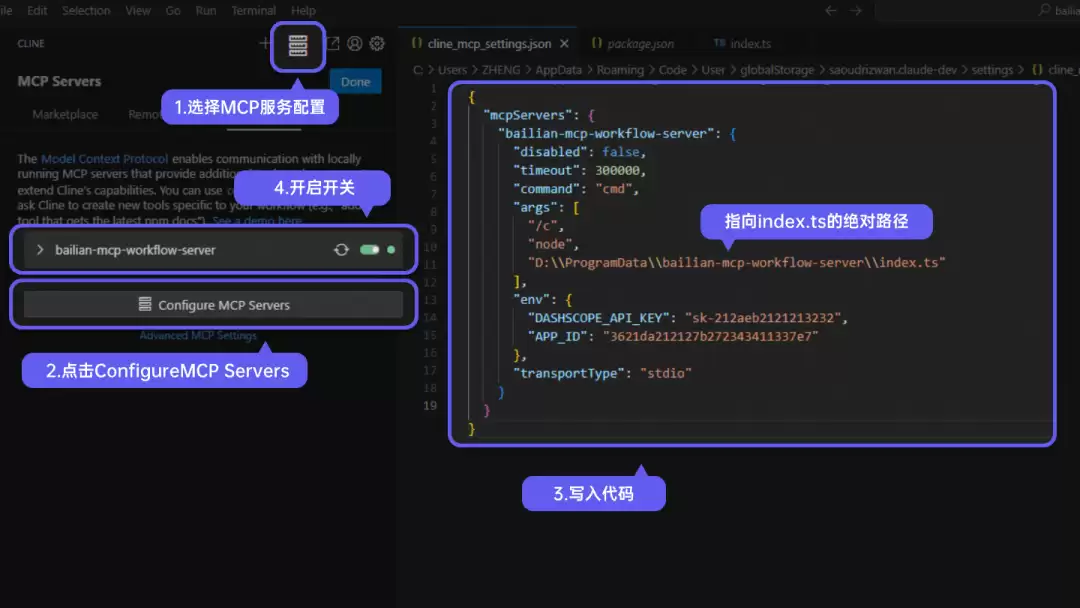
配置 mcpServers:
{
  "mcpServers": {
    "bailian-mcp-workflow-server": {
      "disabled": false,
      "timeout": 300000,
      "command": "cmd",
      "args": [
        "/c",
        "node",
        "D:\ProgramData\bailian-mcp-workflow-server\index.ts"
      ],
      "env": {
        "DASHSCOPE_API_KEY": "sk-212aeb2121213232",
        "APP_ID": "3621da212127b272343411337e7"
      },
      "transportType": "stdio"
    }
  }
}
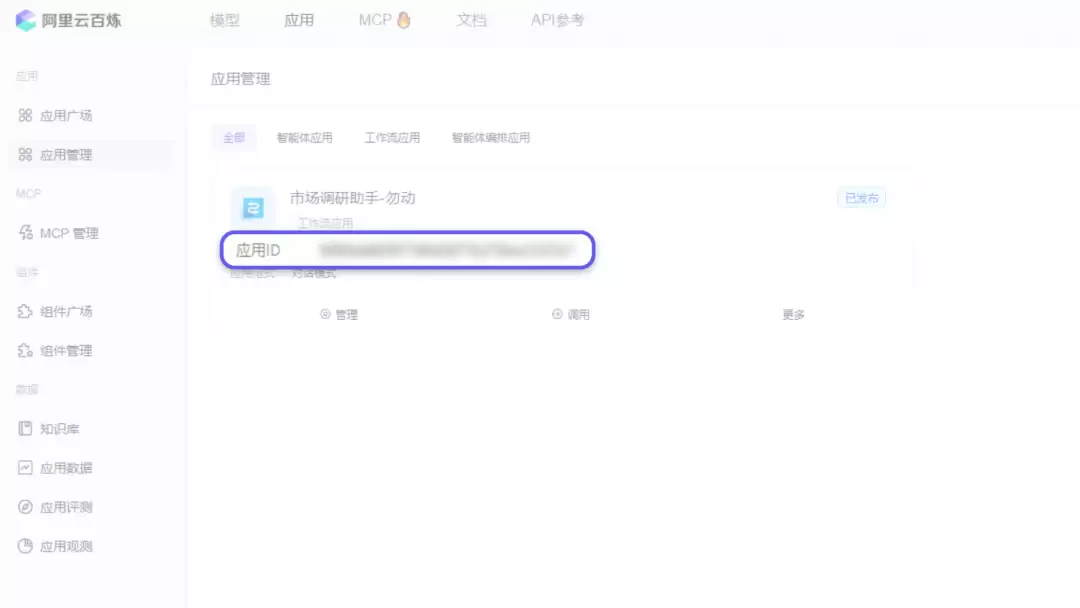
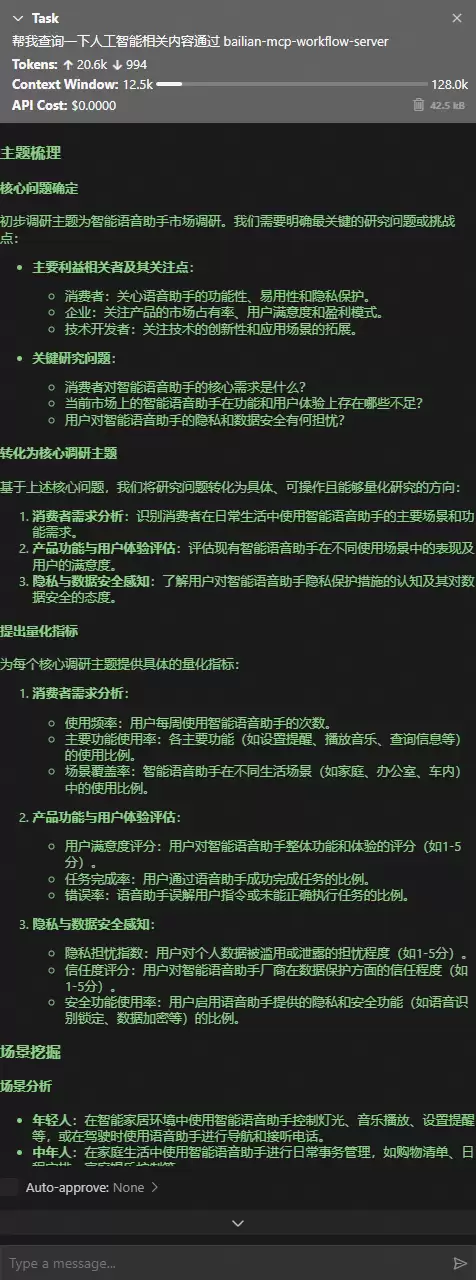
其中 DASHSCOPE_API_KEY 和 APP_ID 需要替换为自己的百炼API-KEY和应用ID。配置好后测试提问,结果如图。
二、将项目打包并发布到npm
1. 注册npm账号
去 npm官网 注册。
2. 本地登录npm
在项目终端运行:
npm login
输入用户名、密码、邮箱。登录成功后会有类似输出:
Logged in as on https://registry.npmjs.org/.
3. 检查包名唯一性
发布前到 npmjs.com 搜索包名,或直接尝试发布。如果名字被占用,需要修改 package.json 中的 name 字段。
4. 项目打包
在终端运行:
npm run build
成功后会在项目目录下自动创建 dist 文件夹。
5. 发布包
在项目根目录运行:
npm publish
发布成功后,包就正式上架到npm了。地址类似:https://www.npmjs.com/package/bailian-mcp-workflow-server
6. 通过npm包在Cline中再次测试
本地配置改为用 npx 方式执行:
Windows配置
{
  "mcpServers": {
    "bailian-mcp-workflow-server": {
      "disabled": false,
      "timeout": 300000,
      "command": "cmd",
      "args": [
        "/c",
        "npx",
        "-y",
        "bailian-mcp-workflow-server"
      ],
      "env": {
        "DASHSCOPE_API_KEY": "sk-212aeb2121213232",
        "APP_ID": "3621da212127b272343411337e7"
      },
      "transportType": "stdio"
    }
  }
}
MacOS/Linux配置
{
  "mcpServers": {
    "bailian-mcp-workflow-server": {
      "disabled": false,
      "timeout": 300000,
      "command": "npx",
      "args": [
        "-y",
        "bailian-mcp-workflow-server"
      ],
      "env": {
        "DASHSCOPE_API_KEY": "sk-212aeb2121213232",
        "APP_ID": "3621da212127b272343411337e7"
      },
      "transportType": "stdio"
    }
  }
}
再次启动Cline测试,验证通过。
三、集成到阿里云百炼的自定义MCP中
1. 创建自定义MCP服务
在阿里云百炼控制台,进入自定义MCP配置页面,填入MCP服务配置:
{
  "mcpServers": {
    "bailian-mcp-workflow-server": {
      "disabled": false,
      "timeout": 300000,
      "command": "npx",
      "args": [
        "-y",
        "bailian-mcp-workflow-server"
      ],
      "env": {
        "DASHSCOPE_API_KEY": "sk-212aeb2121213232",
        "APP_ID": "3621da212127b272343411337e7"
      },
      "transportType": "stdio"
    }
  }
}
点击提交部署。
2. 测试工具
部署成功后,选择【工具】进行测试,返回正常结果即说明配置正确。
3. 创建智能体并添加MCP服务
在智能体配置中,添加自定义MCP服务,选择刚才部署的 bailian-mcp-workflow-server。
4. 运行测试
在智能体中提问,确认MCP服务能被正常调用。
百炼未来将提供更简便的配置方式,用户无需手动写代码,在平台中简单配置即可将工作流转化为MCP服务并引入智能体。不过目前这种方式已经相当实用,值得一试。