
老板看完你用 AI 制作的 PPT,评价道:
“挺好。标题改一下,第三块换成绿色,右边那段再短一点。”
听起来只需三分钟就能搞定。
但你盯着屏幕沉默了。因为这页根本不是 PPT,它只是一张放置在 PPT 中的图片。别说改标题,连一个标点都选不中。
这大概是 AI 做 PPT 最尴尬的场景:生成时像开挂,修改时像看海报。
因此我找来一个开源工具,拿真实截图跑了一遍。先说结论:
AI 图片确实可以转化为可编辑 PPT,但它不是“一键反编译”。它更像照着成品图,重新搭建一遍舞台。
搭得好,标题、色块、圆点、连线都能继续修改;搭得不好,只是把一张死图拆成了十几张小死图。
我拿两张难度不同的页面做了实测
只测一张图,很容易得出偏差较大的结论。所以这次准备了两张真实页面:一张结构简单,一张视觉复杂。
第一张:简单流程页,基础结构基本都能拆解
第一张是浅色流程页。它的主要元素为文字、色块、圆点、横线、竖线和笑脸,形状规整,背景也很干净。
为了方便对比,原图和重建页中的指定标题被一起移除,其他画面保持不变。
去掉这个标题后,重建版里还有 15 个文本框、21 个形状,共计 36 个可编辑对象。这足以说明:如果页面以标准文字和基础几何图形为主,重建结果通常较为理想。
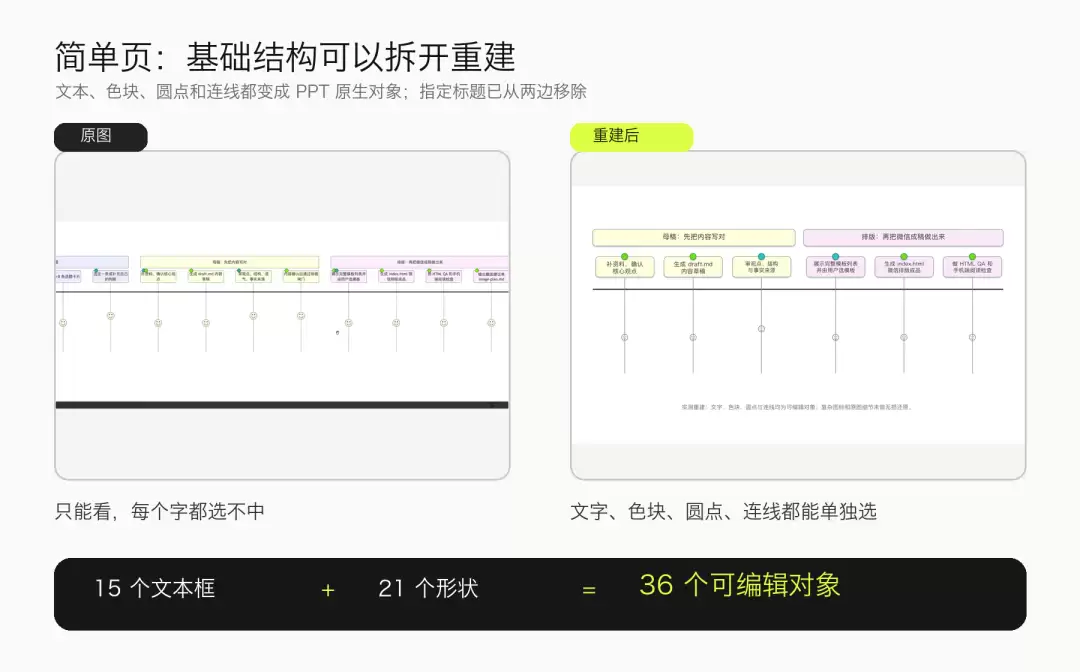
简单页:指定标题已从两侧移除,基础文字和几何图形基本都能重建。
第二张:复杂九宫格,主体可编辑,装饰会打折扣
为了不拿简单封面页敷衍,我选用了一张自己实际做过的内容策略图:一个“潜力诊断九宫格”。
它有三列——机起号阶段、内容匹配度——九个判断单元,还有转化率、计算公式、潜力标尺、复杂渐变和装饰图标。如果它只是一张图,里面任何一个数字变了,整页都得重做。
公开分享前,先遮住了 7 处品牌名称,并确认遮罩外的画面未被改动。重建版则直接改为中性名称,不再保留任何品牌指向。
没有把原图直接铺成整页背景然后宣布“转换成功”。那样当然能做出 PPTX,但和把照片塞进相框没有区别。
本次重建时:
- 标题、数字、行列标签和九个单元的内容,全部做成真正的文本框;
- 行列区、九宫格、公式框和潜力标尺,全部做成可改颜色的形状;
- 品牌名称统一改为中性表述,复杂光效和装饰图标则做适度简化;
- 整页未使用任何图片组件兜底。
最终得到一页 PPT,包含 52 个文本框、23 个形状,共计 75 个可单独选中的对象。
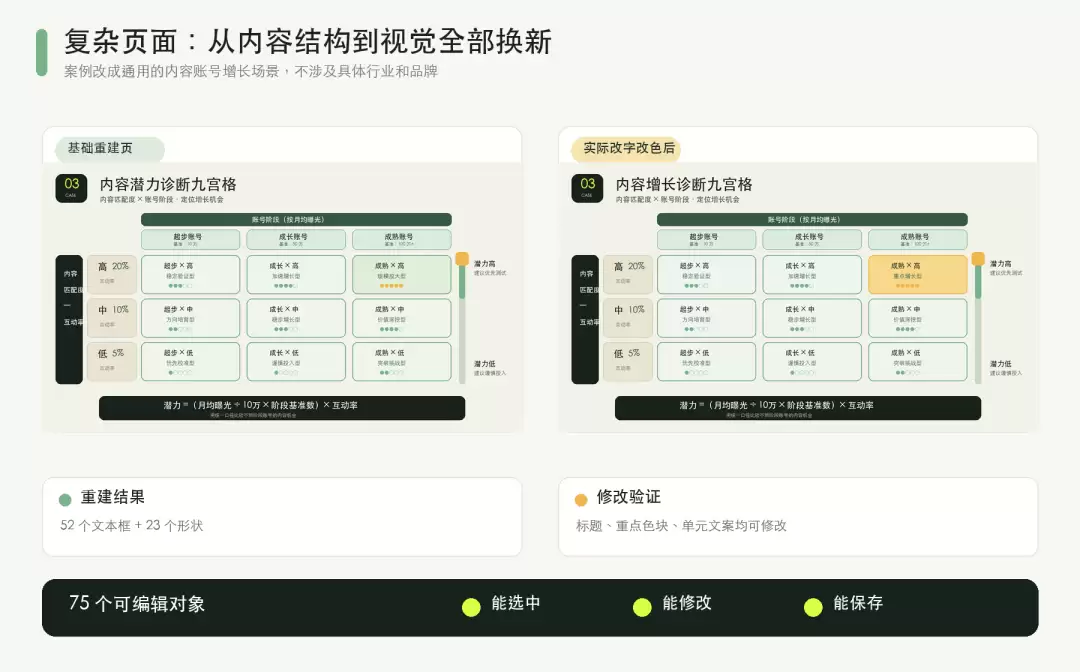
复杂页:主体结构可以编辑,但小素材图标、光效和细腻渐变有明显简化。
然后我实际修改了三处:
- 把标题从“内容潜力诊断九宫格”换成“内容增长诊断九宫格”;
- 单独修改了右上角重点单元的底色;
- 把“战略增长型”改成“重点增长型”。
三处都成功保存,重新打开后也能正常显示。
所以,“能不能改”这件事,答案是肯定的。
但别急着欢呼。测试中也出现了翻车情况。
真正难的不是生成 PPTX,而是把一张图看懂
这个工具叫 bggg-creator-image2ppt,来自 BGGG 的开源 Codex Skills 项目。
名字听起来像一个转换器,容易让人脑补成:上传图片,等几秒,下载 PPT。
实际并非如此。
它的工作方式更像一个施工队:
- Codex 先看图,判断哪里是标题,哪里是色块,哪里是图片和线条;
- 再把这些判断写成一张“施工图”;
- 最后由脚本按施工图,把文本框、形状和图片组件拼成 PPTX。
也就是说,脚本负责搭建,AI 负责识别,最后还得有人负责验收。
如果输入的是 HTML 或 SVG,事情会轻松不少。因为文字、坐标和形状结构本来就藏在代码里,就像拿着建筑图纸重建房子。
如果输入只是一张 PNG 或 JPEG,所有结构都已经被压扁了。AI 只能看着墙面猜测:这里原来是一扇门,还是画上去的一扇门?
这也是为什么它能“近似重建”,却不能“无损反编译”。原始文件里不存在的信息,谁也无法凭空恢复。
这次最值得写进文章的,是它必须做取舍
视觉还原。两张图放在一起,差别很明显:简单页中的圆点、连线和笑脸都是基础图形,重建起来比较顺利。复杂九宫格里的靶心、楼宇、柱状图等小素材图标,这次并未被重建;发光边框、细腻渐变和阴影也被简化了。
这不是一个可以忽略的小瑕疵,而是当前方案的边界:它能优先救回可编辑的骨架,但对精细图标、品牌装饰和复杂材质,还不能保证原样复刻。
如果为了像素级相似,把所有细节都变成小图片,可编辑性反而会变差。所以这次保留了结构、层级、文字和强调关系,放弃了部分装饰细节。
还有一个软件兼容问题:改字改色后的 PPT,用一套自动预览工具查看,部分透明区域变成了黑块;换成 macOS 自带预览,又显示正常。
这说明即使对象是可编辑的,不同软件之间仍可能出现字体、透明、换行和渲染差异。
所以这类工具最容易制造的误会是:
“可编辑”不等于“改完不用管”,“像原图”也不等于“里面真的可编辑”。
判断一页图片转 PPT 是否成功,至少要做三个动作:
- 点一下标题,看看它是不是独立文本框;
- 改一个色块,看看能不能单独换色;
- 改一行文字,再检查字号、换行和位置有没有跑偏。
只要有一步做不到,它可能仍然只是一张包装得更复杂的图片。
哪些页面值得这样抢救
我会把它用在三类场景中。
第一,源文件丢失,只剩截图或 PDF 预览图。
如果有三五页关键页面必须继续修改,重建是有价值的。如果多达五十页,先算好时间,别让“AI 自动化”变成一场人工考古。
第二,AI 生成了一张很漂亮的 PPT 视觉图。
这类图适合做灵感稿,不适合直接交付。把标题、数字、按钮、主要色块和图表标签重建出来,至少老板改字时,你无需重新生成一整张。
第三,客户给了一张参考图,要求“照这个感觉做,但内容要能改”。
这时可以把参考图当成视觉方向,而不是必须像素复刻的圣旨。先保住版式关系和关键信息,再决定哪些复杂装饰值得拆解,哪些保留为图片更划算。
它不适合什么?
- 追求像素级一模一样的品牌母版;
- 有大量复杂渐变、遮罩、立体字和精细插画的页面;
- 需要恢复图表原始数据的场景;
- 明明能拿到源文件,却为了显得会用 AI 非要重新造一遍。
最后一条尤其重要。能拿源文件,就别考古。
如果你也想试,先把要求说清楚
安装好这个 Skill 后,可以直接把图片交给 Codex,并这样描述:
使用 bggg-creator-image2ppt 把这张 PPT 截图重建成真正可编辑的 PPTX。标题、正文、数字和标签必须优先做成文本框;矩形、圆点、线条优先使用 PPT 原生形状;照片和复杂插画可以保留为独立图片组件。不要用整页截图冒充可编辑结果。生成后请重新打开检查,并告诉我文本框、形状和图片组件各有多少,最后实际修改一个标题和一个色块验证可编辑性。
这段话里最重要的,不是工具名,而是四个要求:
文字要能选中,形状要能修改,复杂内容允许取舍,生成后必须验收。
否则,“图片转 PPT”很容易变成另一种形式的图片搬家。
我的结论:它不是魔法,但确实能救命
这次实测以后,我不会把它推荐成“人人都该装的一键神器”。它需要 Codex 参与识别,也需要你接受近似重建,更需要最后人工检查。
但它解决了一个非常具体的问题:
当一页好看的 AI 图片终于要进入真实工作,它给了你一次把“只能看”变成“还能改”的机会。
少量关键页、丢失源文件、AI 视觉稿转交付稿,这三种场景值得尝试。
整套复杂 PPT、像素级复刻、零校对交付,不要抱幻想。
AI 可以替你搭舞台,但灯亮以后,字有没有跑偏、线有没有歪、老板那句“再改一下”接不接得住,还是需要你亲自看一眼。
参考来源
- BGGG Skills
- bggg-creator-image2ppt
- MIT License