
让Obsidian与Dify强强结合,打造AI时代的智能知识库!一键同步,彻底告别低效搜索。核心内容:1. Obsidian原生搜索的局限性及AI调用痛点2. 向量数据库技术如何提升知识检索效率3. 自制Obsidian-Dify同步插件的完整配置指南
最近一直在钻研一个课题:将Obsidian打造为核心知识库,并与手头所有内容生成工具——扣子空间、Trae、n8n、Coze全面打通。现在只需维护这一套知识库,所有下游AI工具都能随时调用,效率确实大幅提升。
但使用过程中发现一个明显短板:Obsidian自带的搜索方式,对AI而言并不友好。内容量一旦增大,单纯依靠关键词匹配,知识调用的准确率就会急剧下降。
举个最典型的场景:知识库里明明存放着一篇题为“Obsidian使用说明”的文章。你问AI:“Obsidian如何安装?”AI会提取“Obsidian安装”这个关键词去搜索。结果呢?Obsidian告诉你“找不到”!
原因很简单:文件名里根本没有“安装”这两个字。虽然可以通过Prompt让AI多尝试几次,但这种“碰运气”的方式效率太低,经常导致关键资料无法获取。
而专业的知识库,依赖的是向量数据库技术。它会用大模型将知识转化为语义向量存储起来。再搜索“Obsidian如何安装”时,系统通过语义匹配,自动就能关联到“Obsidian使用说明”、“Obsidian配置”这些含义相近的内容。
这才是AI时代知识库应有的样子。
为了让众多AI Agent能更精准地调用中心知识库,决定引入一个基于向量存储的知识库。调研一圈后,最终选择了Dify——开源、生态成熟、相对可靠。
选定Dify之后,问题来了:如何把Obsidian里的笔记自动同步过去?
这也正是喜欢Obsidian的地方:自由度极高!换成其他笔记软件,不支持Dify同步,就只能手动“下载-上传”,每写一篇折腾一次,想想都头疼。
但在Obsidian里,插件就能搞定。翻遍社区没找到现成的Dify同步插件,没关系,自己写一个!
折腾了几天,开发调试,终于把这个同步插件搞定了。接下来就把完整的配置过程分享出来。
一、知识库准备
1、创建知识库
Dify的官网地址是 https://dify.ai,可以直接注册使用。不过免费空间有限,实际部署的是开源版。
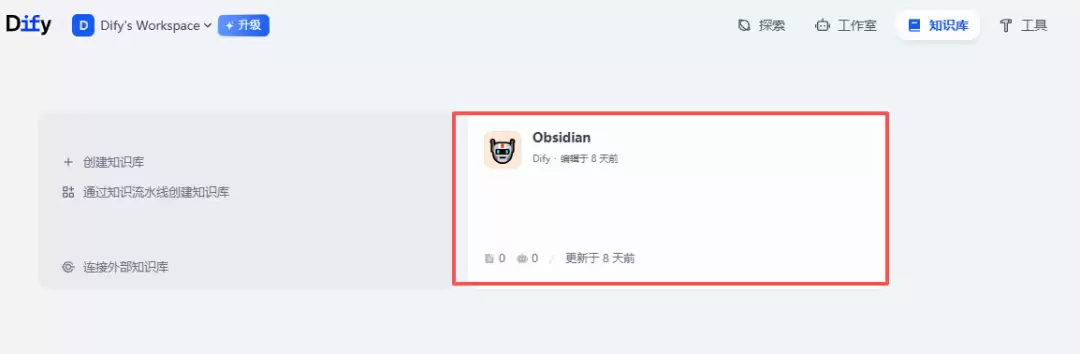
进入Dify后,找到顶部的“知识库”菜单,点击“创建知识库”。
因为稍后会从Obsidian同步文档过来,这里选择创建一个空的知识库即可。输入知识库名称,点击“创建”。
2、配置 Embedding 模型(关键)
这一步非常重要!很多人同步失败就是因为遗漏了这一步。
前文提到,要实现语义检索,需要向量化存储,这就得借助Embedding模型。这里推荐通义千问的Embedding模型,性价比很高。
首先进入Dify,点击右上角头像,选择“设置”。
点击左侧的“模型供应商”,搜索“通义”,找到并点击安装/配置。
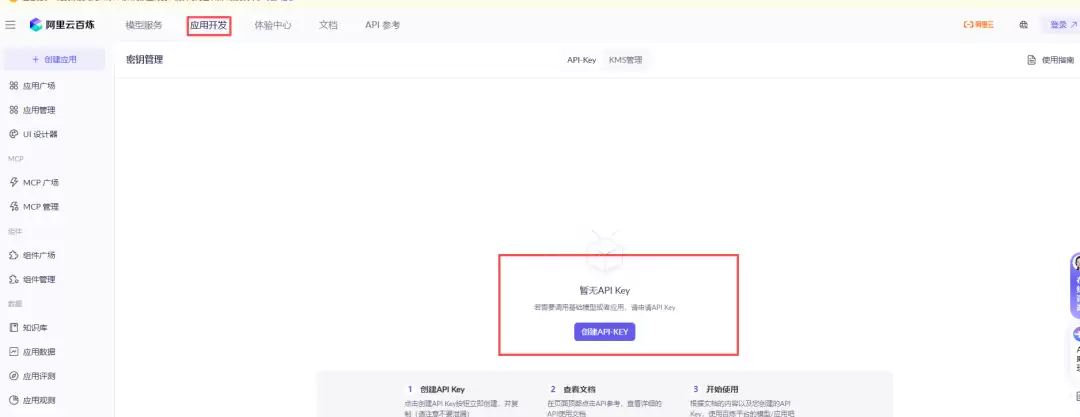
配置模型之前,需要先去阿里云百炼平台:https://bailian.console.aliyun.com/ 申请一个API Key。
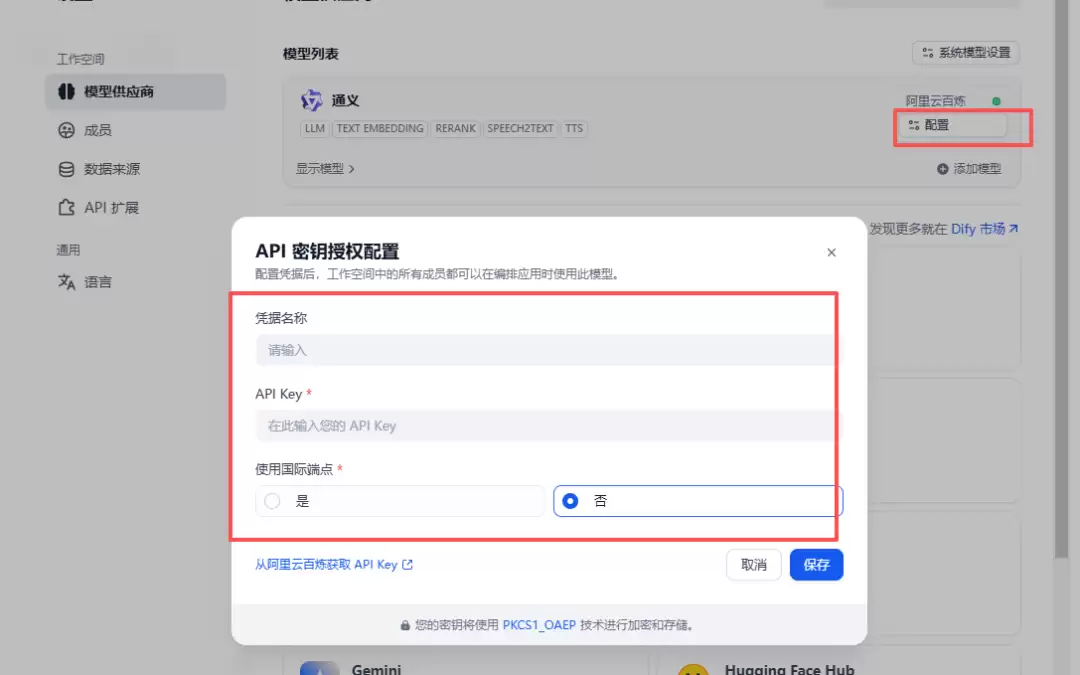
回到Dify,在通义千问的配置窗口中填入刚申请的API Key。
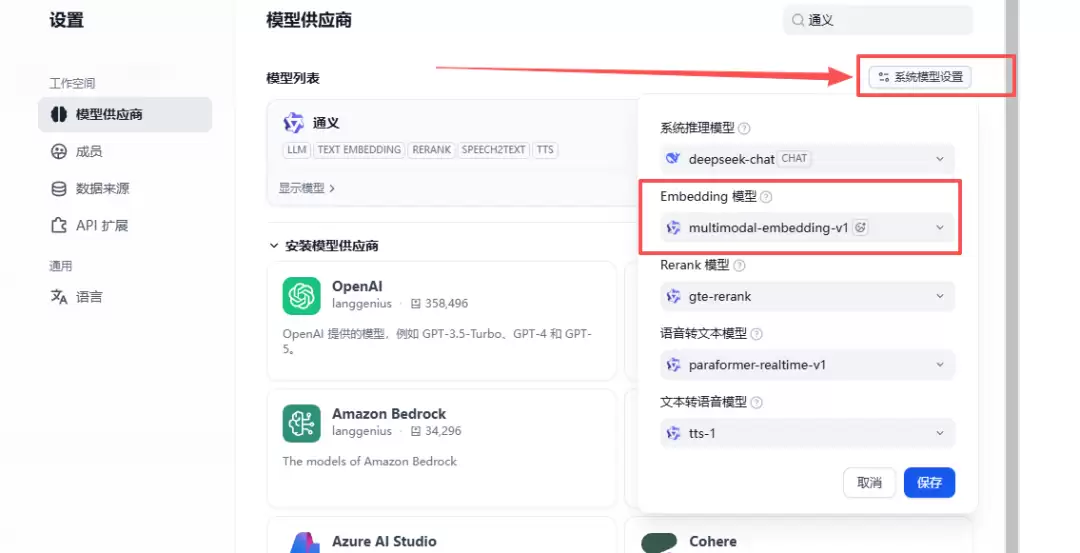
配置完成后,找到“系统模型设置”,将Embedding模型的默认模型设为通义千问的模型(比如text-embedding-v3)。这一步不做,Obsidian里的文档是无法上传的。
3、获取知识库 ID 和 API 密钥
打开刚创建好的知识库。
查看浏览器地址栏,URL中datasets/后面那一串字符就是知识库ID,复制保存下来,后面要用。
接着点击左侧菜单的“API 密钥”,右上角的API端点是请求地址(记下来)。然后点击“创建密钥”,生成一个新的API Key并保存。
二、Obsidian 同步配置
知识库准备好了,接下来配置Obsidian,让它能一键把笔记同步过去。
因为找不到现成的插件,基于一份开源代码进行了重构和优化,完美实现了增量同步功能。
插件获取方式请看文末!
1、安装插件
按照下图指示,点击Obsidian设置里的“打开插件文件夹”。
将下载解压后的插件文件夹放入这个目录中。
回到Obsidian的“第三方插件”页面,点击刷新,就能看到Dify Sync插件了。启用它,并点击齿轮图标进入配置页面。
2、配置插件
进入配置页后,主要填三个参数(就是第一部分第3步获取的那些):
- Dify API URL:这里注意,只需填写域名即可,不要带/v1后缀(例如 http://localhost:5000 或你的公网地址)。
- DIfy API 秘钥:填入Dify知识库的密钥。
- DIfy 知识库 ID:填入知识库ID。
其他选项(如自动同步间隔、同步文件夹限制)可以根据自己的需求设置。
配置无误后,点击侧边栏或命令面板中的“同步到 Dify”按钮。Obsidian就会开始工作,将笔记一键同步到Dify中。
看,文档已经全部同步上来了!
三、使用知识库实战
知识库搭建好了,怎么用?
核心思路是利用Dify提供的API来检索知识。这里用n8n做一个简单的演示,展示如何在工作中调用这个知识库。
首先,在n8n里搭建一个简单的AI Agent工作流:
需要在AI Agent的“Tools”部分,挂载Dify知识库。点击Tool下方的+号,添加一个HTTP Request节点。
接下来,打开Dify的API文档(在知识库页面左侧有入口),找到“知识库检索”接口,点击右侧复制cURL代码。
回到n8n,双击HTTP节点,点击“Import cURL”,把刚才复制的代码粘贴进去导入。
导入后,记得把参数修改为你自己的信息:
- URL:如果是私有部署的,要把前面的域名换成你自己的Dify地址。
- Authorization:确认API Key是否正确。
然后修改请求体(Body)中的query参数。要让AI根据上下文自动生成搜索词,所以这里填入 {{ $fromAI("query") }}。
⚠️ 这里有个坑需要注意:
Dify的知识库支持多种检索模式。如果不指定参数,默认可能会使用“混合检索”,这要求你在Dify知识库设置里开启“高质量”模式。
如果没有开启高质量模式,或者只想用关键词检索,建议在Body里显式指定检索模式。完整的JSON参数参考如下:
{
  "query":"{{ $fromAI('query') }}",
"retrieval_model":{
    "search_method":"keyword_search",
    "reranking_enable":true,
    "top_k":3,
    "score_threshold_enabled":true,
    "score_threshold":0.5,
    "weights":0.7
}
}
最后,别忘了给这个HTTP工具写一个详细的Description(工具描述)。告诉AI这个工具是干什么的、怎么用。
AI Agent的System Prompt(系统提示词)也需要相应调整,引导它在遇到未知问题时去调用这个工具。
测试一下:
询问了一个关于Obsidian的具体问题,AI Agent自动分析意图,调用了知识库检索接口,并根据检索到的信息给出了回答。
完美!至此,从知识生产(Obsidian)到知识存储(Dify)再到知识消费(n8n/AI Agent)的闭环彻底打通了。