
ComfyUI 完全入门指南:从零开始掌握 AI 绘画工作流
ComfyUI 是一款基于节点式图形用户界面的工具,它构建在 Stable Diffusion 深度学习模型之上,让你能够通过连接不同的“节点”来搭建独一无二的图像生成工作流。本文将带你从认识 ComfyUI 开始,逐步掌握安装、配置、基础操作到高级应用的全流程,即使零基础也能快速上手。
第一节:认识 ComfyUI 并安装
1、什么是 ComfyUI
ComfyUI 本质上是一个基于节点的图形用户界面 (GUI),它构建在 Stable Diffusion 之上。Stable Diffusion 是一种先进的深度学习模型,能够根据文本描述生成图像。ComfyUI 的特别之处在于,它通过连接不同的节点来构建图像生成工作流,每个节点代表一个特定的功能或操作,就像为你的 AI 生成杰作构建一个视觉食谱。你可以将不同的节点组合起来,自由地控制图像生成的每一个环节,释放你的创造力。
2、ComfyUI VS. WebUI
WebUI 是 Stable Diffusion 的默认 GUI。以下是 ComfyUI 与 WebUI 的对比:
使用 ComfyUI 的好处:
- 轻量级: 运行速度快,效率高。
- 灵活性: 高度可配置,可以满足你的各种需求。
- 透明度: 数据流清晰可见,易于理解生成过程。
- 易于分享: 每个工作流文件都可以完整重现。
- 适合原型开发: 使用图形界面而不是代码来创建原型。
使用 ComfyUI 的缺点:
- 界面不一致: 每个工作流可能有不同的节点布局。
- 操作门槛较高: 由于采用节点式的工作流,初学者可能需要一段时间来熟悉和掌握。
- 生态相对较小: 尽管基本功能齐全,但在插件和扩展工具方面,其生态可能不如 WebUI 丰富。不过,现在很多插件也都优先支持 ComfyUI,未来生态会不断完善。
3、ComfyUI 的硬件配置要求
| 组件 | 要求 |
|---|---|
| GPU | 显存至少 4GB 以上,推荐使用 NVIDIA 显卡,建议使用 RTX3060 以上显卡 |
| 显存小于 3GB 的 GPU 可通过 --lowvram 选项运行,但性能可能下降。 | |
| CPU | 支持在 CPU 上运行,但速度较慢,使用 --cpu 选项。 |
| 内存 | 建议系统内存至少 8GB。 |
| 存储空间 | 强烈建议使用固态硬盘来加快模型文件的加载运行速度,建议至少 40GB 以上的硬盘空间。 |
4、ComfyUI 的安装方法
推荐使用秋叶大佬的一键整合包安装 ComfyUI,非常简单。
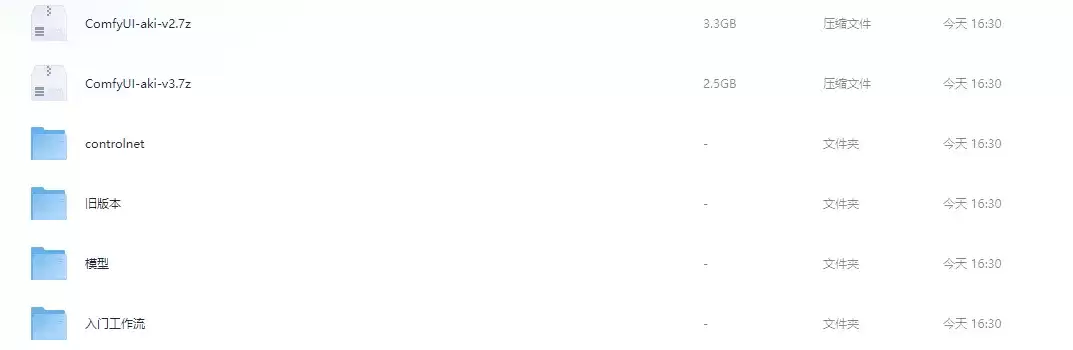
下载链接:夸克网盘分享
下载压缩包
解压整合包文件
解压到你想要安装 ComfyUI 的本地目录。
启动 A绘图启动器
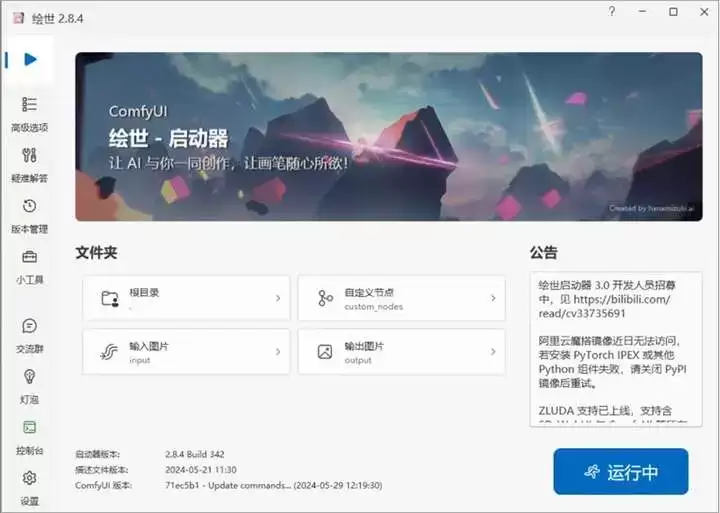
这一步主要查看 A绘图启动器 是否能正常运行。在解压后的文件夹中找到 A绘图启动器.exe 文件,双击即可启动。启动后应该会自动根据你的系统语言进行显示。
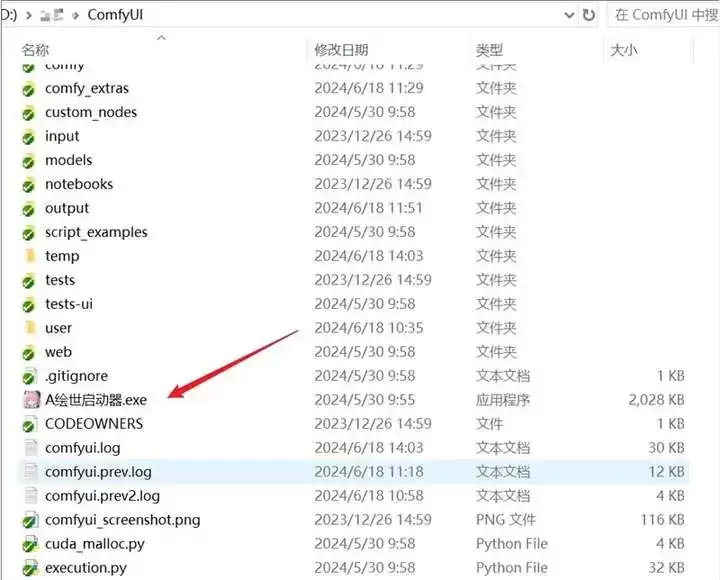
打开后是这样的:
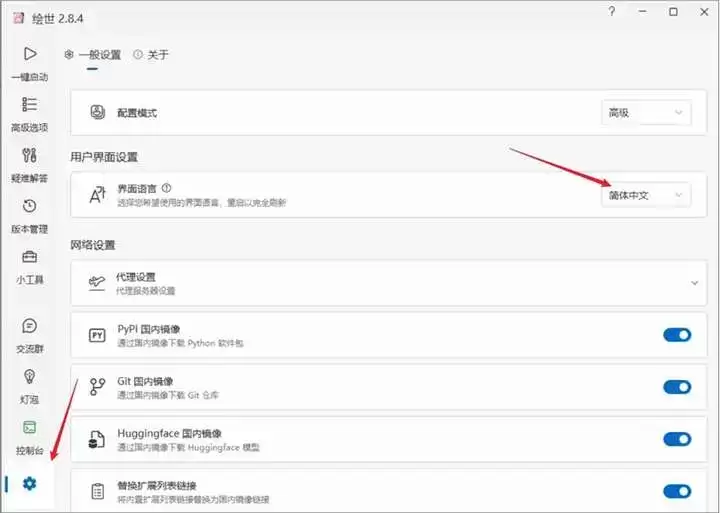
在设置中可以修改语言:
下载的模型需放在这个文件夹内:
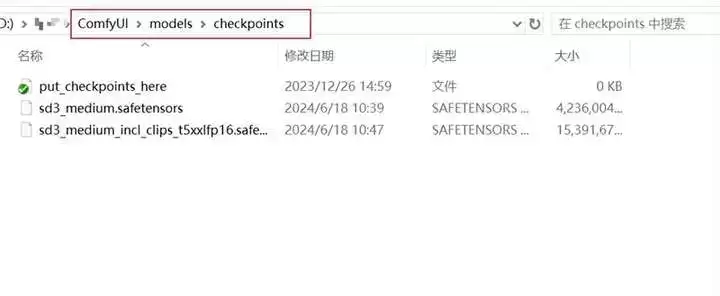
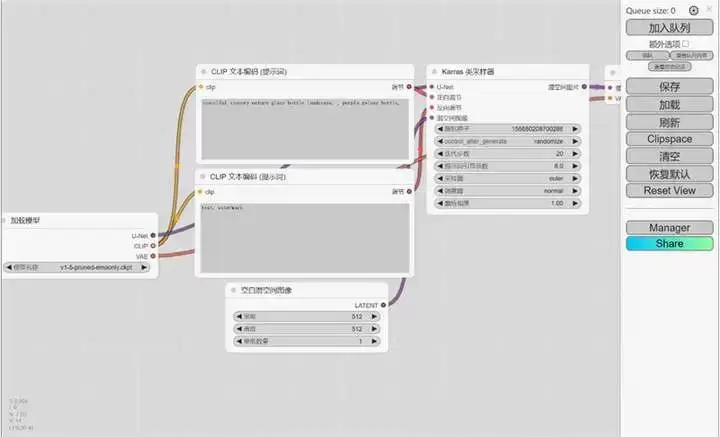
点击启动,能看到这个页面就是安装成功:
ComfyUI 各类模型安装路径,如何与 WebUI 共享模型
进入 ComfyUI 根目录,找到「Models」文件夹,双击进去。
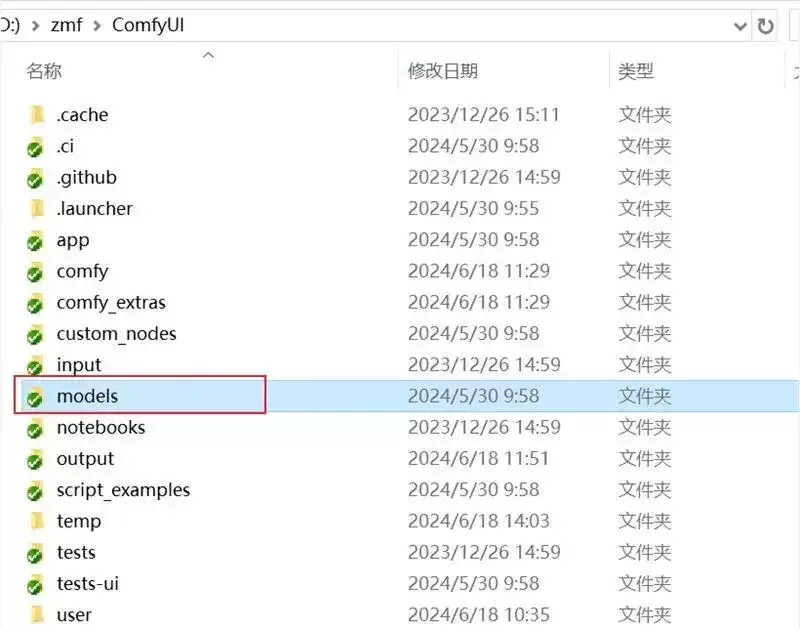
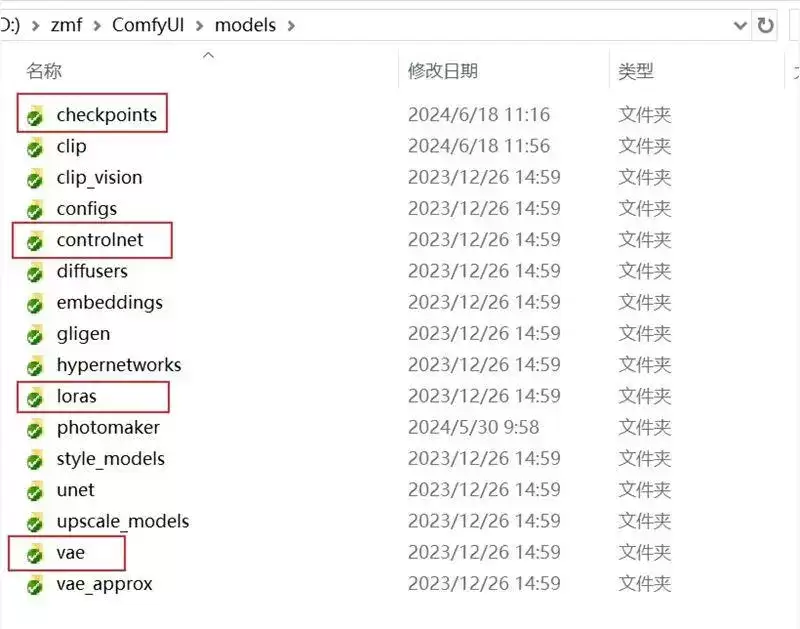
进来之后会看到以模型名称命名的文件夹,如 Checkpoints(大模型)、Loras、controlnet 、vae 等,进入对应的文件夹,安装正确的模型即可。
如果你使用过 WebUI 并下载过模型,可以将 WebUI 下载的模型共享给 ComfyUI,节省空间:
第一步
打开 ComfyUI 根目录,找到「extra_model_paths.yaml.example」文件:
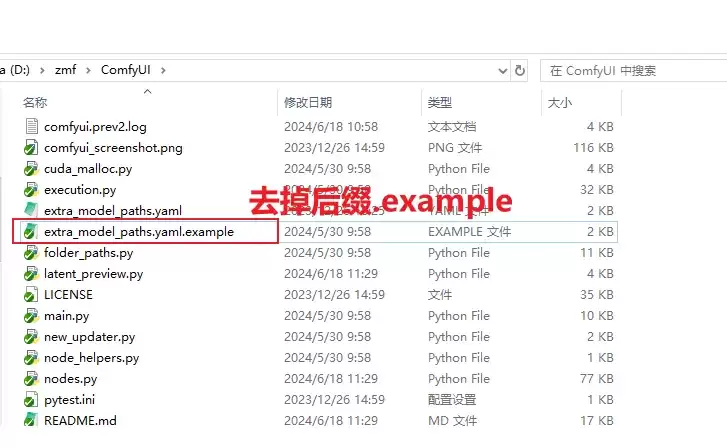
第二步
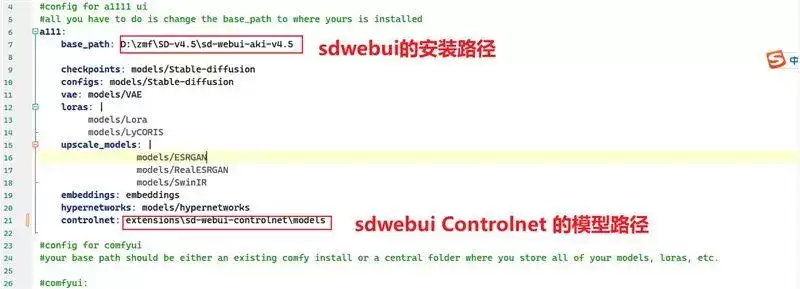
打开刚刚修改后缀的文件,修改路径,把 base_path 改成你的 WebUI 安装路径。
第三步
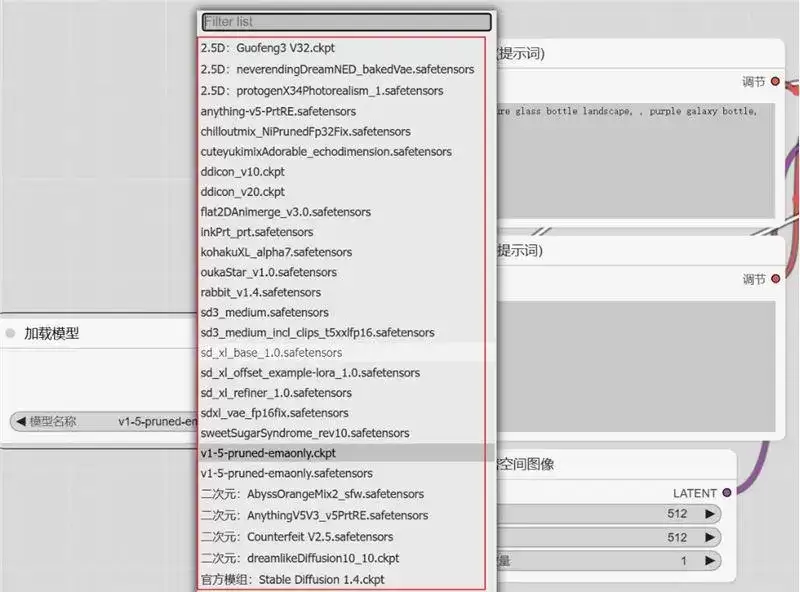
再次启动 ComfyUI,就可以看到已经可以使用 WebUI 中的模型了。
第二节:ComfyUI 基础工作流节点详解
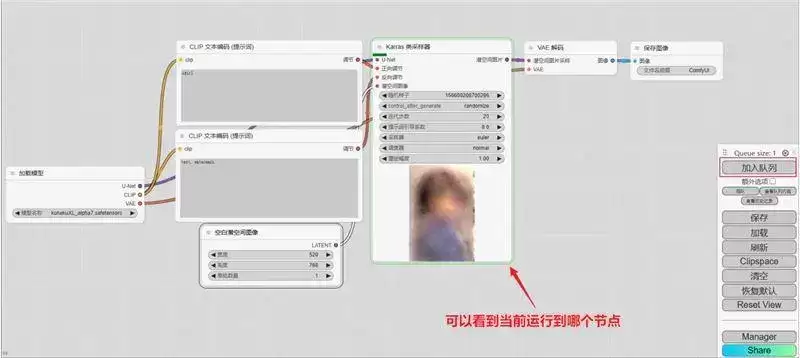
初次运行 ComfyUI,一启动便会看到一个预设的文本到图像工作流。让我们借此机会对构成这个工作流的基础节点进行简要说明。
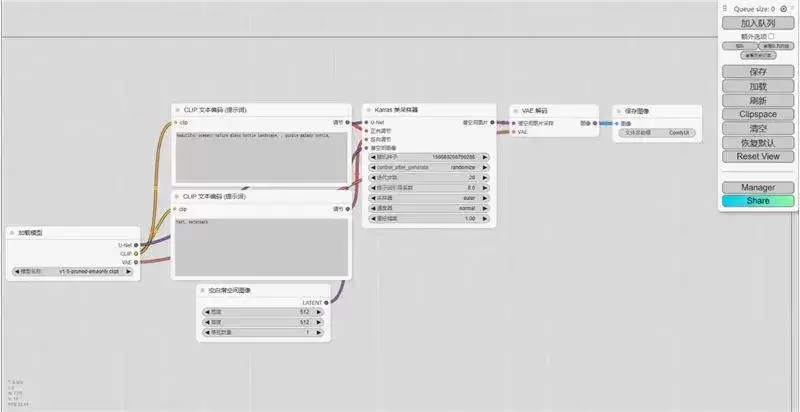
在 ComfyUI 中,节点和节点之间的链接 以相同颜色链接 即可,熟悉常用工作流后,就能明白节点的链接逻辑了。
1、K 采样器
K 采样器可以类比为一个“厨师”,是 SD 出图流程中的核心节点。所有节点载入、数据输入、参数配置,最后都会汇总到 K 采样器。它会结合载入的模型、提示词以及 Latent 输入,进行采样计算,输出得到最终图像。
- input model:从模型加载节点接收的 Unet 模型。
- positive:由 CLIP 模型编码的正向提示词。
- negative:由 CLIP 模型编码的负向提示词。
- latent_image:潜在空间中的图像,可以是一个预先存在的潜在图像节点,也可以是空的。
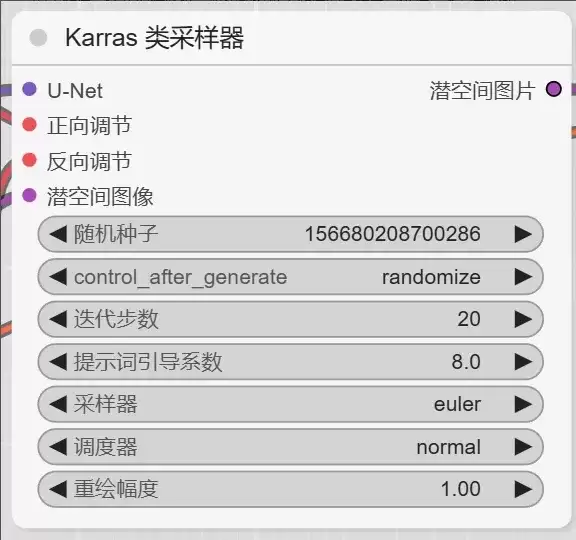
Latent,即潜空间,可以理解为 SD 内部流程中的图像格式。如果我们将图像作为输入,则需要通过 VAE 编码将其转换为 Latent 数据;在最后输出时,也需要通过 VAE 解码将其转换为像素空间,也就是最终图像。
2、Checkpoint 加载器
可以类比为菜系,选择写实的大模型,厨师就会做写实风格的“菜”。
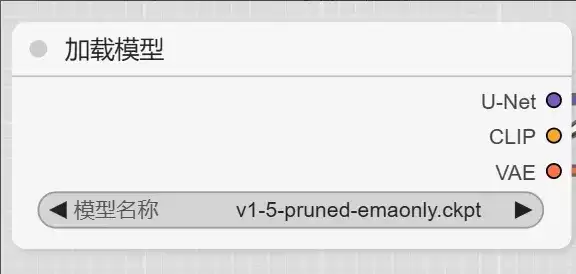
Checkpoint 也就是大模型,这个节点是起始点,需要选择相应的大模型,以及 VAE 输入给采样器。CLIP 则连接正反向提示词。其中 VAE 可以直接使用大模型的 VAE 去链接,也可以单独使用 VAE 解码节点,来选择自定义的 VAE。
3、CLIP 文本编码器
简单比喻就是“菜谱”,把你最想吃的都写在这里,“厨师”就会按照这个菜谱做菜。
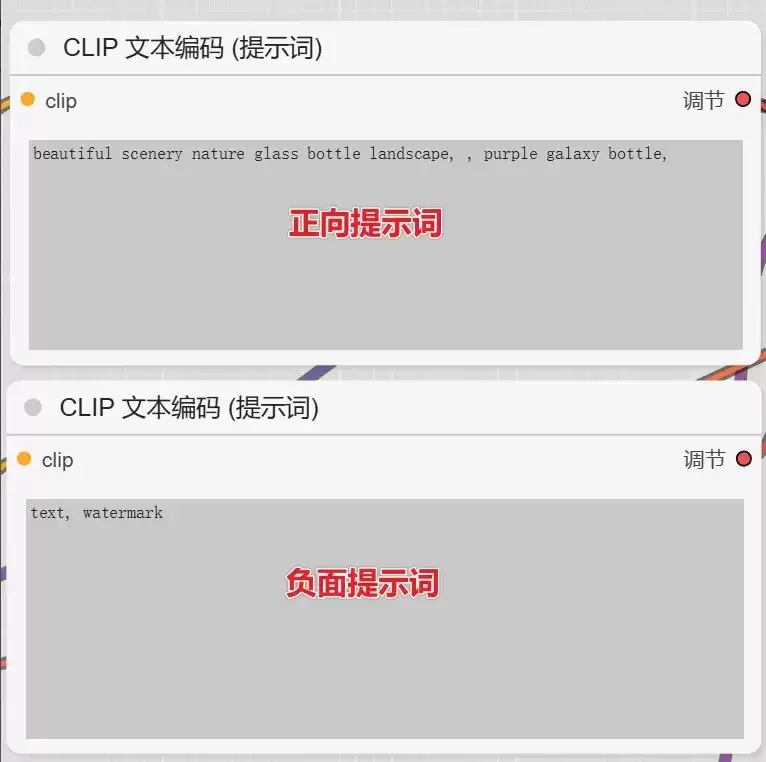
CLIP 节点需要输入提示词,其中 CLIP 节点需要两个:一个作为正向提示词链接 K 采样器,一个作为负向提示词链接采样器。
4、空白潜空间图像
可以理解为菜的分量。
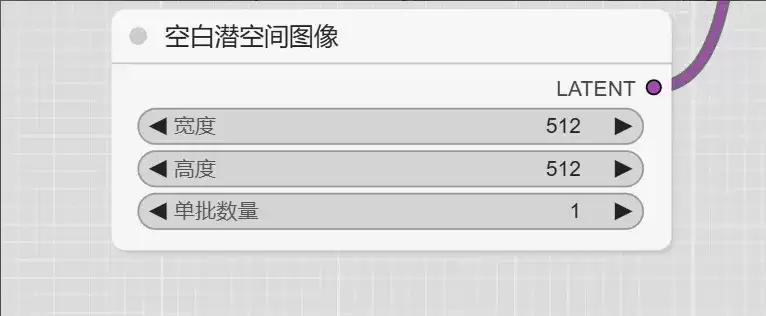
使用空 latent 建立潜空间图像,主要用于控制图像尺寸和批次数量的。
5、VAE 解码
- input samples:已经通过采样器去噪的潜在空间图像。
- vae:可以是大模型自带的 VAE,也可以是独立的 VAE 模型。
- output IMAGE:输出的图像可以连接到保存节点或预览节点,以便用户查看或保存生成的图像。
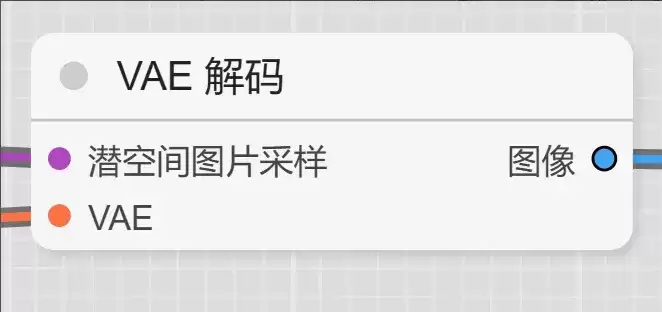
前面已经提到,对于 Latent 潜空间图像和输出的像素图像之间,需要进行一次转换,VAE 解码节点正是对这个转换过程的节点。
6、保存图像
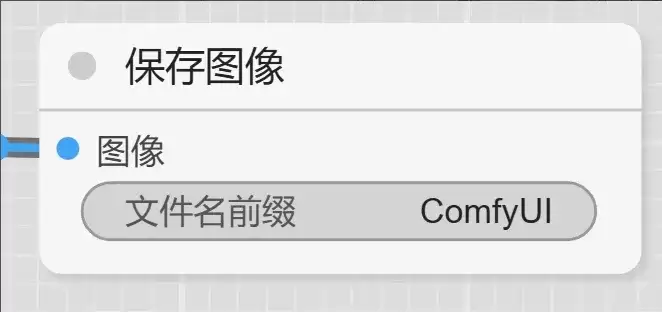
顾名思义,即保存当前生成的图像。保存的图像除了在当前页面能看到以外,也可以在本地文件夹目录(ComfyUI 根目录 output)下看到所有生成的图片。
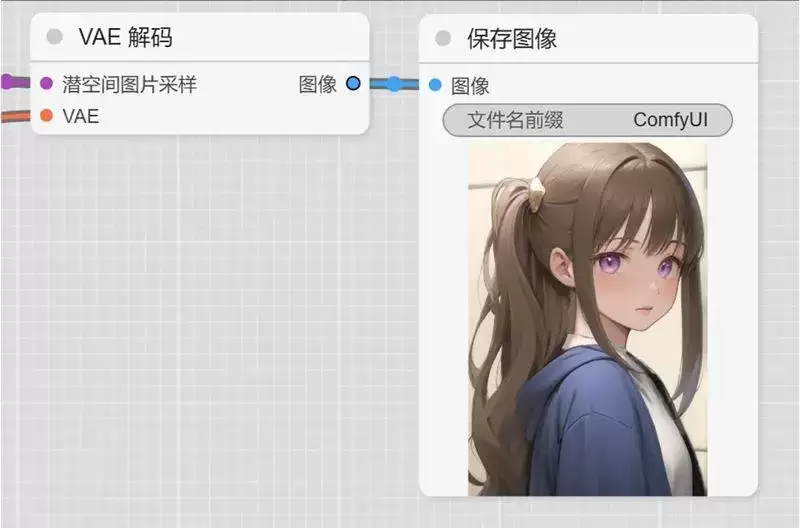
默认流程整体就这么简单,输入提示词,点击“添加提示词队列”,即可生成你的第一张 ComfyUI 图片。
第三节:使用 ComfyUI 搭建图生图工作流
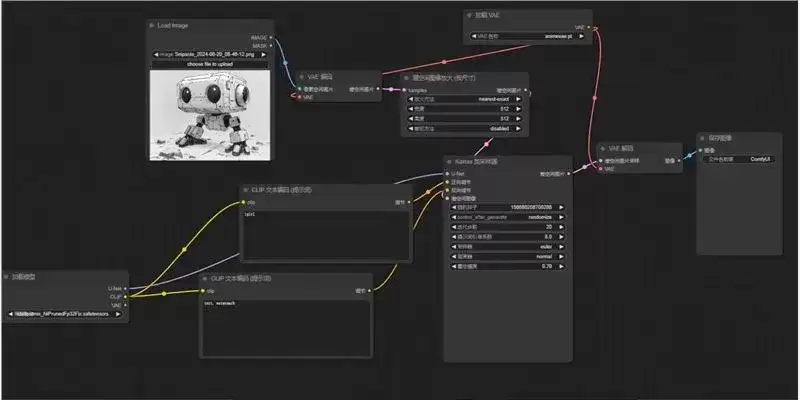
一、创建流程
- 同样,我们先打开文生图基础流程,在这个基础上把图生图流程加进去。
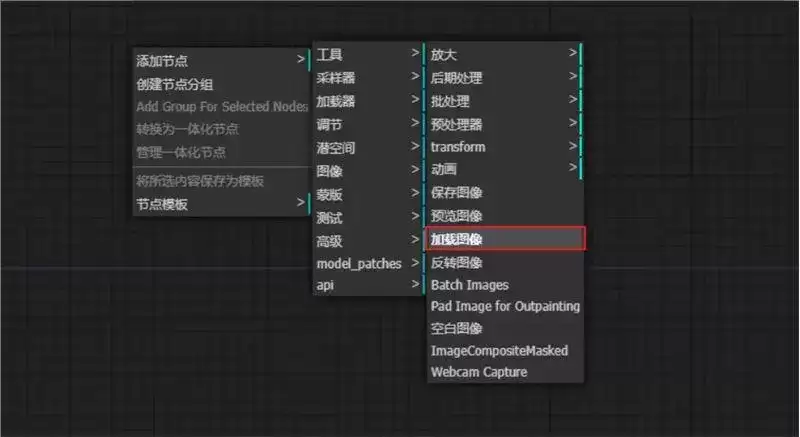
- 右键——新建节点——图像——加载图像,然后把图片传上去。
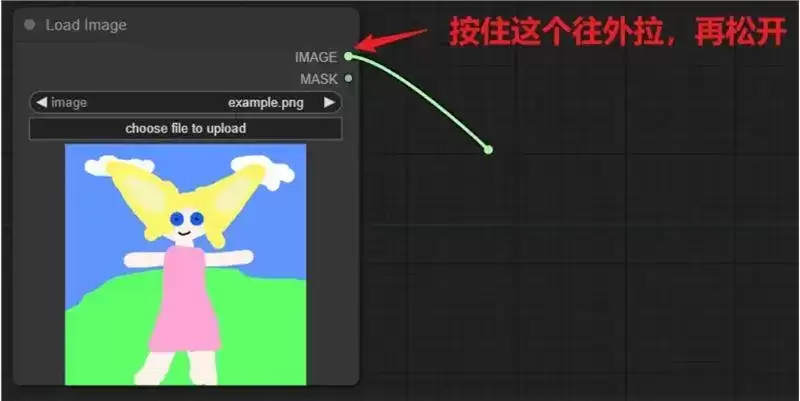
- 在加载图像上鼠标点击住“图像”往外拉,松开然后选择“VAE 解码”。
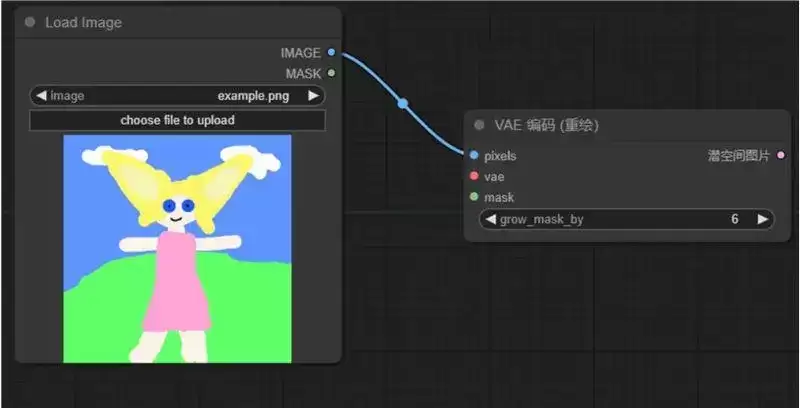
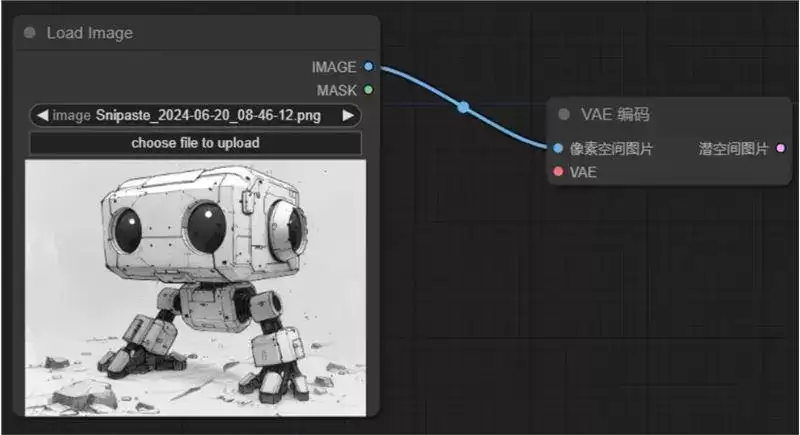
- 再把“VAE 解码的 Latent”和“采样器的 Latent”链接,“VAE”连接到“VAE 加载器”。
- 如果需要调整图片的尺寸和大小,右键画布。
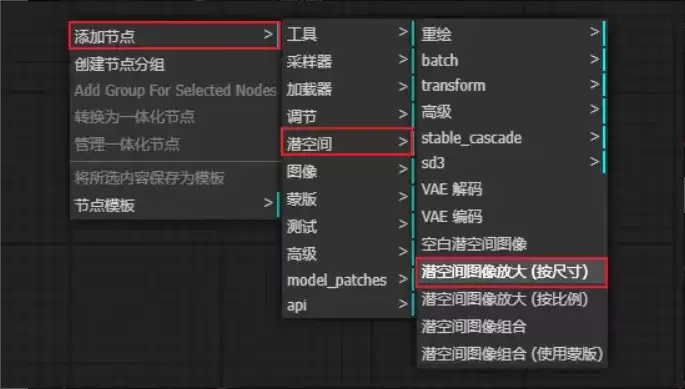
把“潜空间图形放大”添加到画布中,左边连上 VAE 编码,右边连上采样器的潜空间图像。
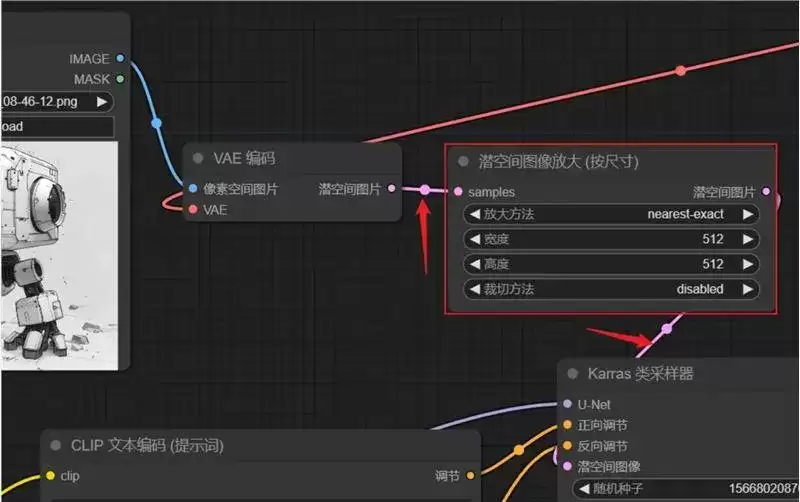
如果你不需要调整原图尺寸,可以不用添加这一步,ComfyUI 会默认使用原图尺寸。
- 有些内置的模型没有 VAE 或者我们想自己添加 VAE,可以添加“加载 VAE”节点。
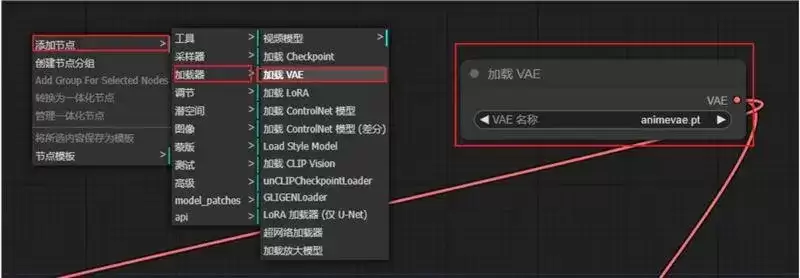
这个节点的 VAE 分别连接到 VAE 编码和 VAE 解码。
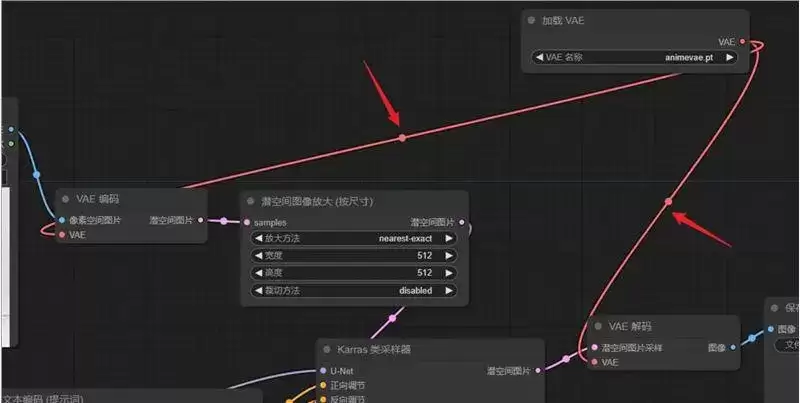
- 最后完整的图生图工作流就搭建好了。
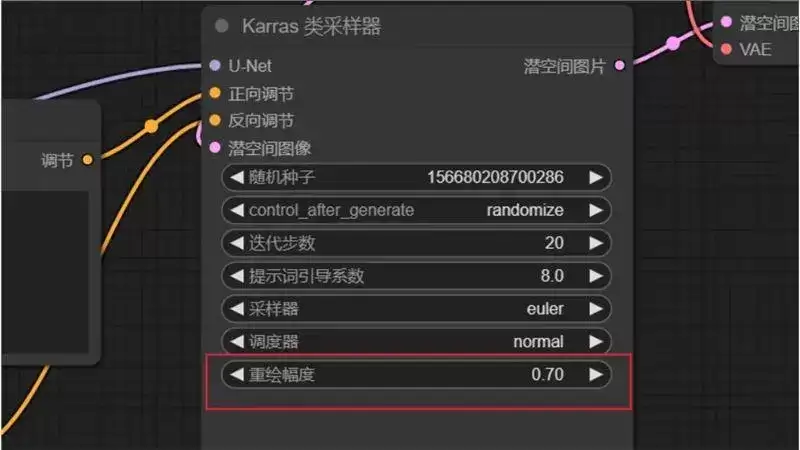
最后不要忘了调整 重绘幅度。
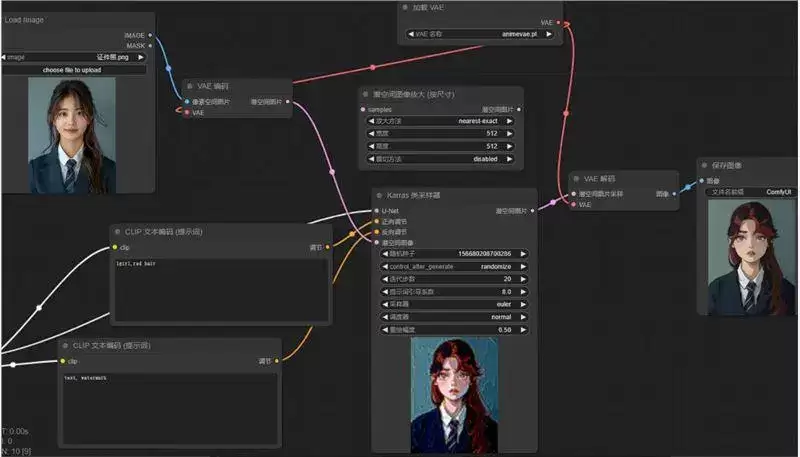
这里选择大模型:flat2DAnimerge 大模型试试效果。由于没有修改原图尺寸,所以没有用到潜空间图像放大这个节点。可以看到效果非常准确。
第四节:ComfyUI 安装插件教程
安装插件的方法有两种:一种是使用 Terminal 安装,另一种是手动导入安装。如果你对命令行工具比较熟悉,推荐使用第一种方法。如果你不想使用命令行,可以考虑手动的方式。
以安装 ComfyUI-Manager 插件为例,展示如何安装插件。ComfyUI-Manager 是 ComfyUI 的一个基础管理插件,通过它可以很方便地管理其它插件、模型、依赖的程序包,以及了解 ComfyUI 社区的最新消息,是新手小白必备的插件。
插件官方地址:GitHub - ltdrdata/ComfyUI-Manager
方法一:使用 Git 克隆安装
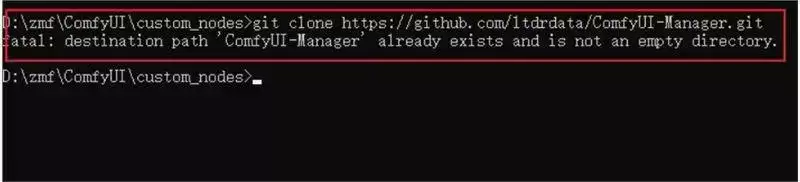
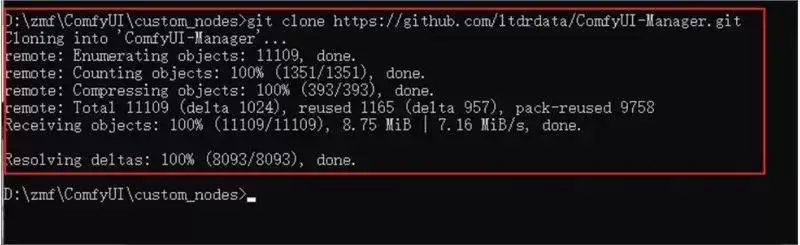
前提是已经安装了 Git。进入 ComfyUI 根目录下的 custom_nodes 文件夹,在地址栏输入 cmd 进入该文件夹路径的终端。在终端里复制以下命令并回车:
git clone https://github.com/ltdrdata/ComfyUI-Manager.git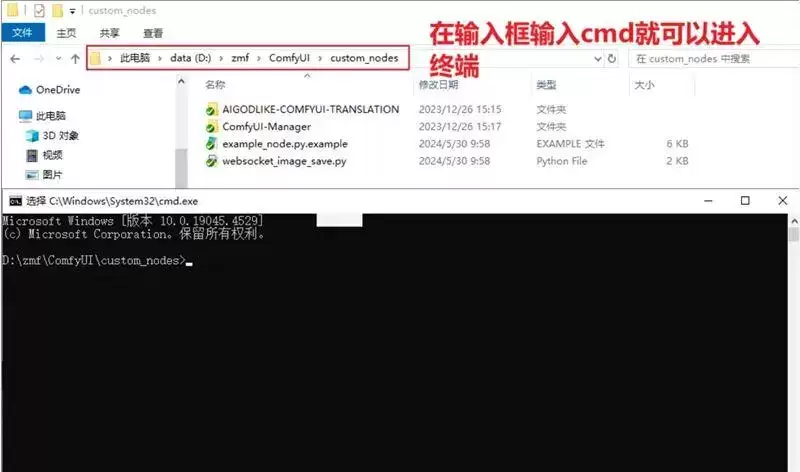
由于已安装,显示为这样:
正常安装是这种效果:
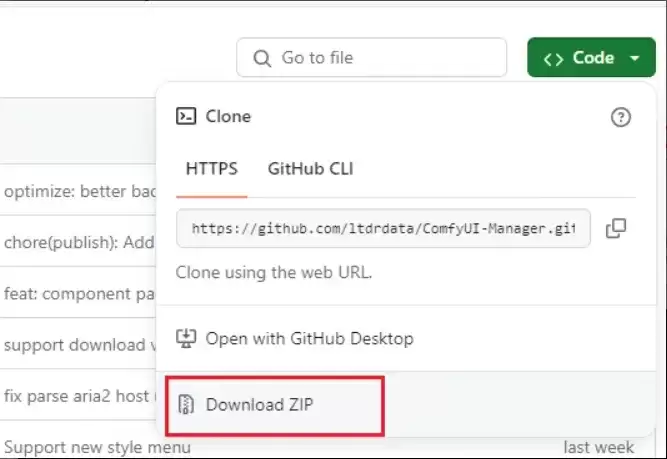
方法二:手动安装
在 GitHub 上直接下载该插件的文件,然后放在 custom_nodes 文件夹中即可。
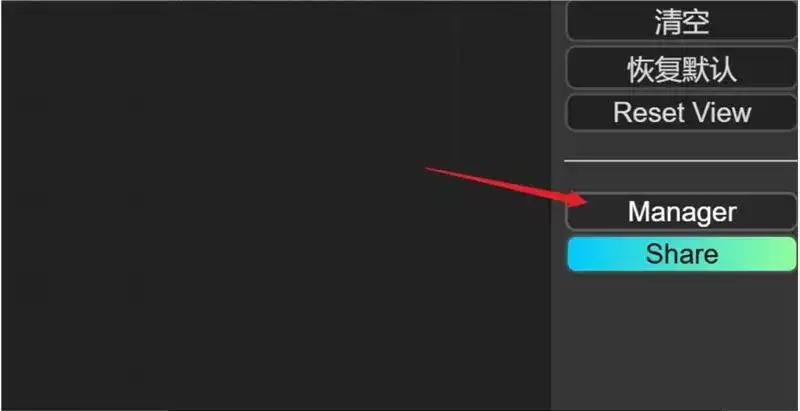
安装完成后,重新启动 ComfyUI。启动后,点击界面上的 Manager 按钮,就是安装的插件。
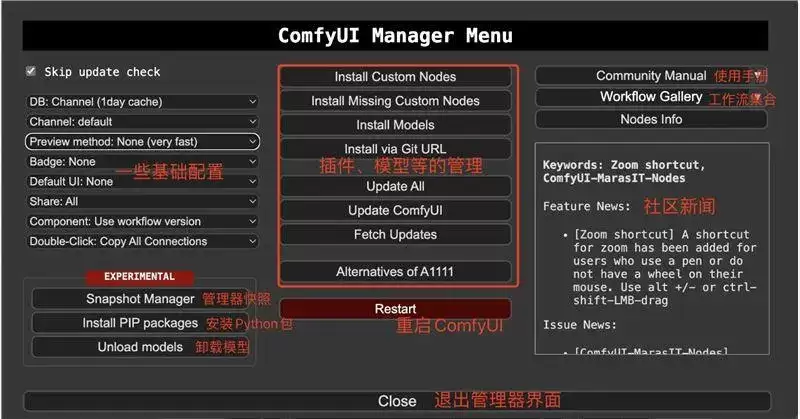
有了这个插件后,安装其他插件就方便了。点击中间最顶上的 Custom Nodes Manager,可以搜索和更新插件。
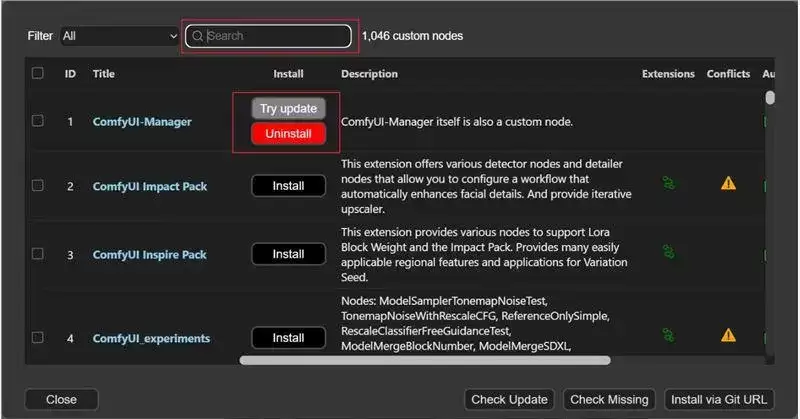
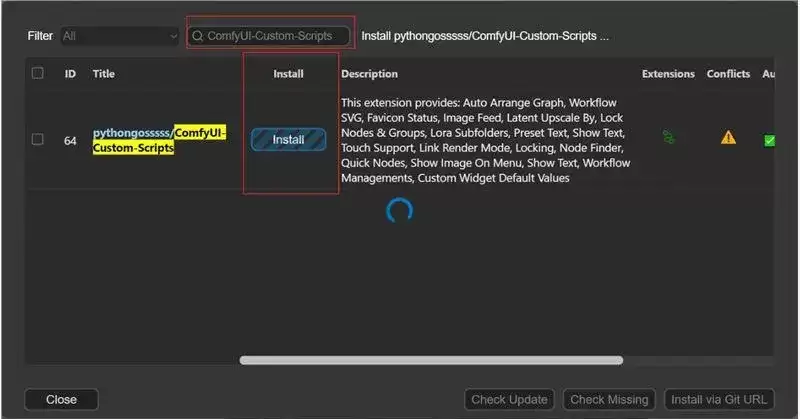
安装完记得重启 ComfyUI。
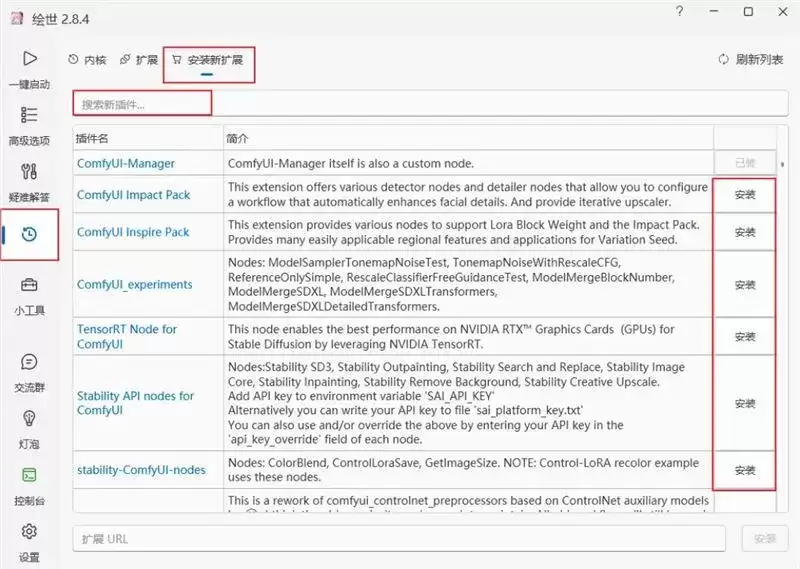
最后一种方法是使用秋叶整合包安装插件,非常一目了然,也很方便。
最后推荐几款新手必装的插件:
- ComfyUI Workspace Manager - Comfyspace: ComfyUI 工作空间管理器
- AIGODLIKE-COMFYUI-TRANSLATION: ComfyUI 汉化插件
- ComfyUI-Crystools: 资源监控
- ComfyUI-WD14-Tagger: 提示词反推
第五节:Refiner 模型细化图像
首先来到基础的文生图页面。
复制一个加载模型,一个选 base,一个选 refiner。
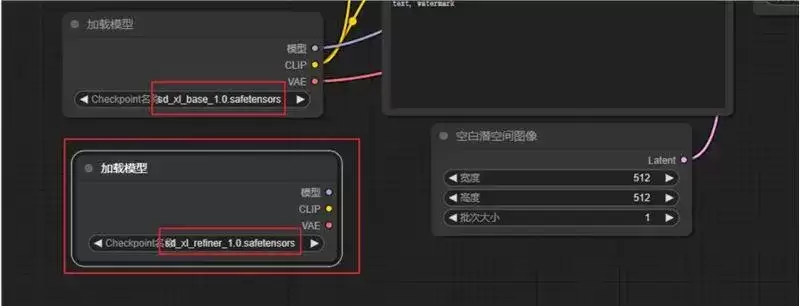
这时发现一个问题:两个模型怎么共用一套提示词?
可以按以下步骤设置:
- 右键把全部 CLIP 文本编码节点,将其转换为“文本输入”。
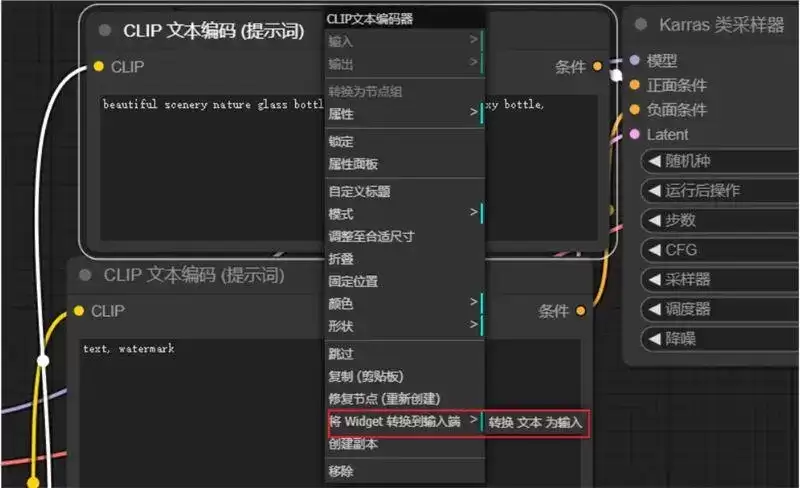
改完以后就是这样:
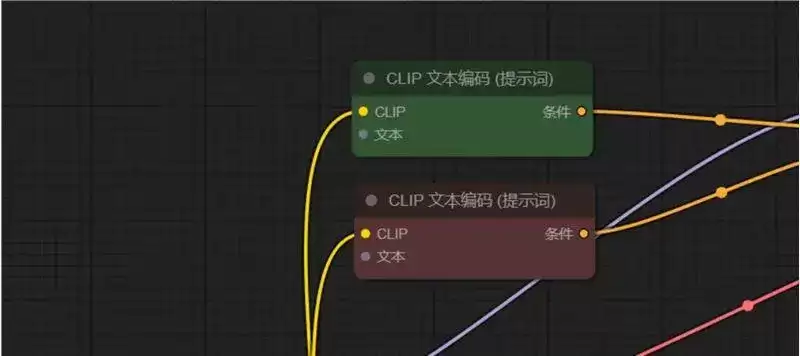
- 在空白画布上添加两个基元(也叫“primitive 元节点”),右键——添加节点——工具——基元。
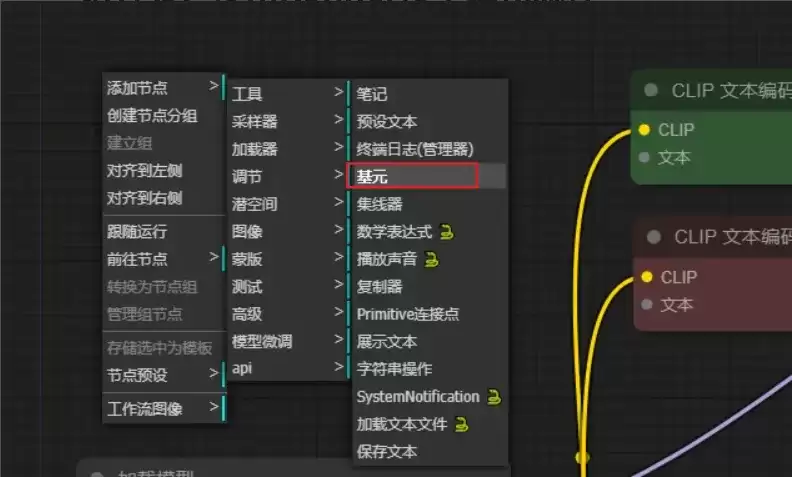
一个做正向提示词,一个做负面提示词。在基元中添加提示词并链接到对应的文本编码,正面提示词连正面文本编码,负面提示词链接负面文本编码。
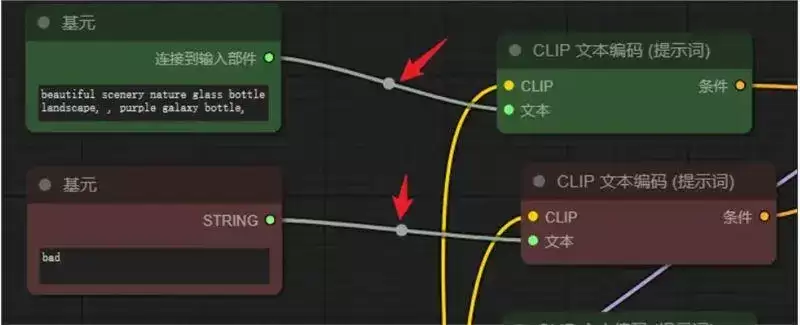
- 再复制一对 CLIP 文本编码器链接 refiner 模型。
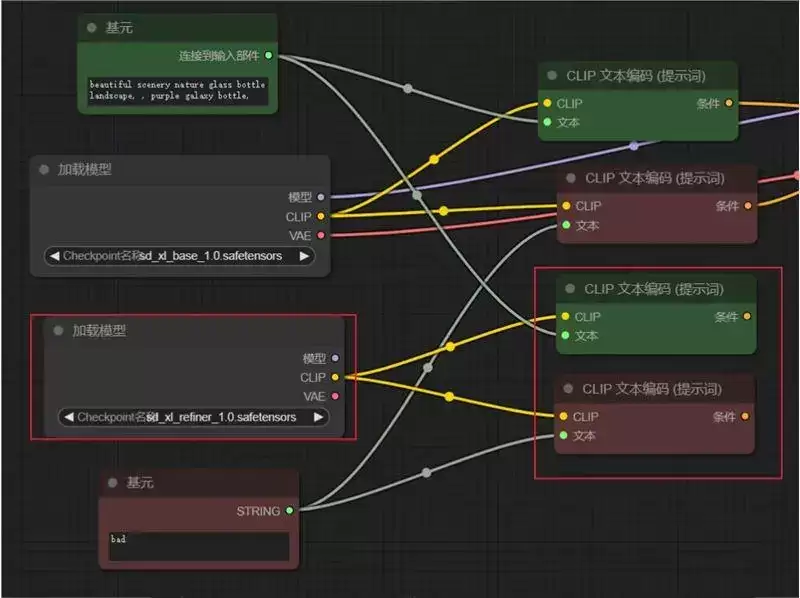
这样就实现了两个模型控制使用同一个提示词。
由于 refiner 模型需要在 base 模型之后使用,需要在 base 的采样器后面再添加一个 refiner 模型的采样器,把 base 采样器的 Latent 输出作为 refiner 采样器的输入。
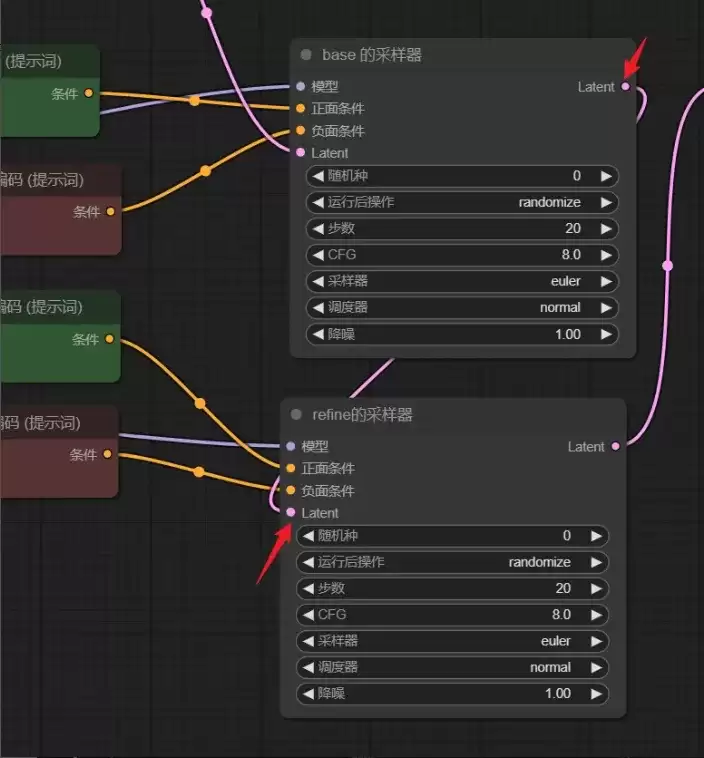
最后把 refiner 采样器的 Latent 输出链接到 VAE 解码节点。
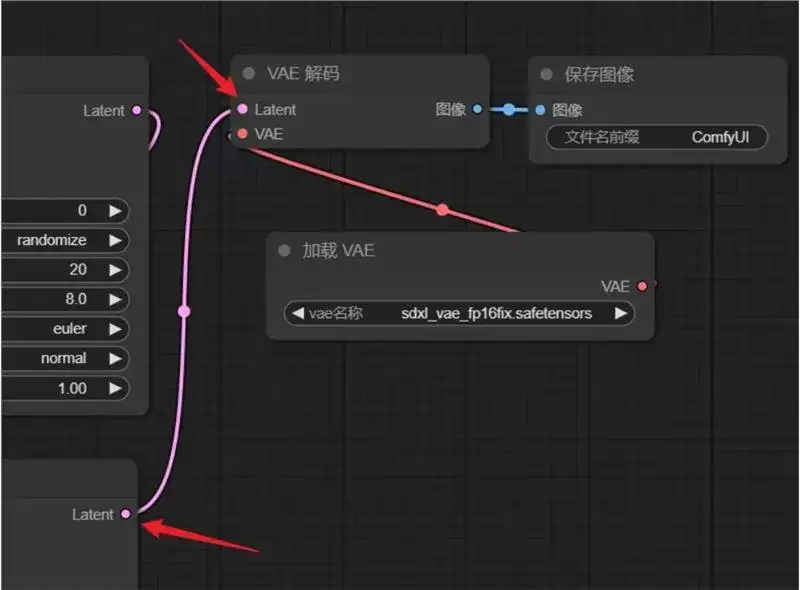
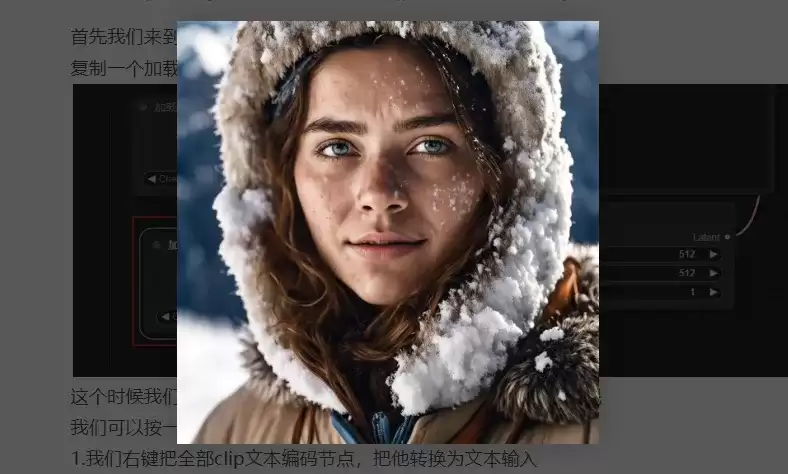
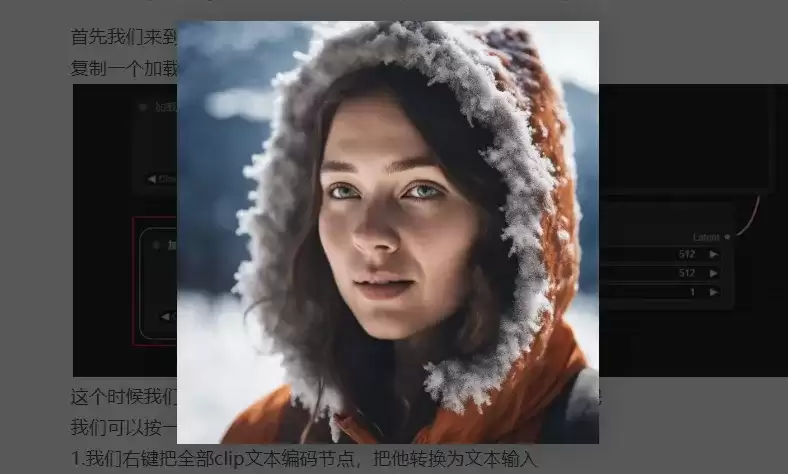
完整的工作流就是这样。可以对比使用 refiner 细化后和仅使用 base 的效果。
下图是通过 refiner 细化后的图片:
下图是未使用 refiner 的图片,可以看到图片细节差了非常大,所以使用 refiner 模型细化还是非常有效果的。
第六节:局部重绘与 AI 扩图
局部重绘
加载上次图生图的工作流。当时加载图像的遮罩输出是空的,这次把它利用起来。
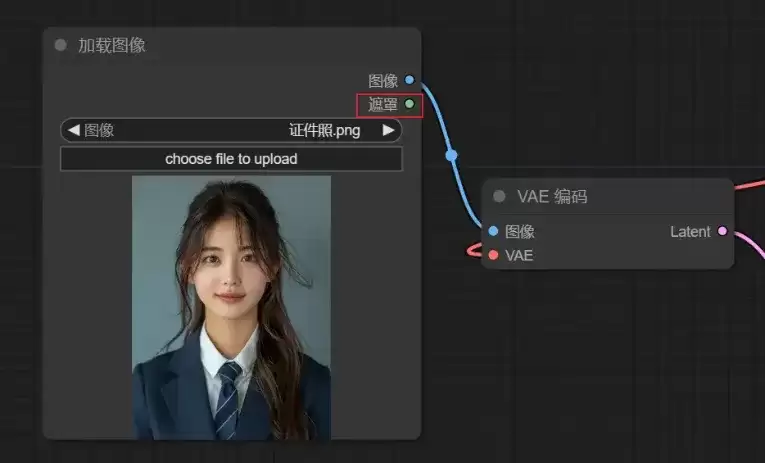
点住它往外面拉,然后选择 VAE 内部编码器。
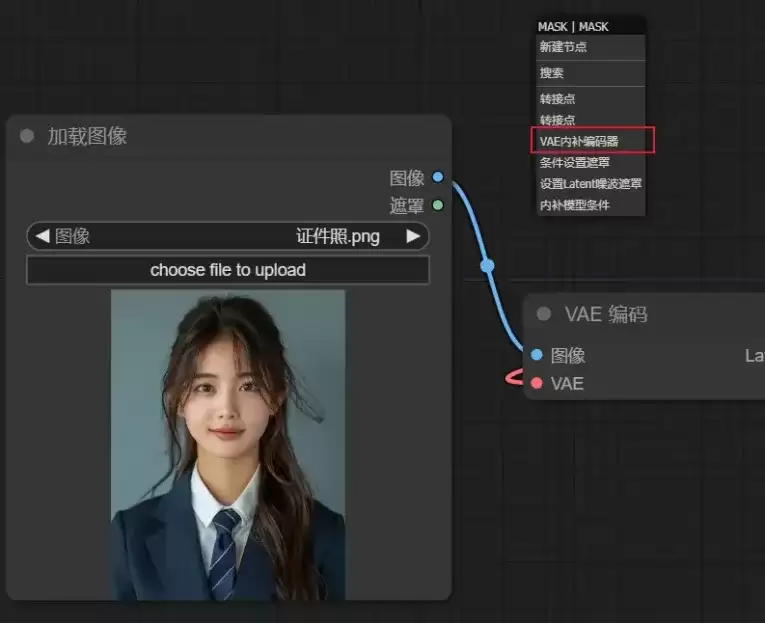
这个和普通的 VAE 编码相比,多了个遮罩。这个遮罩延展的意思和 PS 的羽化蒙版差不多,大一点融合效果比较好,小一点融合效果比较生硬。
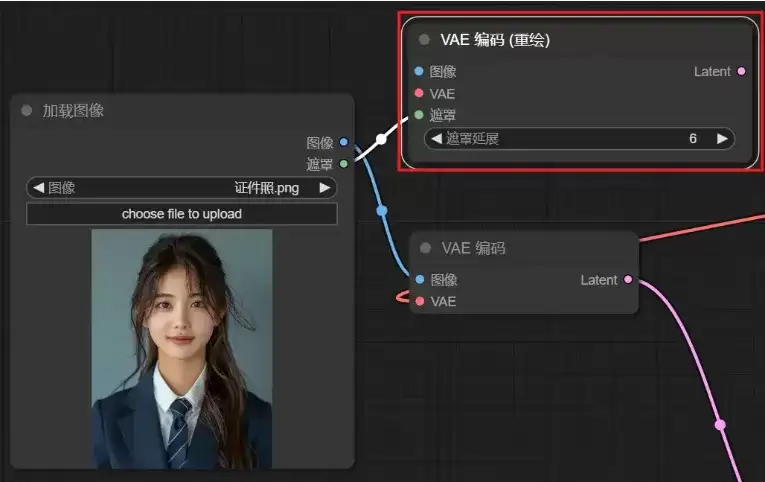
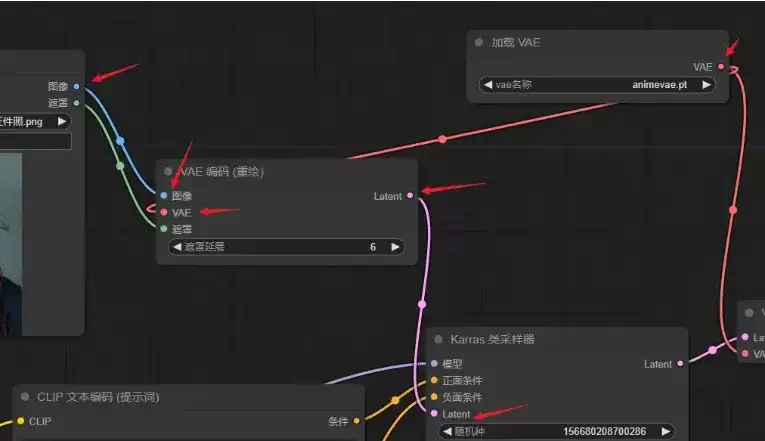
有了这个 VAE,就可以把原来的 VAE 编码的线都改到新的 VAE 编码(重绘)上。
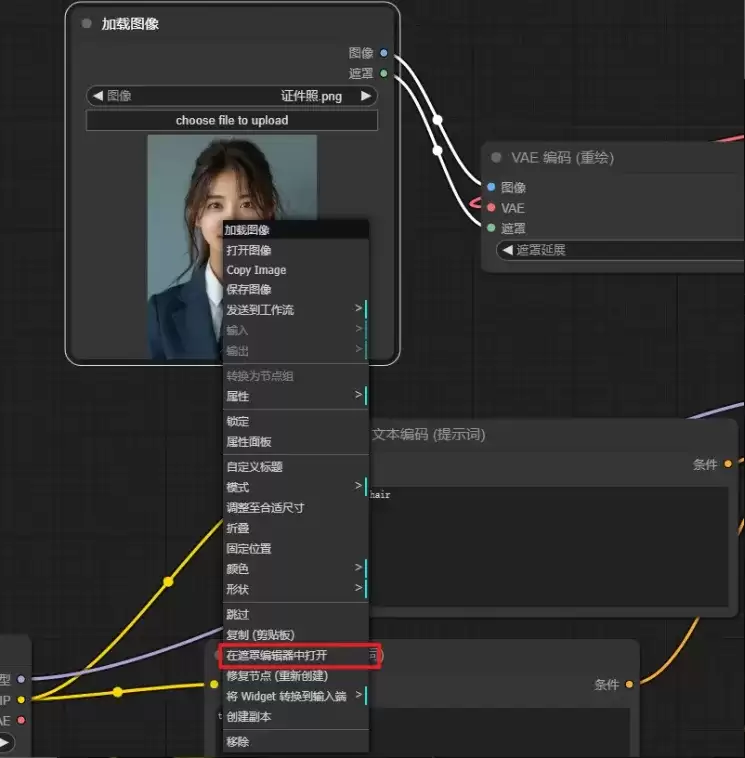
然后右键点击图像,选择“在遮罩编辑器中打开”。
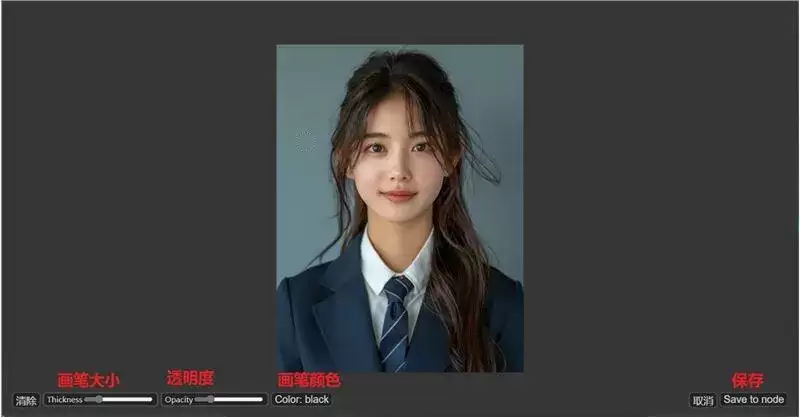
比如在人物眼睛上涂了一下,然后提示词修改一下,改成“闭眼”。
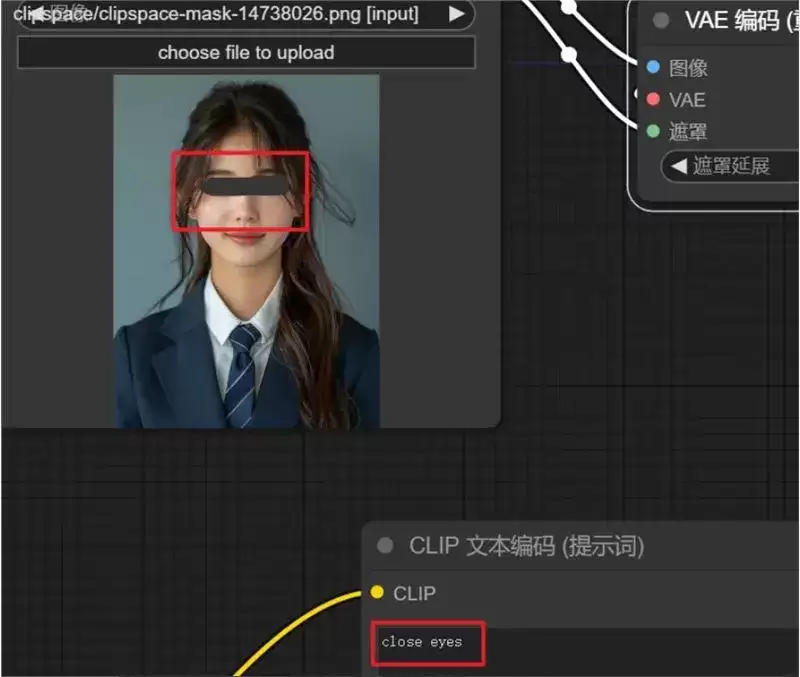
点击“加入队列”生成,就可以把人物的眼睛重绘了。

AI 扩图流程
如果想对图像四周进行重绘以扩图,可以用到“外补画板”节点。右键——新建节点——图像——外补画板。
上下左右是设置向外扩散尺寸的,羽化和 VAE 内补编码的遮罩延展一个意思。
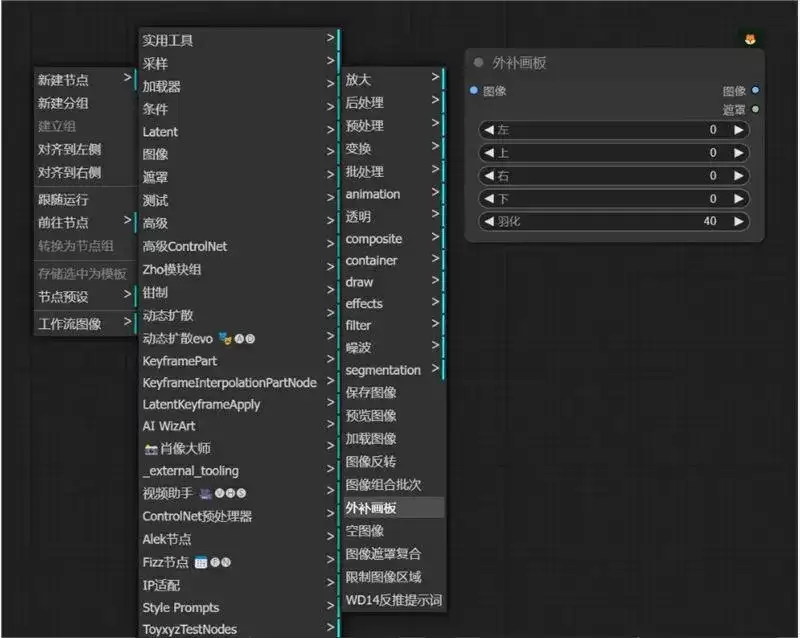
- 这个节点连接在“加载图像”和“VAE 内补编码器”节点之间,如下图所示:
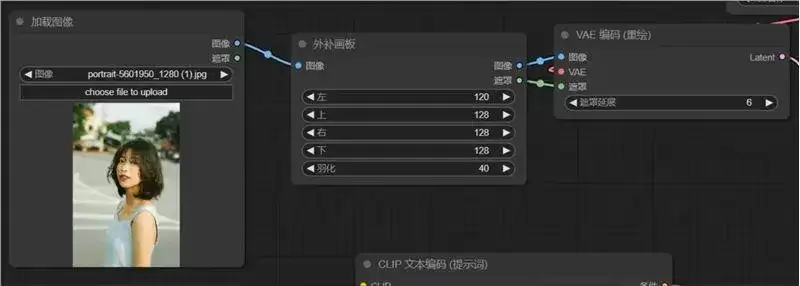
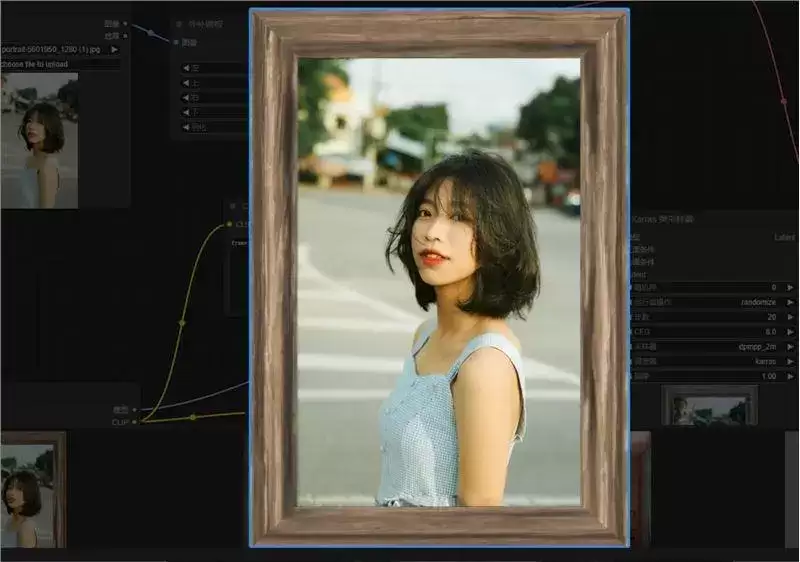
提示词写上“画框”,加入队列生成后的图像确实加上了画框,使用起来非常简单。
第七节:ControlNet 工作流程全解析
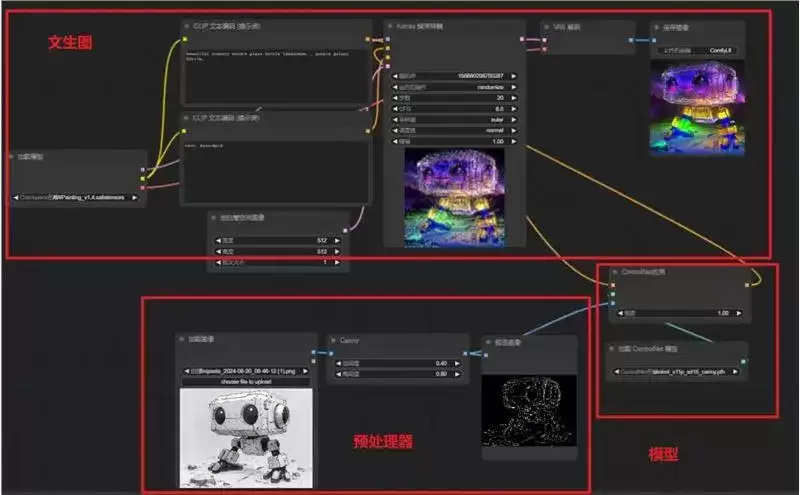
在 WebUI 中使用 ControlNet 都是通过插件,而插件中包含了预处理器和模型。而在 ComfyUI 中,预处理器和模型是分开搭建的。接下来看看如何搭建。
首先加载默认工作流。
1. 预处理器
可以在空白区域按以下方法添加预处理器:
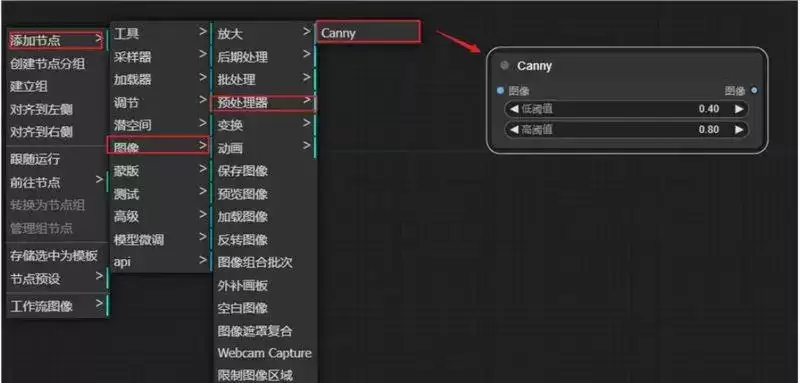
还有一种方法是安装预处理器插件来添加预处理器节点。
Controlnet 预处理器插件:
- 插件地址: https://github.com/Fannovel16/comfyui_controlnet_aux.git
- 如果安装后运行 ComfyUI 显示无法导入插件,请运行 ComfyUI\custom_nodes\comfyui_controlnet_aux 目录下的 install.bat 文件。
有了这个插件后,可以更方便地管理和添加预处理器。
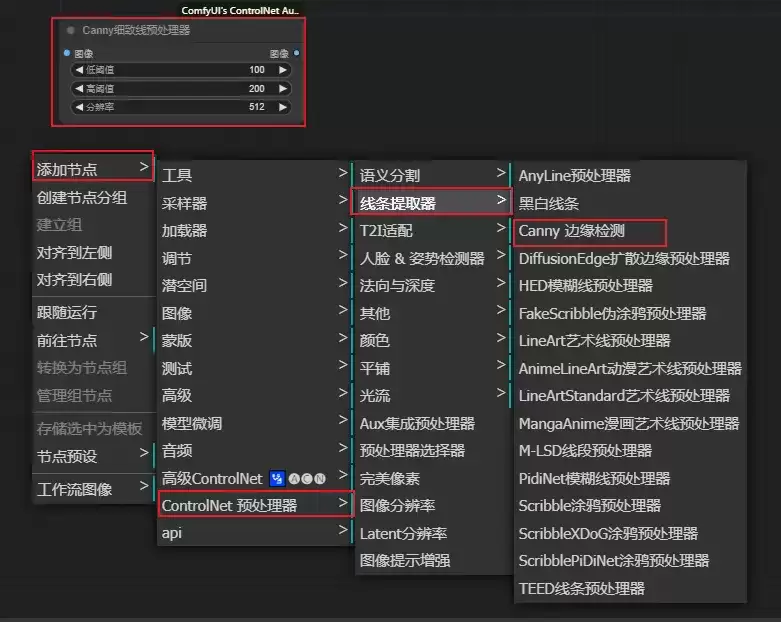
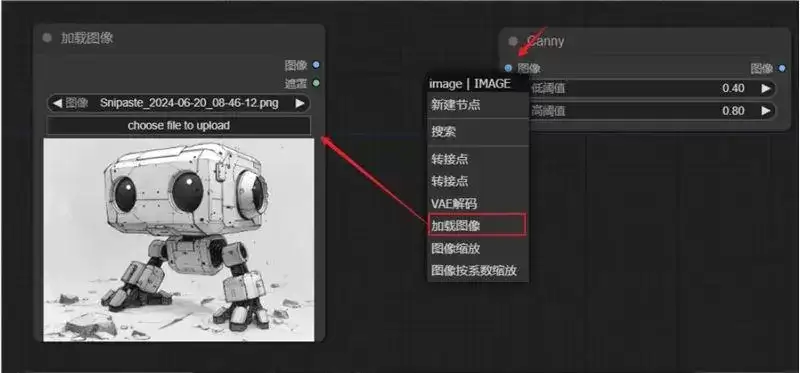
有了预处理器节点后,从节点的左边拖出加载图像。
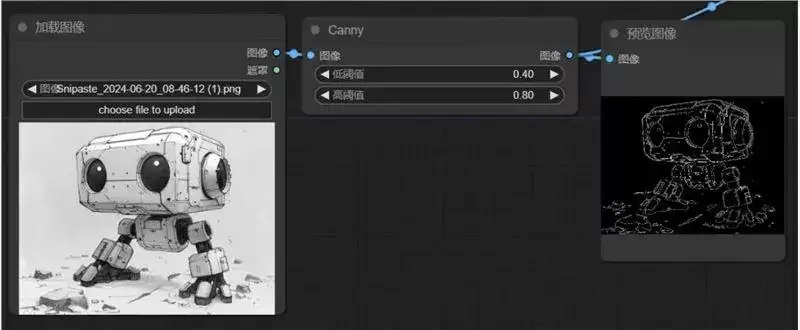
右边再拉出预览图像,这样预处理这一块就搭建好了,运行后的效果正好对应了 WebUI 中的按钮。
2. ControlNet 模型
经过 Canny 预处理器处理过后的图像,需要发给 ControlNet 对应的 Canny 模型。按下图加载 ControlNet 模型,模型记得选择 Canny 对应的。
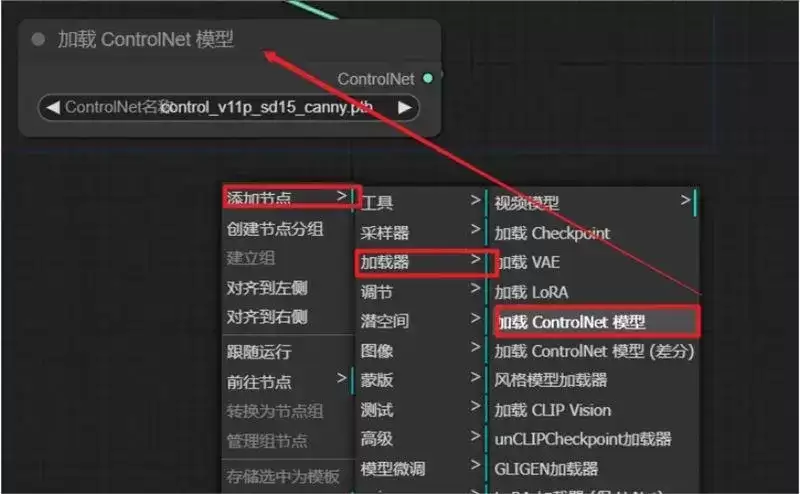
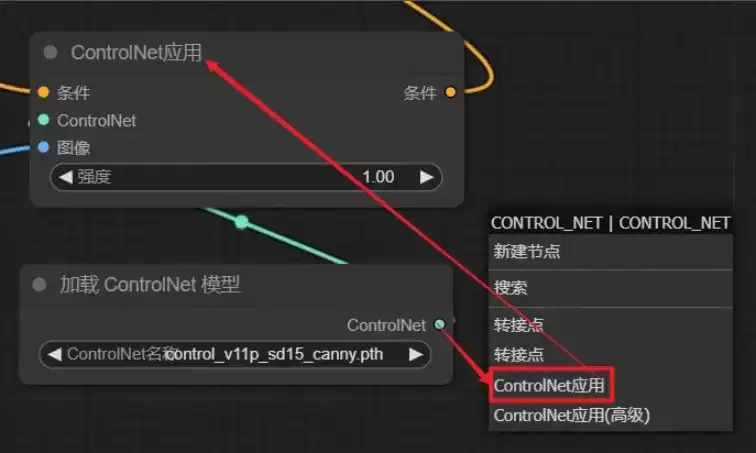
看到加载 ControlNet 模型右边有个节点,拖出来选择 ControlNet 应用。右边有一个“图像”节点,接受的是前面经过 Canny 预处理后的节点。
右边的“条件”,ControlNet 应用会对条件进行加工处理,在其中加入当前 ControlNet 提取到的控制信息。所以需要把它们连接到“CLIP 文本编码器”节点的输出条件。
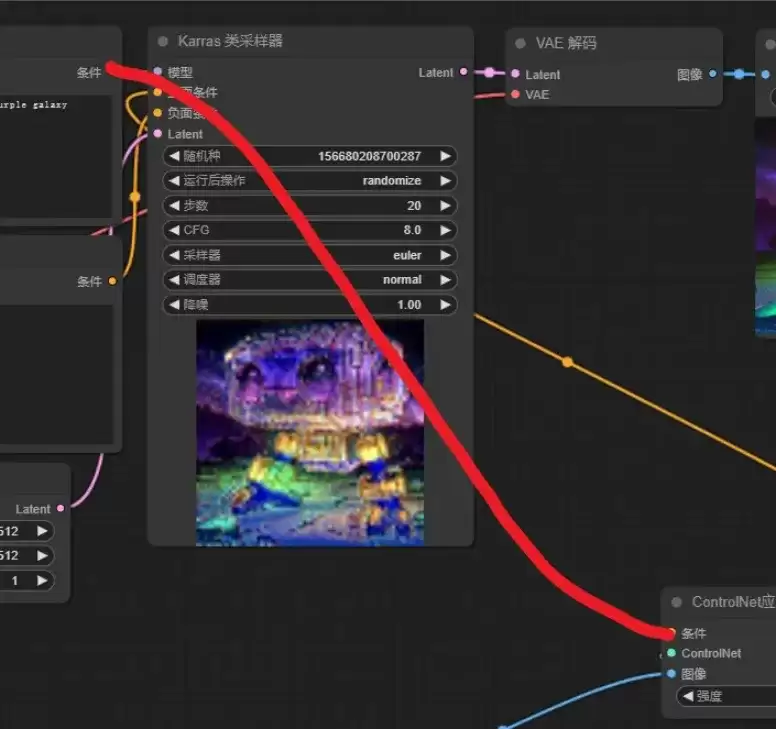
左边的输出条件链接的是 K 采样器的正面条件(正面提示词)。
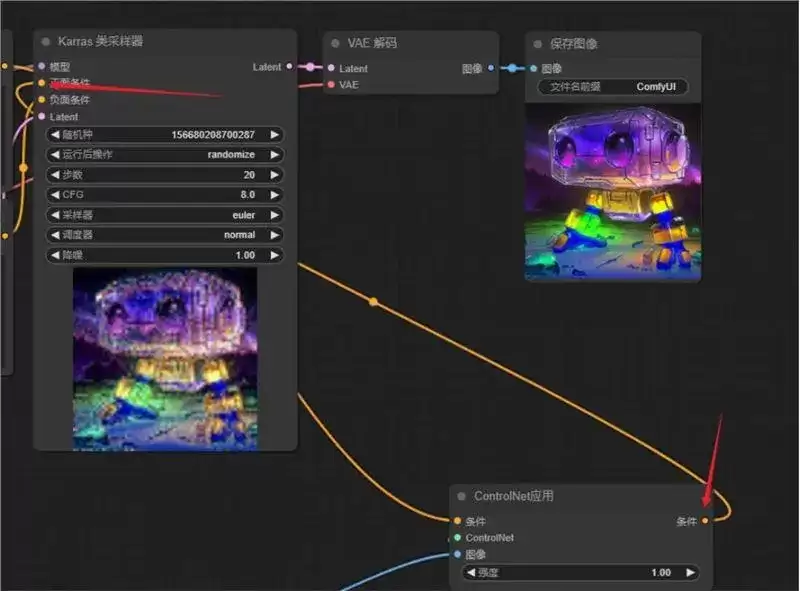
以上这些连完就完成了最基本的 ControlNet 工作流。以下是完整的工作流。
多 ControlNet 链接
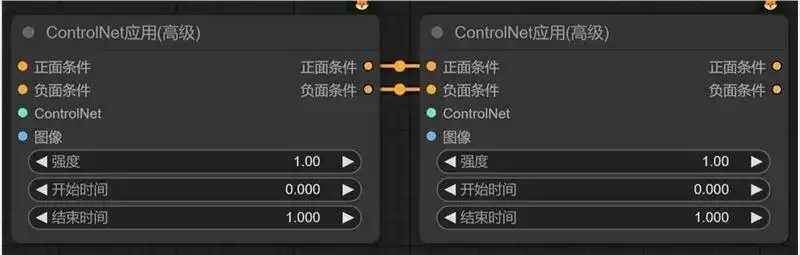
在“ControlNet 应用”后面再串联一个“ControlNet 应用”即可,其余该连 ControlNet 模型的连模型,该连 ControlNet 预处理器的连预处理器。
补充: ComfyUI 自带的 ControlNet 应用比较简单。如果想要使用高级的 ControlNet,可以在管理器中安装这个扩展。
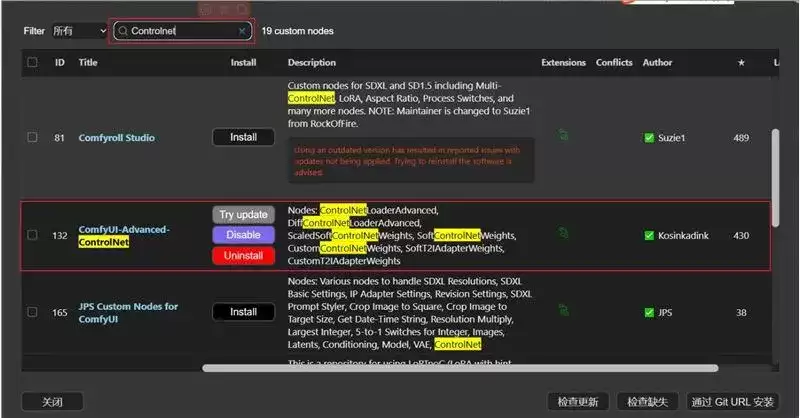
安装完重启刷新后,就可以使用功能更丰富的 ControlNet 应用了,这样看是不是和 WebUI 更相似了呢?
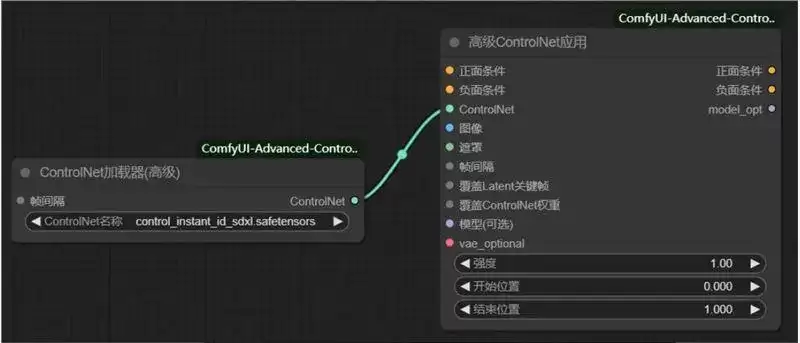
- 强度: 用来控制权重的。
- 开始时间: 绘图时,ControlNet 开始控制的时间。
- 结束时间: 绘图时,ControlNet 结束控制的时间。
通过以上步骤,你已经掌握了 ComfyUI 从安装到高级工作流搭建的全过程。从基础文生图,到图生图、局部重绘、AI 扩图,再到 ControlNet 和 Refiner 模型的应用,ComfyUI 为你提供了强大的创作工具。现在,你可以开始自己的 AI 绘画探索之旅了。