
一、局部重绘
1. 局部重绘的基础用法
基础操作非常简单:在图生图界面中选择局部重绘,然后上传图片。比如,你找到了一张99%满意的图,唯独那1%的细节不合心意——重新生成一张显然不划算。此时,局部重绘就能派上大用场。
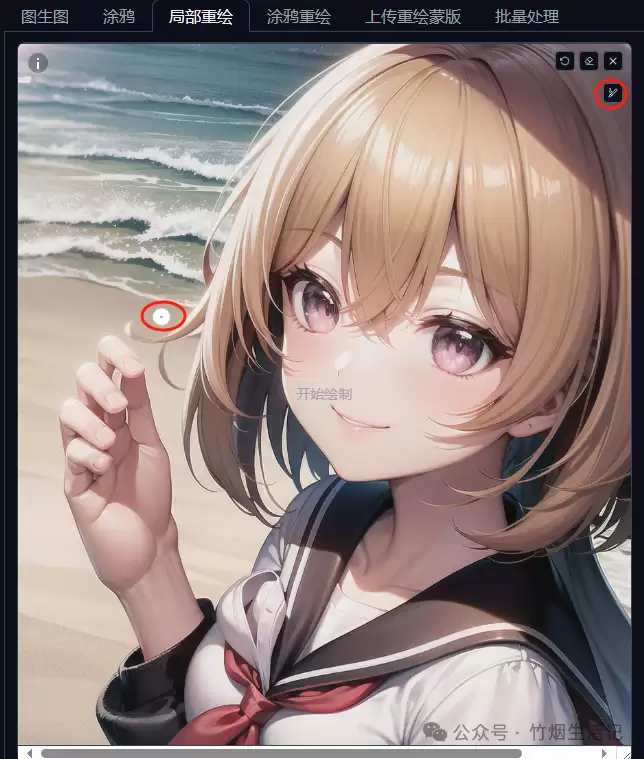
左侧红色圆圈是画笔工具,右侧红色圆圈用于调节画笔粗细。使用方法类似于PS或你画我猜这类软件,只需将不满意的地方涂抹掉即可。
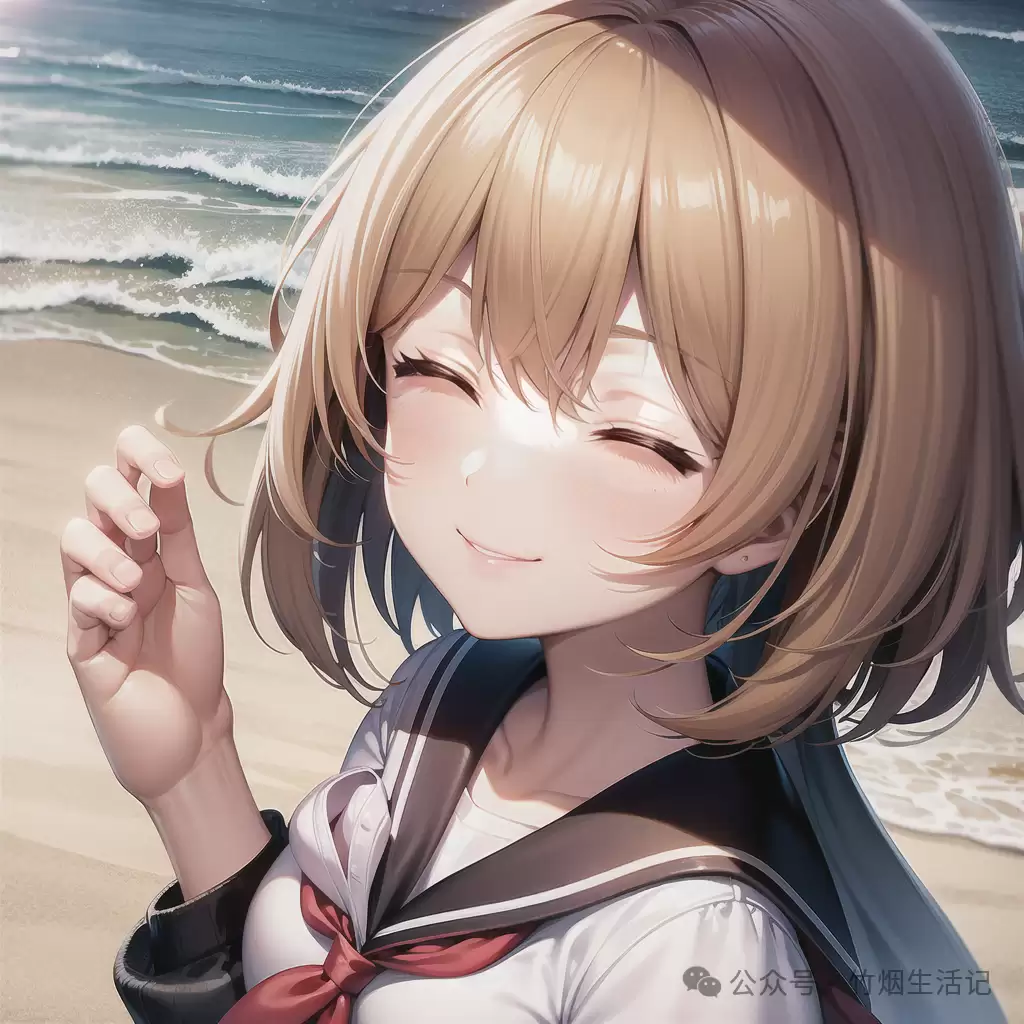
举个具体例子:把闭着的眼睛涂抹掉,改成睁眼状态。在提示词中加入(closed eyes:1.5),重绘幅度设置在0.7-0.8左右,其他参数保持默认。注意,这里使用的模型是Anything,在处理眼部细节时,可能会出现黑色涂抹痕迹。
2. 核心参数解析
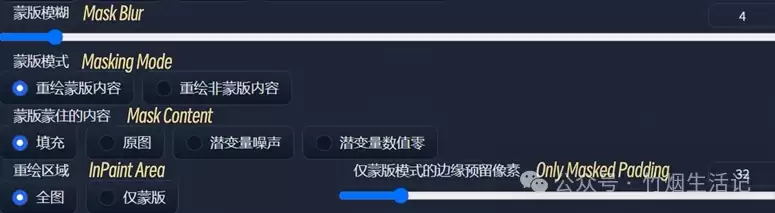
蒙版模糊:该参数控制重绘区域边缘与其他部分的过渡自然度。通常建议设置在10以下。当重绘区域较大时,可适当增大数值;区域较小时,则应适当减小。
蒙版模式:选择“重绘蒙版内容”时,AI只会重新绘制画笔涂抹的部分;选择“重绘非蒙版内容”时,则保留涂抹区域,AI会重绘其余部分。
蒙版蒙住的内容:可以理解为AI在局部重绘时,这块区域所接收的信息类型。原图就是直接使用原始图像;填充则是AI先把原图高度模糊后再输入。后两种(潜变量噪声、潜变量数值)较为复杂,是对图生图过程的进一步细化,可以尝试不同效果以找到最佳方案。
重绘区域:选择“全图”时,AI会重新生成整张图片,但保留画笔部分的内容,最后拼合回去替换。选择“仅蒙版”时,AI会把框选出的部分当作全图来生成,但由于它无法读取整图全貌,拼合后往往会出现不协调的问题。建议仅在需要针对性很强的修改时使用。
仅蒙版模式的边缘预留像素:当重绘区域选择“仅蒙版”时,这个参数会起到缓冲带的作用,让边缘过渡更自然柔和。
不过,局部重绘虽然能圈定小范围区域,能力仍然有限。想要修复复杂问题(例如异形手指),即使蒙版精确限制,重新生成的结果依然充满不确定性。好在WebUI提供了一个进阶功能——inPaint Sketch,能大幅增强局部重绘的可控性和可塑性。
二、涂鸦重绘(inPaint Sketch)
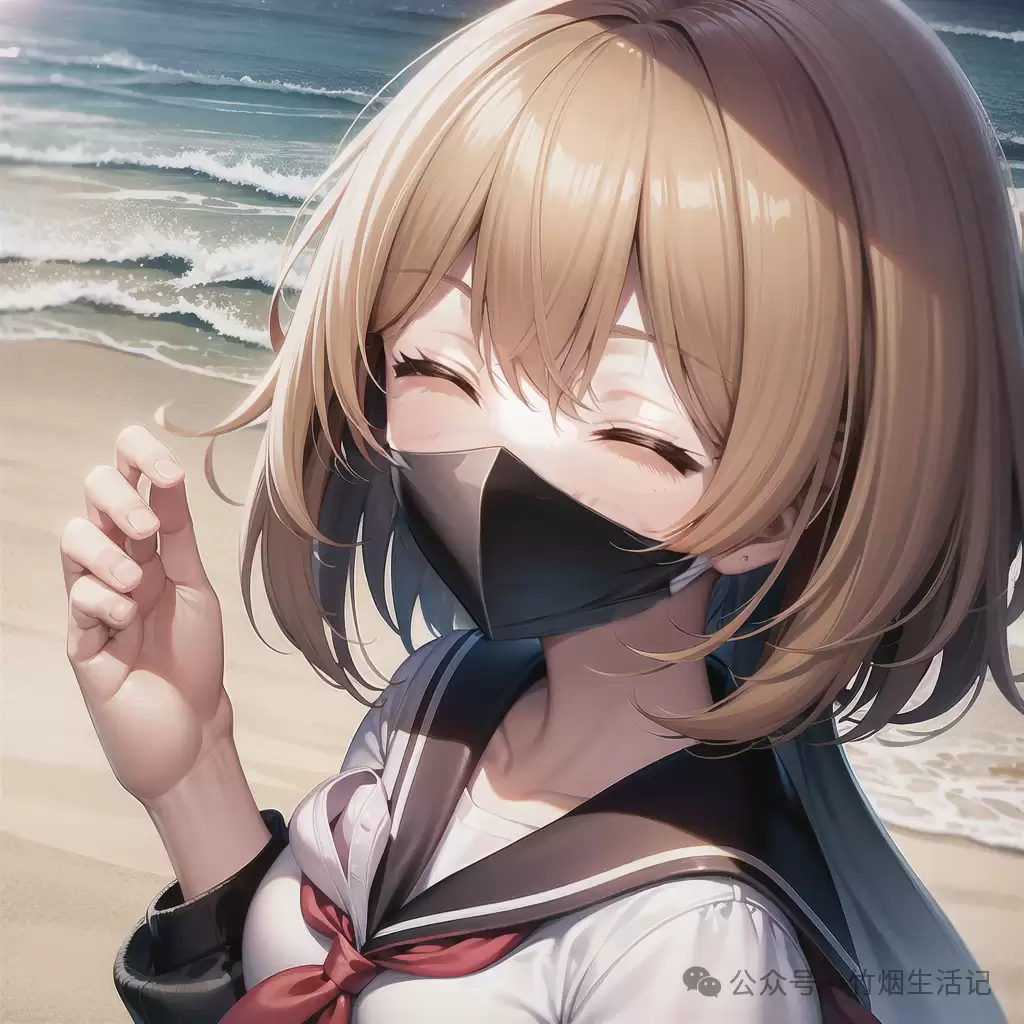
使用方法与局部重绘大致相同,但多了一个拾色器按钮。在这里,画笔不再仅仅用于划定范围,而是可以直接输入内容。比如,直接在图上画出一个口罩,配合提示词和适当的重绘幅度,就能得到一张戴口罩的新图。
相比普通蒙版重绘,此工具多了一个“蒙版透明度”选项。简单理解,它控制颜色印在画面上的显著程度。一般默认值为0(完全不透明),如果觉得颜色太重,可以适当调大数值。
三、上传重绘蒙版(inPaint Upload)
WebUI自带的涂鸦工具比较粗放,如果追求更精细的控制,可以使用外部图片处理软件(如Photoshop)制作蒙版,再上传。把需要重绘的部分处理成白色,想保留的部分处理成黑色,AI会重新生成白色区域的内容。
四、涂鸦(Sketch)
这个模式没有局部重绘的限制,新绘制的内容会直接加入到图中,对整张图进行完整的图生图处理。这会改变其他部分的细节。如果只想修改局部内容,还是优先使用inPaint Sketch重绘更靠谱。


