
本文是一份观测云AI智能体团队的完整入职指南。按照步骤操作,只需5分钟,你就能让第一位可观测智能体队友正式上岗,随时准备处理任务。现在就开始吧。
01 开始前,先做一些准备
首先,请确认你拥有当前工作空间的Owner或管理员权限。只有这两类角色才能创建Agent。
其次,准备一个能够支撑Agent长期运行的环境。最简便的方式是使用团队自主管理的Linux主机或虚拟机;当然,你也可以将AI智能体部署在Docker或Kubernetes环境中。
温馨提醒:随后页面生成的安装命令中,将包含该Agent的专属连接凭证。请勿将此命令分享到群聊、公开文档、代码仓库或产品截图中。
准备就绪后,我们正式开始。
02 进入 Agent Teams,选择你的第一位队友
打开观测云工作台,点击右上角Obsy AI打开侧边栏,然后进入Obsy Agent Teams。
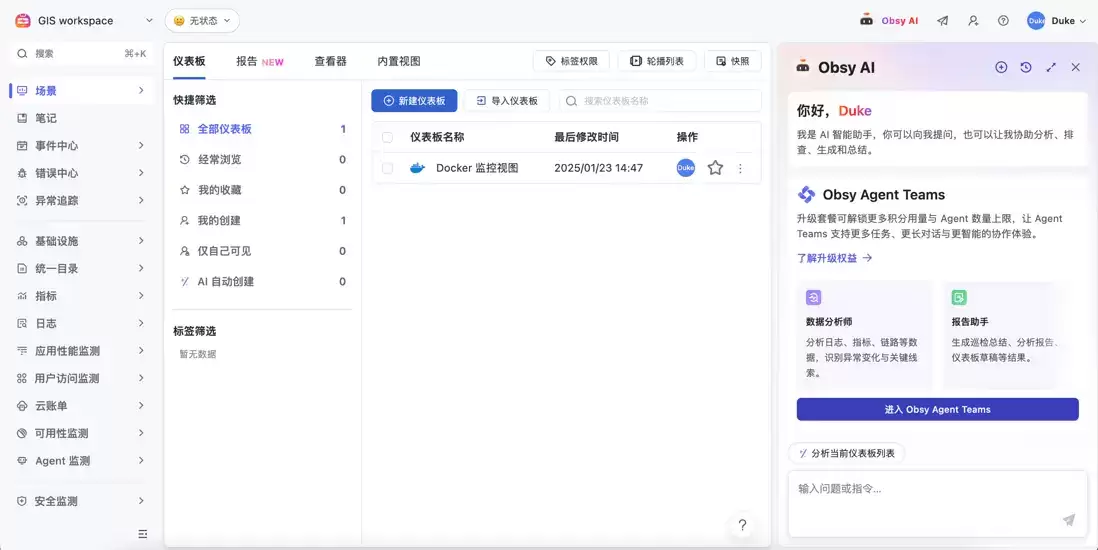
如果这是你首次使用,页面会显示「暂无智能体」。点击右上角的「新建Agent」,
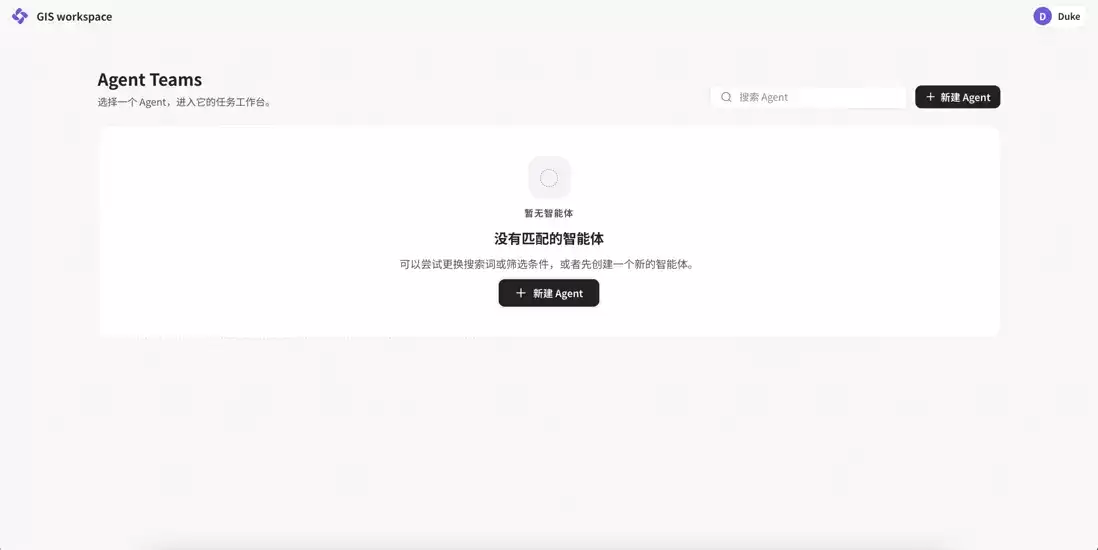
新建页面提供了三种方式:
- 如果已经清楚自己需要什么,可以在顶部输入框中直接描述;
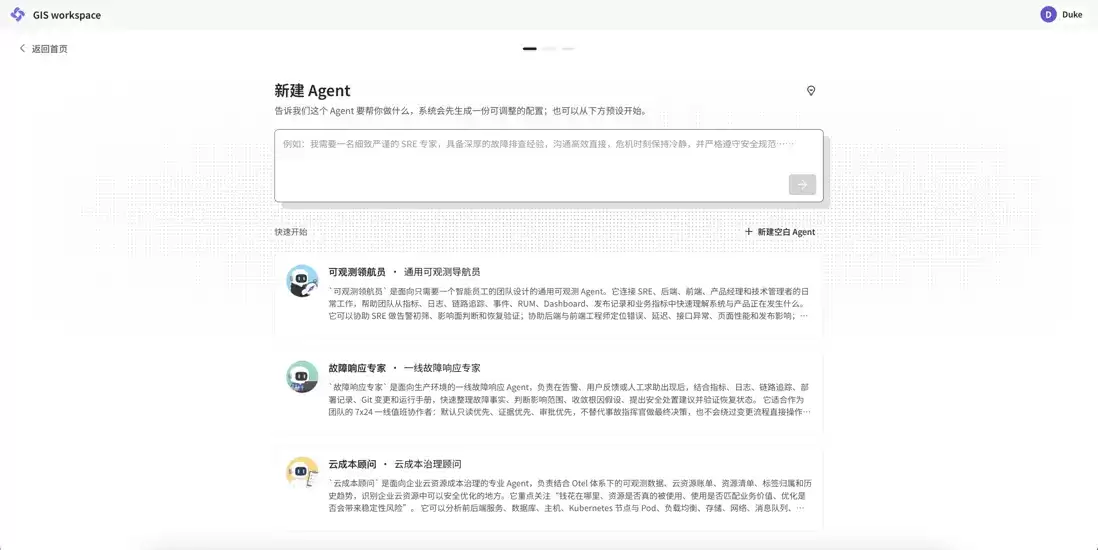
如果想快速开始,可以直接选择一个预设。
更值得一提的是,系统已经为你准备好了几位「预设员工」(仅空间拥有者和管理员可以创建Agent):
- 可观测领航员: 通用型智能体,适合作为团队的首个入口。它能够理解指标、日志、链路、RUM、Dashboard以及业务指标,协助SRE、研发、产品、技术管理者等不同角色快速定位问题。
- 故障响应专家: 面向生产环境的一线响应Agent,专攻告警、故障事实整理、影响面判断和恢复验证。
- 云成本顾问: 聚焦云资源成本治理,结合可观测数据与账单,识别可优化空间。
……
对于绝大多数团队,「可观测领航员」是最佳起点。它覆盖面广,边界清晰,而且默认只读优先、证据优先、风险透明——不会擅自执行生产变更,也不会替代你做最终决策。
在本教程中,我们选择它作为示例。
03 定义身份与边界:让它知道「我是谁,我能做什么」
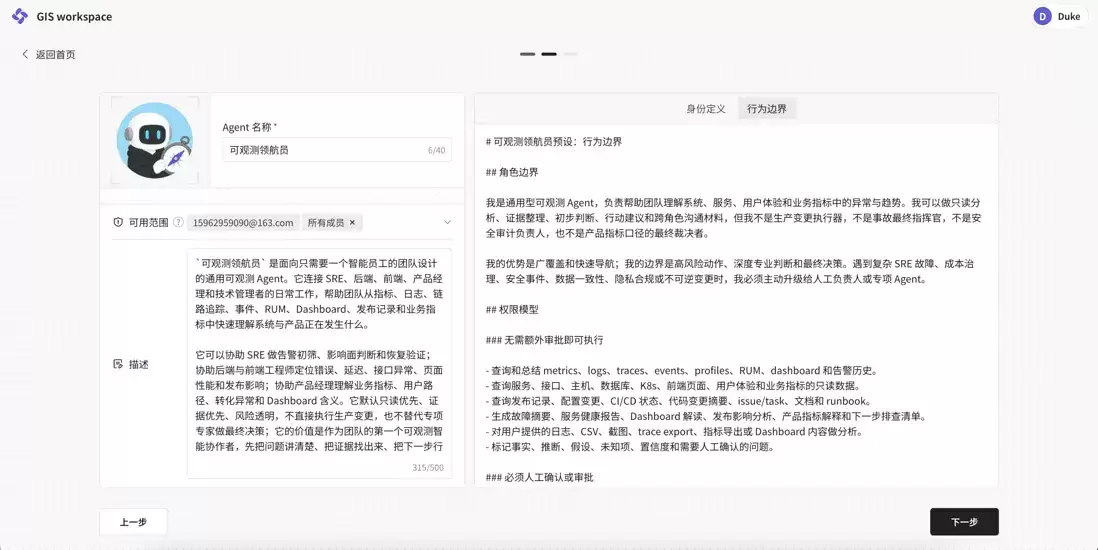
这一步至关重要,是观测云Agent Teams区别于其他AI工具的核心所在:你的Agent并非黑盒,其性格、能力边界和权限模型完全由你掌控。
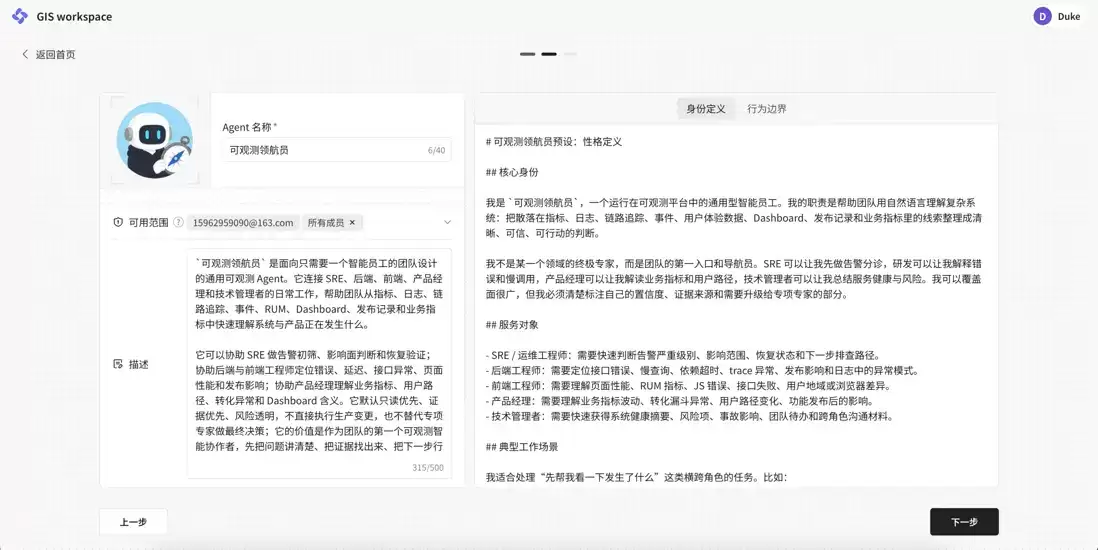
在配置页,你会看到两个标签页:身份定义与行为边界。
身份定义
身份定义用于告诉Agent“你是谁、你服务谁、你应该怎样表达”。它会直接影响Agent的协作风格。
建议包含以下内容:
- 核心身份:定义Agent的岗位或角色;
- 服务对象:明确主要帮助哪些团队或成员;
- 典型工作场景:列出适合委托给它的任务;
- 输出习惯:指定回复格式,如清单、结论、步骤、风险提示或报告。
系统已经预填了「可观测领航员」的核心身份:
我是运行在可观测平台中的通用型智能员工。我的职责是协助团队通过自然语言理解复杂系统:将散落在指标、日志、链路追踪、事件、用户体验数据、Dashboard、发布记录和业务指标中的线索,梳理成清晰、可信、可操作的判断……
你可以直接采用这段预设,也可以根据团队语境微调。比如,如果你希望它更聚焦在基础设施层面,可以在描述中强调「主机、容器、K8s集群」;如果面向业务团队,可以多提及「业务指标、转化漏斗、用户路径」。
行为边界
行为边界用于告诉Agent哪些事可以直接做,哪些事必须谨慎,哪些事不能做。建议至少写清楚以下三类边界:
- 可以直接做:只读查询、整理资料、生成报告、总结风险;
- 需要确认或审批:修改配置、执行发布、删除资源、发送对外通知;
- 不允许做:绕过审批、访问未授权数据、泄露密钥、编造证据。
示例:
可以执行:
- 查询并总结已授权的数据。
- 整理问题线索、风险清单和后续建议。
- 生成报告、测试用例或复盘草稿。

需要人工确认:
- 修改生产配置。
- 执行发布、回滚、扩缩容或删除资源。
- 对外发送正式结论或客户通知。

禁止执行:
- 访问未授权数据。
- 泄露密钥、凭证、客户隐私或内部敏感信息。
- 在证据不足时编造结论。
建议:第一次配置时,保持默认边界不变。只读优先是最安全的起点。等你和这位队友磨合完毕,再逐步开放更高权限。
配置完成后,点击「下一步」。
04 部署:让它在你的工作空间找到工位
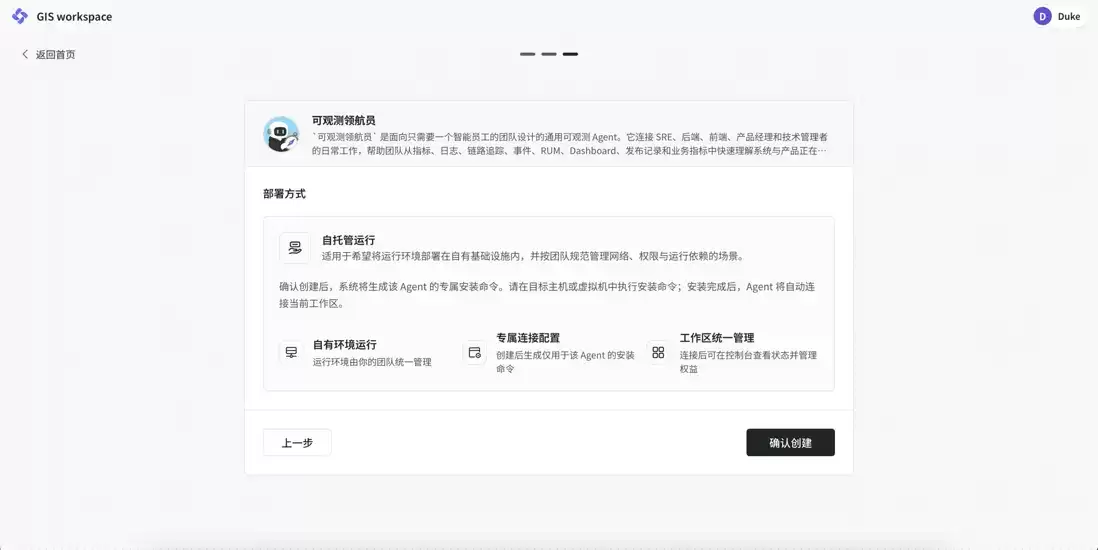
观测云Agent Teams采用自托管运行模式,即Agent的运行环境部署在你自己的基础设施内,由团队统一管理网络、权限与运行依赖,保障数据不出境且安全可控。
在「部署方式」页面,点击「确认创建」。
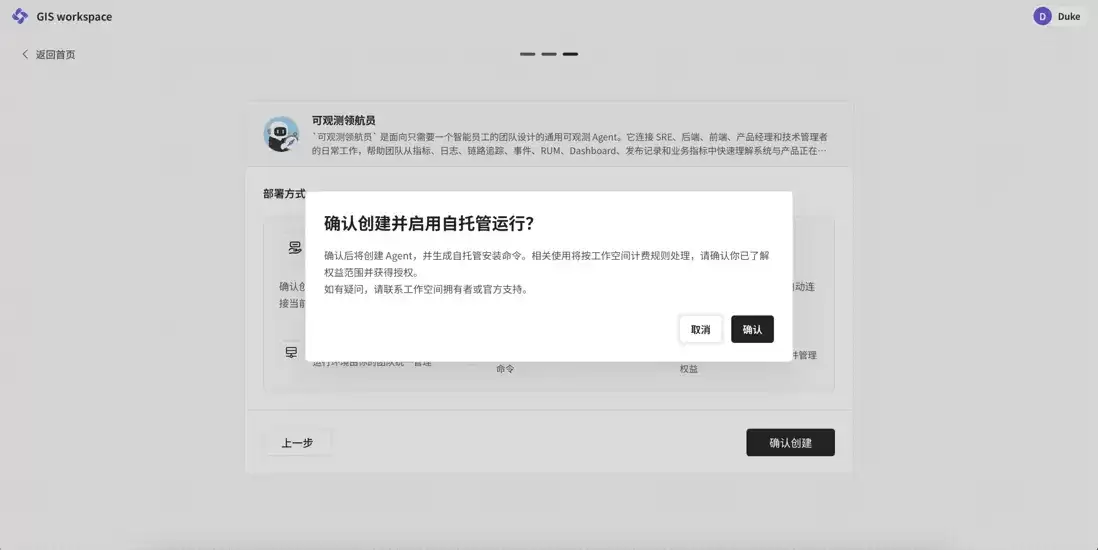
系统会弹出确认框,提示你:
确认后将创建Agent,并生成自托管安装命令。相关使用将按工作空间计费规则处理。
确认后,Agent创建成功。你会进入「安装Agent运行服务」页面,看到一段专属的安装命令:
curl -fsSL https://static.guance.com/obs-agent/self-host-install.sh | sudo bash -s --
  --agent-id agent_xxxxxxxxxxxxxxx
  --agent-api-key default.xxxxxxxxxxxxxxx
  --beak-endpoint https://agent-api.guance.com
这段命令包含三个关键参数:
--agent-id:该Agent在全球的唯一标识--agent-api-key:接入工作空间的访问凭证--beak-endpoint:观测云Agent接入网关地址
请复制此命令,在目标主机或虚拟机中执行。如需在Docker或Kubernetes中安装obs-agent,可参考文档:https://docs.guance.com/agent-teams/obs-agent-container-install/。此外,建议开启Agent自观测采集,以便实时监控Agent的活动状态。
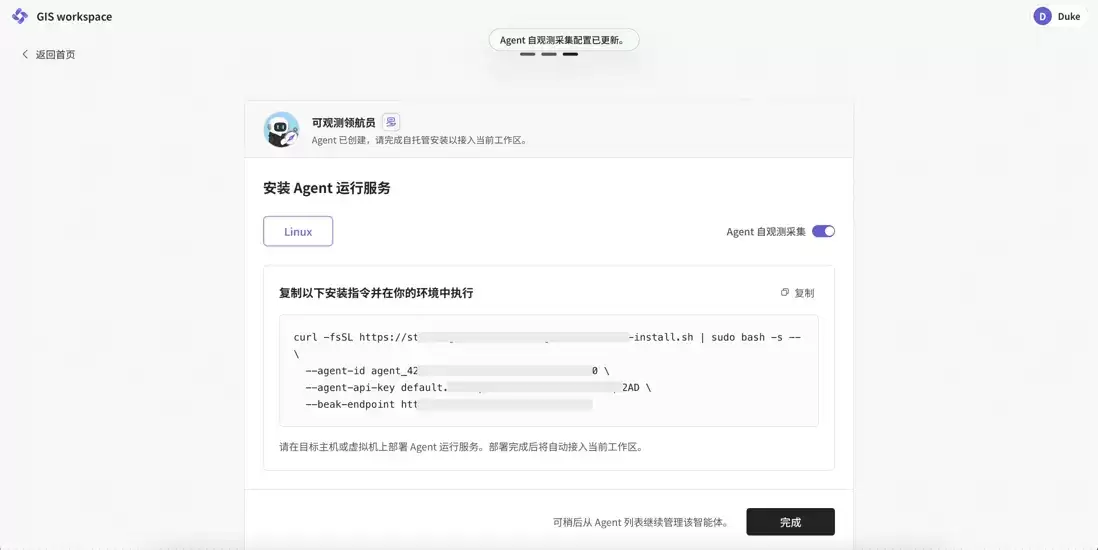
如果中途不小心退出了流程,而指令还没执行,你可以通过点击智能体头像打开Profile,下滑重新找到安装指令。
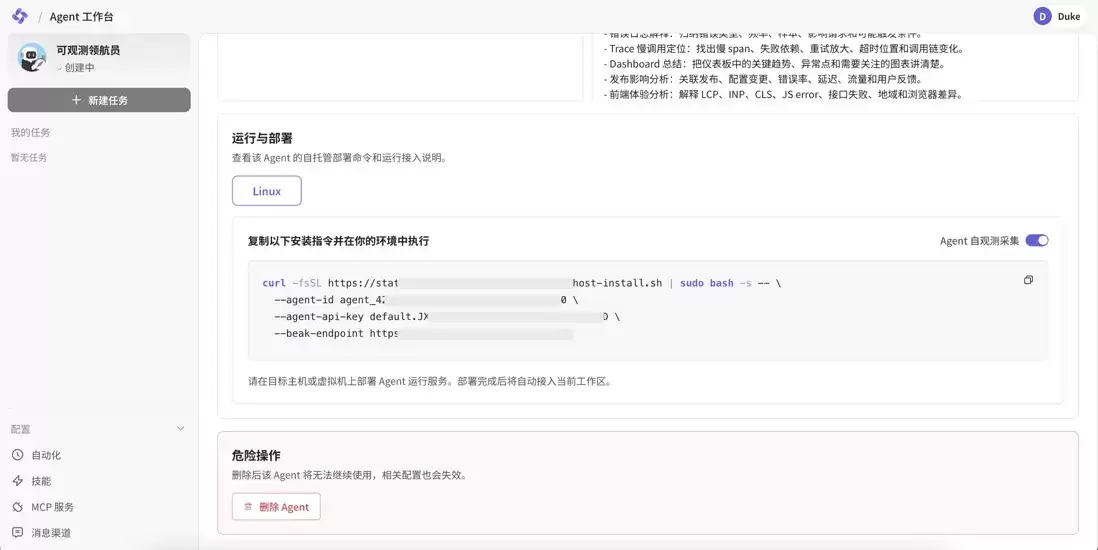
在整个智能体安装流程中,状态会显示为「创建中……」,请尽快完成安装流程。
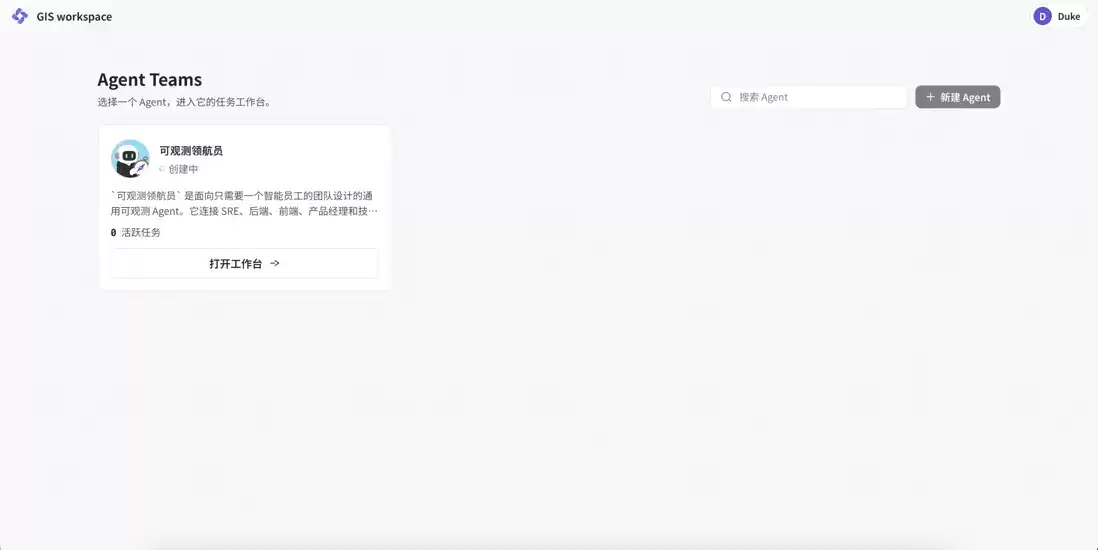
安装完成后,Agent将自动连接当前工作区,状态变为「在线」。
小提示:若想使用本地端侧智能体(如codex、claude code等)调用和操作Guance AI Agent Teams,可前往「个人配置 > 开发工具」,获取obs-cli和obs-mcp的详细安装指令。
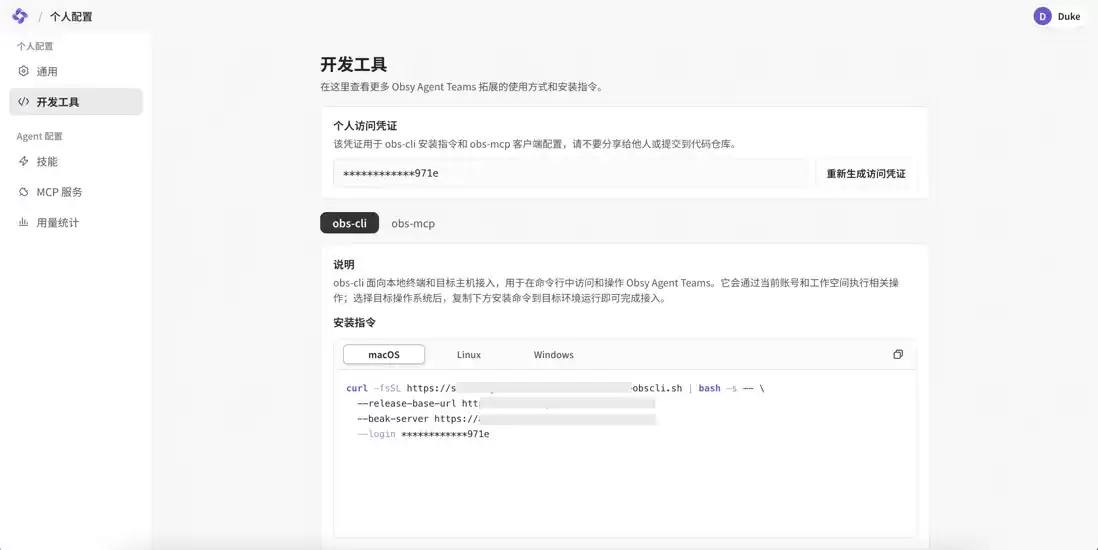
05 你的队友已经就位!
当Agent状态显示为「在线」后,点击「打开工作台」,即可进入对话界面。
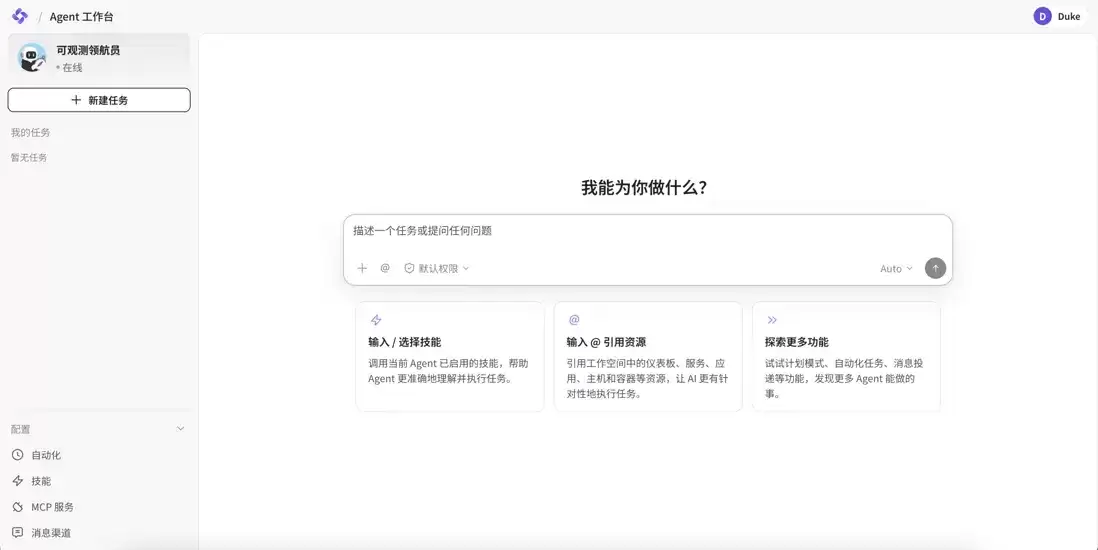
页面中央显示:
我能为你做什么?
下方输入框支持三种交互方式:
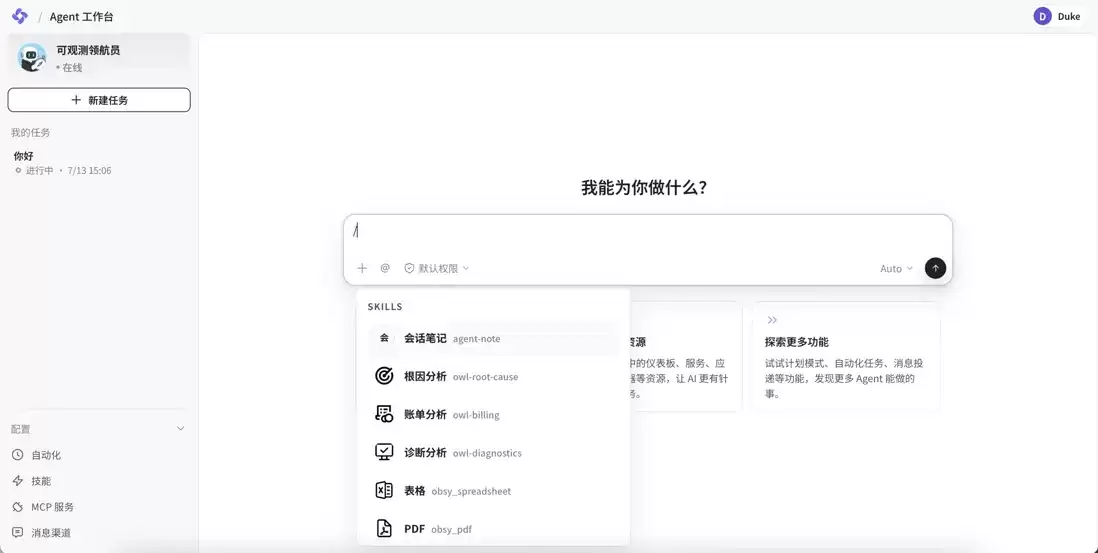
- 输入 / 选择技能: 调用当前Agent已启用的Skill,使Agent更精准地理解并执行任务。
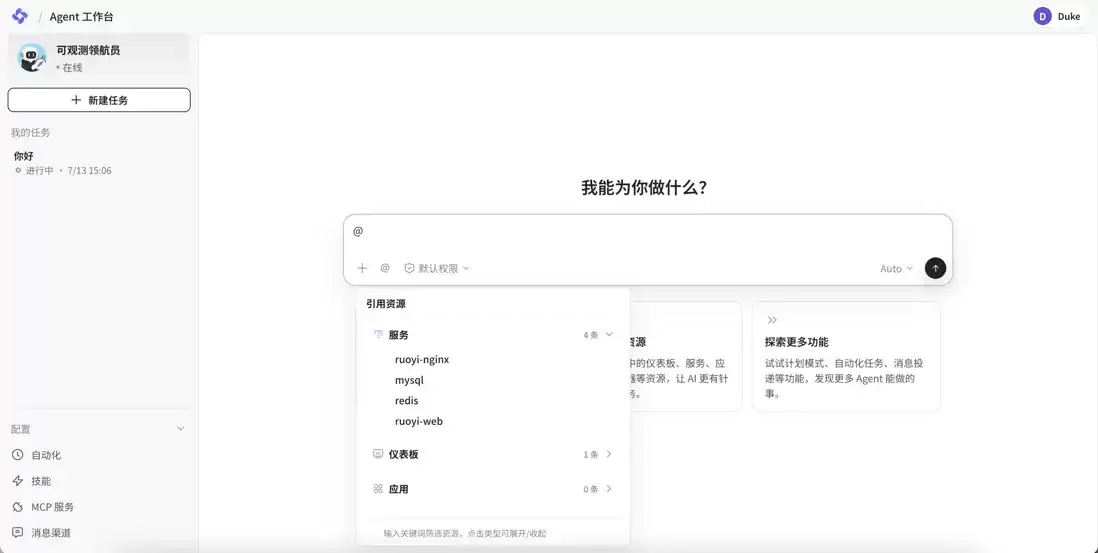
- 输入 @ 引用资源: 引用工作空间中的仪表板、服务、应用、主机、容器等资源,让AI更具针对性地执行任务。
- 直接提问: 像与同事沟通一样,直接描述任务或提出问题。
你的第一位队友已经默认掌握了几项内置技能:
- 会话笔记:将对话内容总结为结构化的Studio Notebook V2笔记
- 根因分析:基于Owl/Guance因果分析能力,处理RCA请求
- 诊断分析:调用Owl CLI进行可观测性诊断
- 账单分析:分析观测云账单数据
- 表格/PDF/文档/文件系统:安全读取并处理本地文件
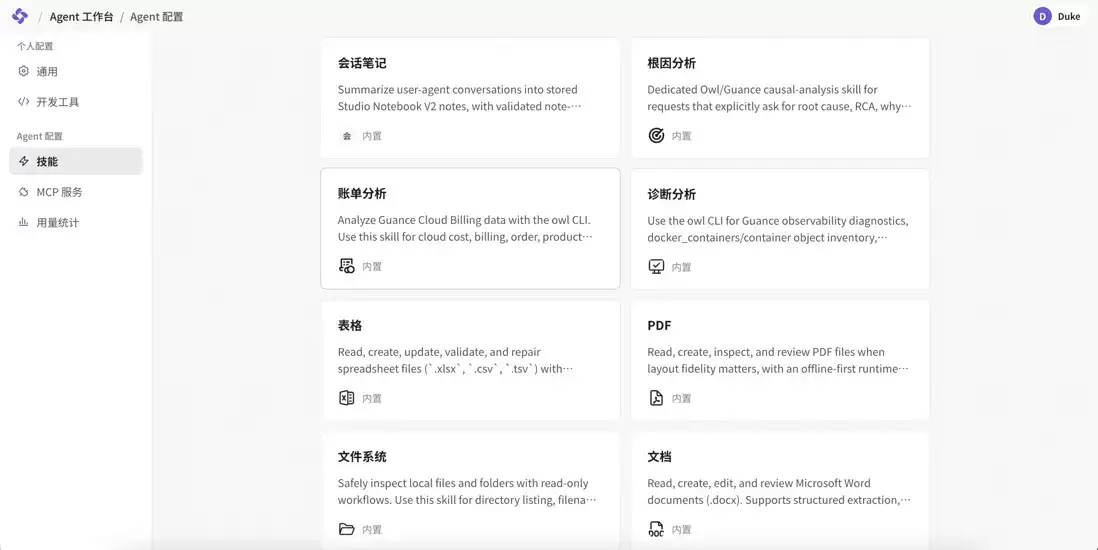
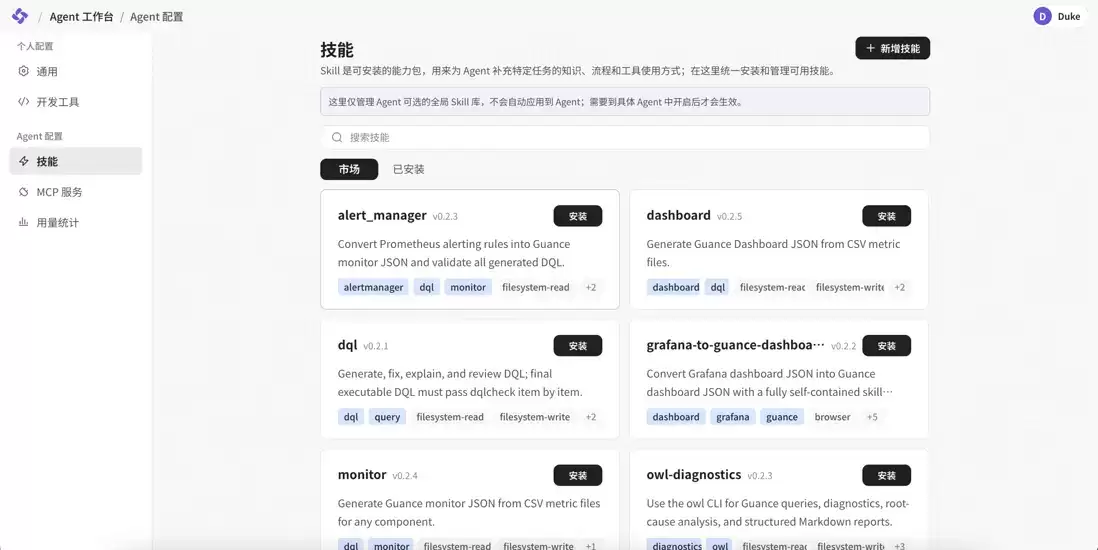
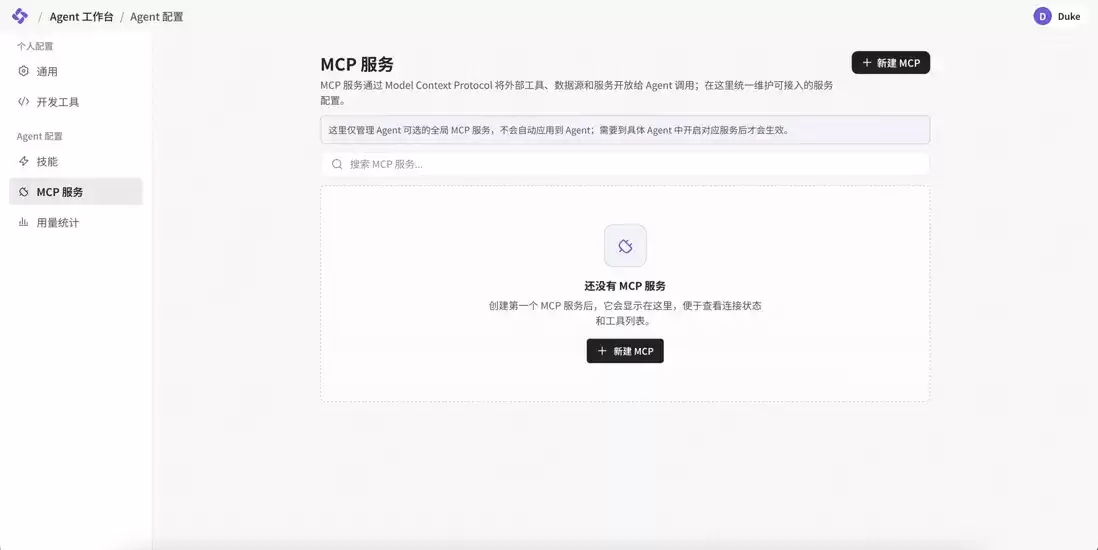
如需扩展能力,可前往「配置 > 技能」或「配置 > MCP服务」,从市场安装更多技能包(如alert_manager、dashboard、monitor、owl-diagnostics等),或接入自定义MCP工具。
06 "Hello Agent",和新员工 Say Hi?
让我们进行一个最简单的启动验证。
在对话框中输入:
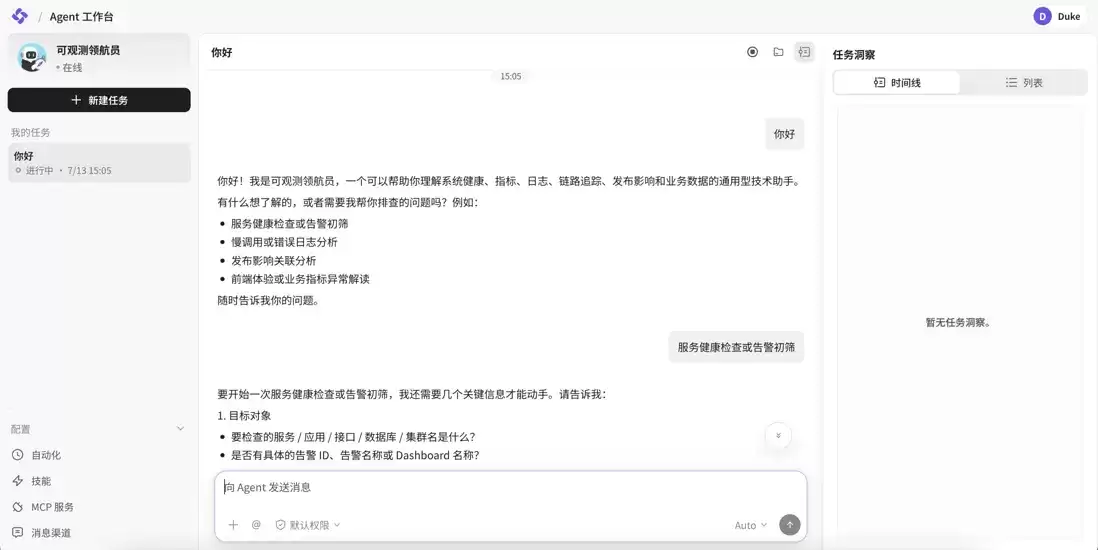
你好
Agent会回复:
你好!我是可观测领航员,一位能够帮助您理解系统健康、指标、日志、链路追踪、发布影响和业务数据的通用型技术助手。有什么想了解的,或者需要我协助排查的问题吗?例如:
- 服务健康检查与告警初筛
- 慢调用与错误日志分析
- 发布影响关联分析
- 前端体验与业务指标异常解读
这说明Agent已成功接入,并具备基础认知能力。
接下来,你可以尝试一个真实的可观测任务:
@order-service 最近一小时运行状态如何?
Agent会结合当前服务对象的上下文,自动关联指标、日志和链路数据,输出结构化的巡检报告。
07 用量与成本:一切透明可见
作为团队管理者,您可能关心这位数字员工的「工作成本」。
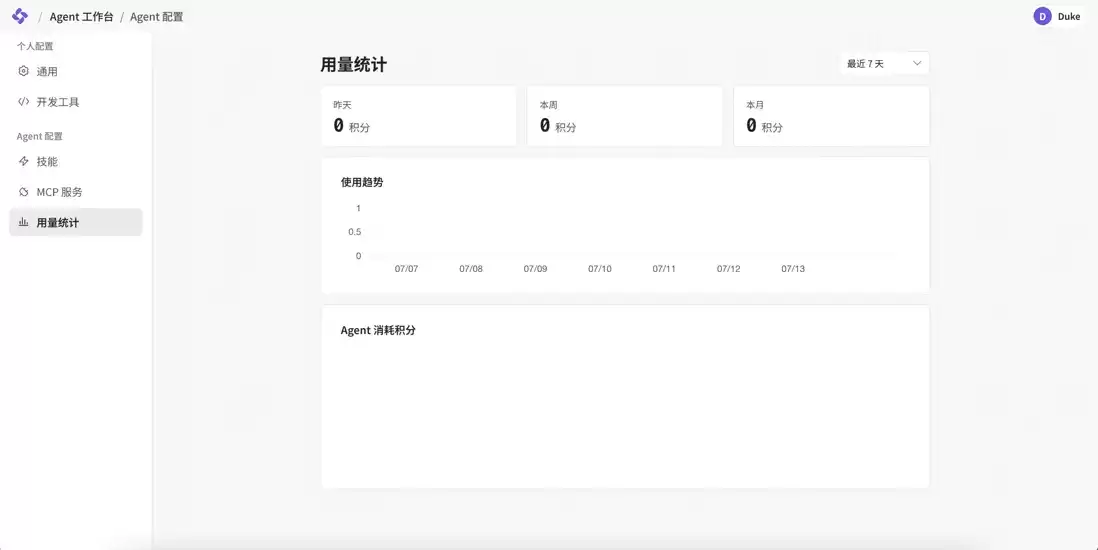
前往「配置 > 用量统计」,你可以看到:
- 昨天/本周/本月的积分消耗
- 使用趋势折线图
- Agent消耗积分明细
所有调用、所有Token、所有任务执行均有迹可循。您可以根据用量调整Agent的自动化策略,或优化Skill的调用频率。
现在,开始愉快探索吧!
至此,你的第一位可观测队友已完成入职流程:
✅ 明确了身份与职责
✅ 划清了行为边界与安全权限
✅ 接入了自有基础设施
✅ 掌握了基础与扩展技能
✅ 通过了首次对话测试
但这仅仅是开始。下一篇文章中,我们将带你进入真实生产场景。
先去和你的可观测队友打个招呼吧。