
聊到《文明6》,许多玩家都希望将画质调到最高、运行更加流畅,尤其是在显卡性能足够的情况下,启用DX12模式带来的提升是显而易见的。画面更精致、帧率更稳定,游戏的沉浸感也会随之增强。本文将详细讲解,如何一步步完成《文明6》DX12模式的开启。
第一步:确认系统兼容性,操作系统必须支持DX12
在开始操作之前,请先确认你的系统环境。DX12是Windows 10及更新版本的原生功能,如果你的系统是Windows 7或更老旧版本,则无法使用。只有Windows 10以上的系统才能兼容DX12,这是开启的前提条件。
第二步:更新显卡驱动,这一步不能跳过
显卡驱动是硬件与软件之间的“桥梁”,旧版本驱动往往无法充分发挥DX12的优势。务必前往显卡官网(NVIDIA、AMD或Intel),下载并安装最新版本的驱动程序。完成这一步,后续操作才能产生实际效果。
第三步:进入游戏设置界面
启动《文明6》,在主菜单中点击“选项”按钮,进入常规设置界面,找到图形相关的配置入口。
第四步:找到“高级设置”并点进去
在设置界面中,注意查看是否有“高级设置”选项。点击它,你会进入更详细的图形配置面板,这里可以调整更多渲染参数。
第五步:开启DX12模式
在高级设置里找到“图形”分类,其中有一个“DX12模式”的开关,将其调为“开启”状态。这一步是整个流程的核心操作,直接决定了后续渲染模式的变化。
第六步:保存设置并重启游戏
修改完成后,记得点击“应用更改”按钮进行保存。然后关闭游戏,重新启动。部分设置必须重启才能生效,DX12模式尤其需要这样操作。
第七步:检查DX12是否真的生效
重新进入游戏后,可以再次点击右上角的“设置”按钮,查看当前渲染模式是否已变为DX12。如果显示正确,说明配置成功,可以放心进行后续调整。
第八步:根据喜好调整画质
DX12模式开启后,显卡的调度能力会得到优化。你可以根据自己的电脑配置,适当提升分辨率、抗锯齿、光影效果等选项,让画面更加惊艳,获得更好的视觉体验。
第九步:观察游戏性能,感受变化
开启后运行几个回合,留意帧数变化和画面流畅度。如果帧率明显提升、画面更细腻,说明DX12模式已经完美工作。反之,可能需要排查驱动或系统方面的问题。
第十步:如果性能还不理想,试试优化电脑
少数情况下,即使开启了DX12,游戏依然卡顿。这时可以考虑清理系统垃圾文件、关闭后台不必要的进程,为游戏腾出更多资源,提升整体运行效率。
第十一步:注意驱动兼容性,遇到异常可以回滚驱动
某些显卡驱动版本可能存在DX12兼容性问题。如果游戏出现闪退、画面异常,尝试升级驱动;如果升级后反而出现问题,也可以考虑回滚到上一个稳定版本。多尝试几次总能找到合适的平衡点。
第十二步:对比DX11与DX12的差异
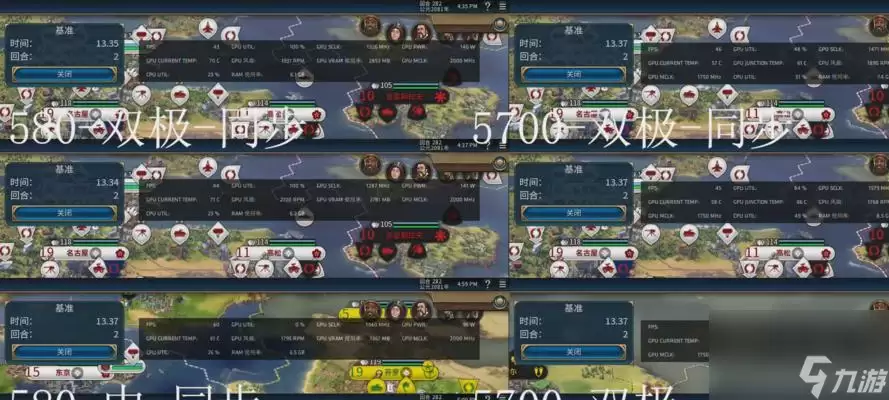
在游戏设置里切换到DX11模式运行一段时间,再切回DX12,对比两者的帧率、画质和加载速度。这种直观的对比比任何评测都更有说服力,能让你清楚感知到DX12的实际提升。
第十三步:深入了解DX12技术
如果你对性能优化感兴趣,可以查阅一些关于DX12多线程渲染、显存管理方面的资料。了解原理后,调整设置时会更得心应手,也能更好地发挥硬件潜力。
第十四步:寻找其他支持DX12的游戏
除了《文明6》,许多主流大作(如《古墓丽影:暗影》《战地5》《极限竞速:地平线4》等)都原生支持DX12。掌握了这套方法,其他游戏也能举一反三,轻松开启。
第十五步:尽情享受高品质的《文明6》
完成这些步骤后,就可以坐下来好好体验了。更细腻的地图纹理、更流畅的时代过场、更稳定的后期帧数——这些改变会让你的文明征程更加带感。当然,也别忘了去试试其他支持DX12的游戏,把硬件的潜力真正榨干。


