
提到画中画效果,很多人觉得它很有技术含量,其实只要掌握了核心方法,自己动手也能做出专业级的视频效果。在如今视频内容泛滥的时代,一个巧妙的画中画不仅能打破单画面的单调,还能有效引导观众的注意力——比如同时展示操作细节和整体场景,或者用一个小窗口实时解说。到底怎么操作?下面直接拆解步骤。
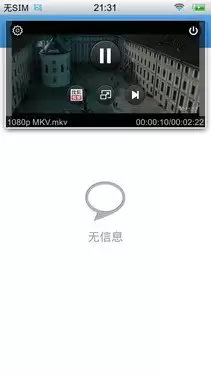
先确认你使用的视频剪辑软件支持画中画功能。目前市面上主流的剪辑工具基本都集成了这项能力,不同软件界面虽然长得不一样,但底层逻辑大同小异——无非是把一个小画面叠加到大画面之上。跑通一次流程,以后换任何软件都能快速上手。
素材准备
主视频和画中画素材(可以是小视频,也可以是静态图片)都要提前挑选好。关键不是素材本身多炫,而是两者的内容要有联系——比如做游戏教程时,主画面是打斗场景,小窗口放操作键位特写;又或者做产品展示时,主画面是产品全景,小窗口放功能细节。主题一致,效果才不突兀。
导入素材
打开剪辑软件,找到“导入”入口,通常是一个“+”号或者“导入视频/图片”按钮。把主视频和画中画素材分别拖进去。这一步没什么技术含量,但注意素材格式尽量统一,避免后续渲染出错。
添加画中画效果
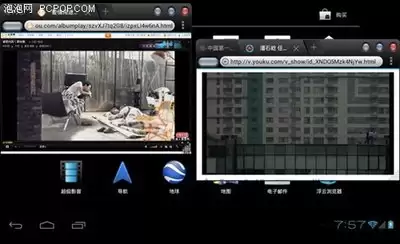
在时间轴或编辑面板上,找到画中画或叠加轨道的选项。把画中画素材拖到主视频上方的新轨道,然后就可以自由调整大小、位置、透明度了。想放在角落还是正中间?全看你的创意。调低一点透明度,能让小窗口若隐若现,增加层次感;完全不透明显得更清晰直接。这里有个小建议:如果画中画有重要信息要展示,透明度别太低,免得观众看不清。
设置动画效果
静态的画中画已经够用,但加点动效会更有冲击力。比如让小窗口从画面外滑入、旋转入场,或者跟着主体移动。视频剪辑软件一般都有“关键帧”功能,你只需在时间线上打几个点,设定不同时间点的位置/旋转/缩放数值,软件会自动生成平滑动画。别贪多,一两个动效足矣,过度动画反而会让视频显得花哨杂乱。
调整音频
如果画中画自带音频(比如一段背景音乐或解说),记得检查音量是否和主视频音频打架。原则是:主音频为主,画中画音频为辅。可以把小窗口的音量拉低到10%~20%,或者干脆静音,只保留画面。毕竟画中画的本质是视觉补充,音频过多容易分心。
导出视频
所有调整到位后,从头到尾预览一遍——特别注意画中画的位置会不会遮挡重要内容、动画是否流畅、音频是否协调。确认没问题,点导出,选择合适的分辨率(通常1080p够用)和格式(MP4最通用)。剩下的就交给软件渲染,等几分钟就能拿到成品了。
以上就是一套完整的画中画制作流程。说起来步骤不少,但实际操作起来,熟练后十分钟就能搞定。下次做视频时不妨试试,用这个小技巧让画面层次感直接上一个台阶。


