
在After Effects中输出带有透明通道的视频文件,是许多影像创作者和后期制作人员经常遇到的制作需求。其实操作流程并不复杂,下面将逐步详细拆解,助你轻松掌握AE透明通道渲染技巧。
首先,项目设置需要打好基础。打开菜单栏的“文件”>“项目设置”,重点检查“渲染”选项卡下的“时间轴”设置——确保它与你使用的素材以及预期的输出规格保持一致。同时,合成背景颜色也必须与透明效果匹配,通常黑色背景就能覆盖绝大多数使用场景,避免背景干扰透明通道的生成。

接下来是渲染设置的关键步骤。点击“合成”>“添加到渲染队列”,在渲染队列窗口中可以看到当前合成的相关参数。最关键的一步在“输出模块”里:点击“无损”旁边的小三角形,选择“QuickTime影片”或其他支持透明通道的格式,例如PNG序列格式,这两种格式都能保留Alpha通道信息。
如果选择QuickTime影片,在弹出的设置窗口中,视频编解码器建议选择“动画”。然后在“视频”选项卡里,确保“alpha通道”选项设置为“直连 - 无遮罩”或其他合适的模式——这样才能将透明信息完整保存下来,避免背景出现黑色或白色遮罩。
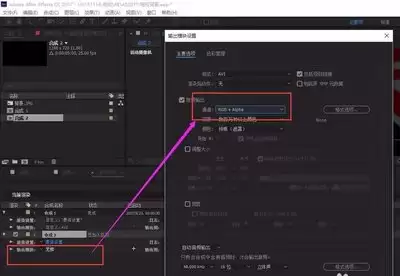
如果选择PNG序列格式,在输出模块设置中还可以调整位深度等参数。位深度越高,输出的图像质量就越好,当然文件体积也会相应增大,需要根据实际项目需求权衡。
在“渲染设置”中,你还可以进一步优化渲染质量、分辨率等参数。注意“时间采样”选项要正确选择,才能获得理想的渲染效果,避免画面出现闪烁或丢帧。
最后,点击渲染队列窗口中的“渲染”按钮,After Effects就会开始输出带有透明通道的文件。渲染完成后,前往指定的输出路径即可找到生成的视频文件或序列帧。
通过以上步骤,透明通道文件的输出就能轻松搞定。无论是视频合成、特效制作、广告包装还是其他创意场景,透明通道都能为你的作品打开更多可能性,实现更灵活的后期合成效果。


