
iPhone无法像安卓手机那样随意更换字体,通常需要越狱并安装插件才能实现。不过,如果你不想折腾越狱,苹果其实也提供了原生解决方案——通过系统设置,你可以轻松调整字体大小、加粗字体,甚至在某些应用场景下切换不同字体风格。下面就来详细介绍几个实用的iPhone原生字体调整方法。
设置文字大小
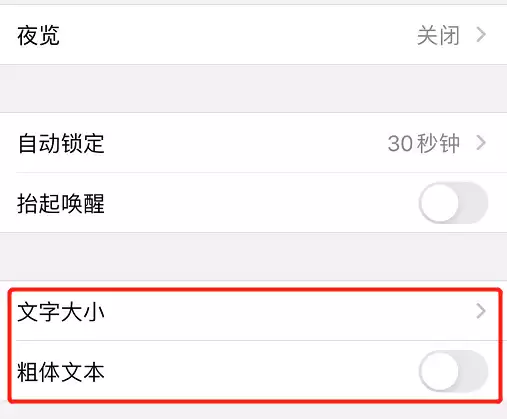
调整全局字体大小的方法很简单:进入“设置” → “显示与亮度”,向下滑动到页面底部,即可看到“文字大小”滑块。拖动滑块,所有支持动态字体的应用程序都会同步调整字体大小。同一页面还有“粗体文本”开关,开启后系统文字会整体加粗,显著提升阅读识别度。
使用更大字体
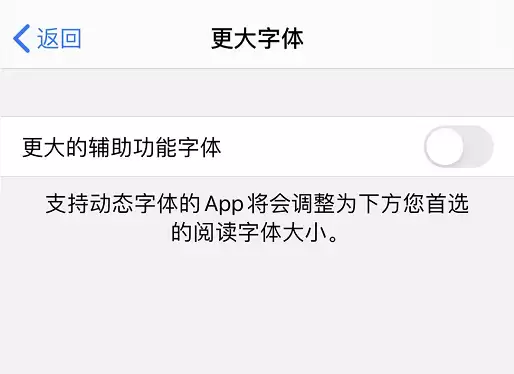
如果基础字体滑块的最大范围仍不能满足需求,别担心,iPhone还隐藏了一个更大字体设置。路径为“设置” → “辅助功能” → “显示与文字大小”,点击“更大字体”选项,即可将字体调整到超大尺寸。这一功能特别适合视力不佳的用户或为长辈设置手机。
在 Safari 浏览器中设置字体
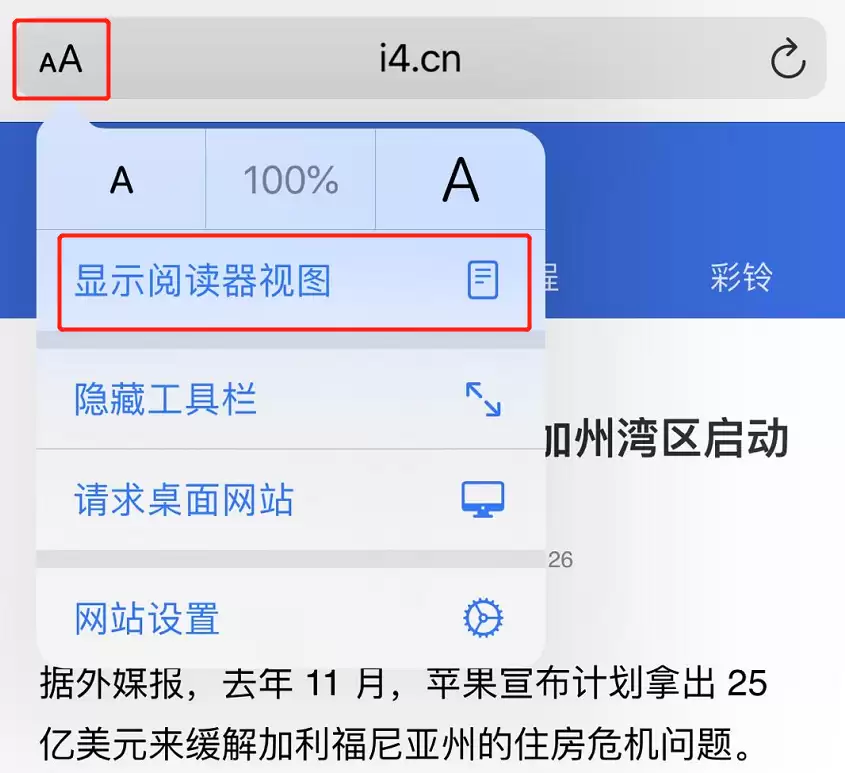
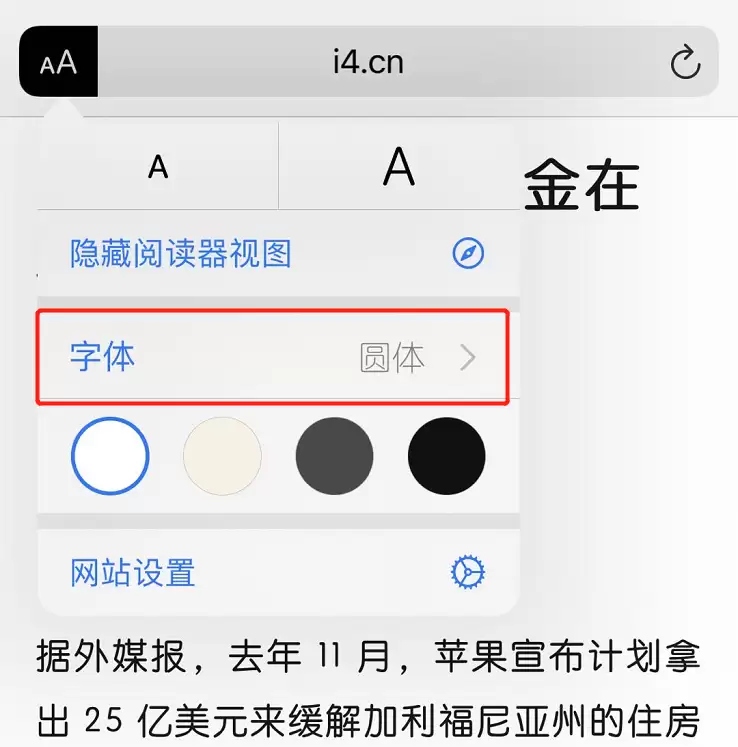
平时用Safari浏览长文章时,如果想更换字体,Safari内置了阅读器视图功能。在支持的网页上,点击地址栏左侧的“大小”图标(或长按“大小”按钮),选择“显示阅读器视图”。进入阅读模式后,点击底部工具栏的“大小”按钮(AA图标),即可看到“字体”选项,提供苹方、宋体、楷体、圆体四种字体供你选择。随意切换,页面的阅读体验立刻焕然一新。
总结一下:无需越狱,iPhone就能通过原生设置实现字体大小和粗体的基本控制,Safari浏览器阅读器视图还额外提供了四种字体选择。虽然与安卓系统的字体自由度相比仍有差距,但对于大多数日常使用场景,这些内置功能已经足以让屏幕阅读更加舒适。


