
在iPhone日历中创建日程并提醒重要事项,是许多用户的日常操作。但你知道吗?自iOS 13起,日历功能已支持直接添加文稿附件,方便随时查阅。下面就来详细介绍具体操作步骤。
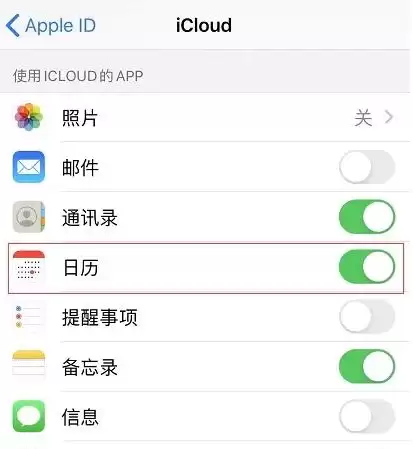
首先,确保iCloud中的日历同步功能已开启。操作路径为:设置 → 你的Apple ID → iCloud → 日历,并确认开关显示为绿色。这一步非常关键,否则后续添加附件的选项将不会出现。
第二步,打开日历应用,点击界面右上角的加号图标,新建一个日程事件。
第三步,填写完日程的标题、时间、地点等详细信息后,向下滚动页面,即可看到“添加附件”选项。点击该选项,从文件中选择需要附加的文稿即可。无论是PDF、Word文档,还是其他常见格式,只要存储在本地或iCloud中,都能直接挂载到日程上。
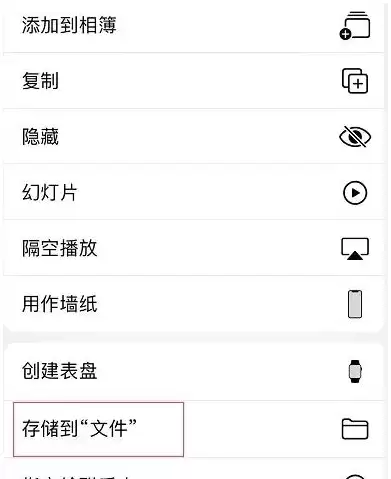
如果附件保存在相册里,也可轻松处理。先打开照片应用,点击左下角的分享按钮,选择“存储到文件”,将照片转换为文件格式(例如PDF或PNG)。随后按照上述步骤,在日程中添加这个新生成的文件即可。
这样一来,会议、出差、合同审阅等日程,都能将相关文档直接关联到日历事件上,省去临时翻找文件夹的麻烦。操作流程十分简单,尝试一次就能记住。


