
构建个人第二大脑虽然听起来很酷,但如果仅仅将一堆PDF文件丢入NotebookLM,实际效果往往远低于预期。核心在于打造一个完整的闭环流程——从资料投喂、结构锚定、双向回写到智能调用,四个步骤缺一不可。否则,AI的输出容易停留在表面,无法真正成为你思维的延伸。
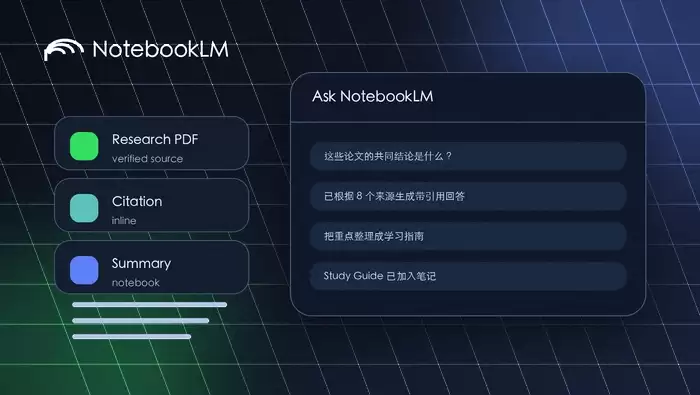
第一步:建立可信知识源池
具体操作非常简单:打开NotebookLM,点击“+ New notebook”按钮,将其命名为“我的第二大脑(2026)”,然后在弹出的窗口中选择“Upload files”或“Add URL”。
上传文件时,建议按优先级顺序操作:PDF(政策原文、论文、研究报告) > YouTube公开视频链接(系统会自动提取字幕) > Google Docs(注意需开启共享权限) > 网页链接(页面必须确保能被爬取)。需要特别提醒的是:扫描版PDF或没有文字的图床图片请勿上传,NotebookLM目前无法进行OCR识别。
每份材料上传后,立即点击右侧的“Edit source”进入编辑界面,在Title栏手动将文件名改为更有意义的名称。例如“2025人社部灵活就业新规(全文+解读稿)”,而非默认的“Document_123.pdf”。这一步看似简单,但后续检索时会节省大量时间。
第二步:用YAML锚点打通Obsidian知识图谱
在Obsidian中新建一条笔记,例如命名为MEMORY.md,在笔记顶部插入类似下面的frontmatter:
notebooklm: true

nb-id: "doc_abc123xyz"

tags: [policy, labor]
其中的nb-id字段必须与NotebookLM中该文档生成的document_id完全一致——这个ID需要前往NotebookLM的文档详情页右上角“••• → View document info”中查找。填错后,后续的同步将失效。
保存之后,运行一条命令:npx notebooklm-obsidian-sync --vault-path "/Users/you/Obsidian-Vault" --api-key "nb_abc123xyz"。这条命令会启动监听服务,自动将所有notebooklm: true的笔记内容分块上传到NotebookLM,同时更新nb-id的元数据。
第三步:激活Focus & Peel构建问题树
有两种方法可以触发结构化的拆解:
方法一更直接,在NotebookLM输入框里直接提出要求:“用 Focus & Peel 拆解‘大模型Agent落地难’这一主题,生成三级问题树,每个叶子节点标注对应来源文档名与页码。”
方法二则更适合精准推理的场景:先在左侧Sources面板中,仅勾选《LLM Agent工程实践白皮书_v2.3.pdf》和《2025企业AI落地调研报告》,再输入指令:“对比这两份材料,列出Agent落地的3个核心瓶颈,每个瓶颈需引用原文原句并标注出处。”
这一步操作门槛不高,但有一个核心要点:必须严格限定来源范围。如果不勾选具体文档,AI会调用全局知识库,结论很容易脱离你喂养的真实材料,产生所谓的“幻觉”,那就得不偿失了。
第四步:生成带溯源标记的交付物
首先,点击右上角的“Export”,选择“Slide deck”或“Infographic”,选好模板风格,直接下载为PDF或PPTX。
接下来,在Obsidian中打开某篇笔记,输入双大括号嵌入块:{{nb-lm-ref:summary-of-agent-bottlenecks}}。此时插件会自动拉取NotebookLM生成的结构化片段,并保留原始的引用锚点,例如 [白皮书 p.17] 这样的标注。
最后一步很关键,对导出的幻灯片做一遍校验:随机点开任意一页的引用标记,返回NotebookLM查看原始出处片段是否匹配。如果不匹配,说明AI进行了概括性改写,此时需要退回问题指令,加上“禁止改写,逐字引用”的约束条件。这个检查虽然多花几分钟,但能确保交付物的准确性和可追溯性。