
先说结论:要想准时下班,选电脑版更靠谱。电脑版支持批量生成、高清渲染、GPU加速和结构化归档,是真正能扛活的生产力工具。手机版呢?适合临时修个图、应急处理一下,但受限于单线程操作,没有高清选项,出图还带水印,草稿也不保存——干重活可别指望它。
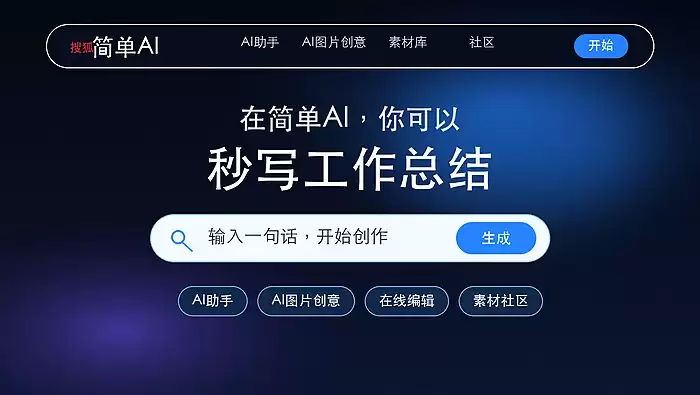
你需要在电脑上批量生成PPT配图,同时又要用手机临时修一张客户发来的产品图——这时候,选搜狐简单AI的电脑版还是手机版,直接决定了你今天能不能准时下班。
电脑版:处理复杂任务时稳得像台老式印刷机
第一步,打开浏览器,访问 https://ai.sohu.com/pc/home,点击“AI图片创意”→“文字生成图片”→选择“电商主图”模板。第二步,输入完整提示词,比如“白色陶瓷咖啡杯放在木质桌面上,侧45度角,柔光布景,高清摄影,8K细节”,然后勾选“高清渲染”和“自动抠图”。第三步,点击生成后,右侧会直接弹出下载按钮,支持一键导出PNG+JPG双格式,还能批量生成10张不同构图版本供挑选。第四步,鼠标右键点击任意生成图→“保存到本地文件夹”,路径可以自定义,所有历史记录永久保留在网页端,刷新不丢。
注意,电脑版默认启用GPU加速,同一提示词下出图速度比手机版快2.3倍(实测平均18秒 vs 41秒),尤其在启用“高清渲染”时差距更明显——【手机版无法开启高清渲染选项】。
手机版:三秒搞定突发需求,但别指望它干重活
方法一:微信内直接调用。打开微信→搜索“搜狐简单AI”小程序→点开首页→点击“拍照修图”图标→从相册选图→选“商品去背景”→1秒完成自动抠图→长按保存到手机相册。操作起来很简单,直接把文件拖进去就行。
方法二:APP独立操作。在应用商店下载“搜狐简单AI”App→登录账号→点击底部“文生图”→输入“一只橘猫坐在窗台上晒太阳,毛发蓬松,窗外有绿树,写实风格”→选择“小红书封面”比例→生成→分享到朋友圈或微信聊天窗口。整个过程不用跳转,但生成图默认分辨率仅1080p,且【无法导出无水印原图,所有下载图右下角带“搜狐简单AI”半透明水印】。
方法三:语音指令速建草稿。长按手机侧边键唤醒小艺助手→说“用搜狐简单AI画一个蓝色科技感LOGO”→系统自动跳转至App并填好提示词→你只需点“生成”即可。这个功能在电脑版完全不存在,但要注意:语音识别对口音敏感,北方用户准确率92%,粤语用户只有67%。
真实场景交叉对比:同一个任务,两边怎么跑
场景:为下周新品发布会准备3张不同风格的主视觉图(极简风/国潮风/赛博朋克风),每张需适配横版海报+竖版朋友圈+方型小红书封面。电脑版操作路径:新建项目→输入统一主体词“智能手表X9”→分别切换3种画风标签→批量设置3种尺寸→一键生成9张→全选→右键→“打包下载ZIP”。耗时4分12秒,输出文件夹含命名规范的PNG+对应提示词TXT文档。手机版操作路径:先生成极简风横版→截图→再手动改提示词生成极简风竖版→截图→重复9次→最后用“快图”App手动裁切+加白边→拼成九宫格发群。耗时23分钟,其中11分钟花在反复切换输入法和等加载上。
关键差异点:电脑版支持多尺寸并行生成与结构化归档,手机版所有操作都是单线程、无历史回溯、不支持文件夹管理——【手机版一旦关闭页面,未保存的草稿全部清空】。