
前阵子有朋友咨询我,想借助数字人制作解说类短视频,希望找到一款免费、支持自定义形象且操作便捷的工具,问我有没有合适的推荐。正好手头有一个不错的方案,索性就跟着实际操作一遍,把完整的流程拆解开来分享给大家。
先直接说结论:腾讯智影确实可以实现这些需求,而且是完全免费的。具体该如何操作,下面一步步详细说明。
如何用腾讯智影创建数字人讲解视频?
在浏览器地址栏输入腾讯智影官方网址,打开页面后,直接点击【数字人播报】功能入口。

进入数字人播报页面后,在左侧菜单栏选择【数字人】选项。
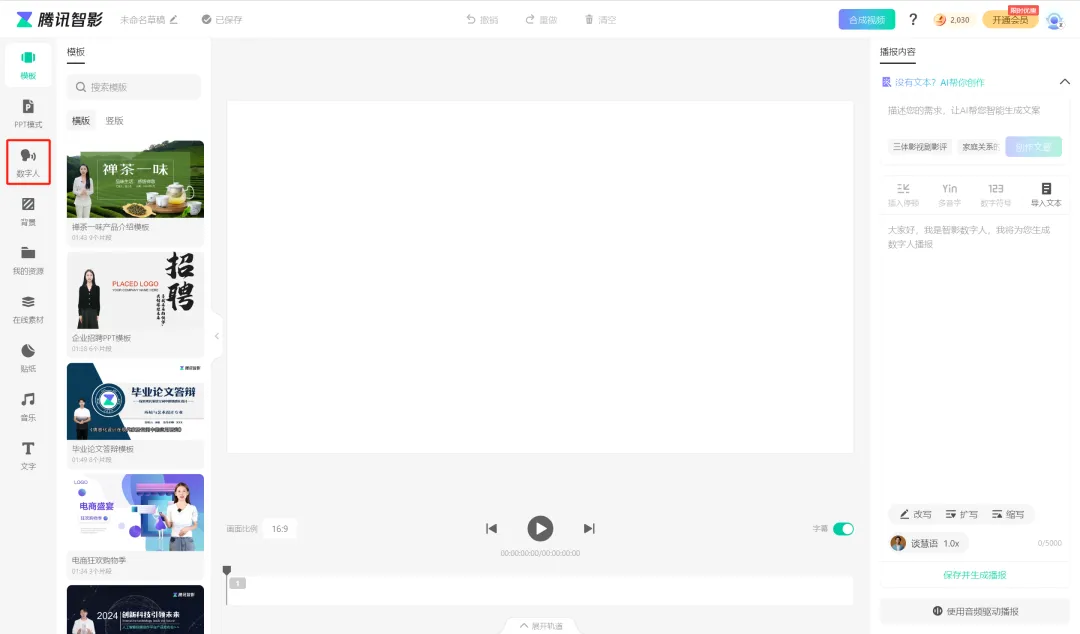
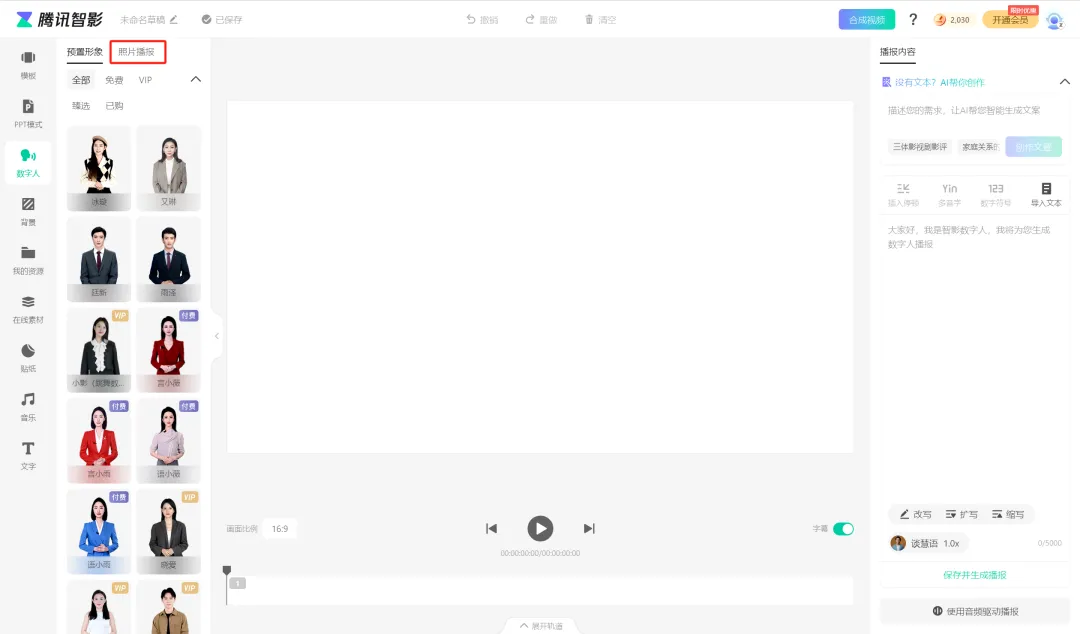
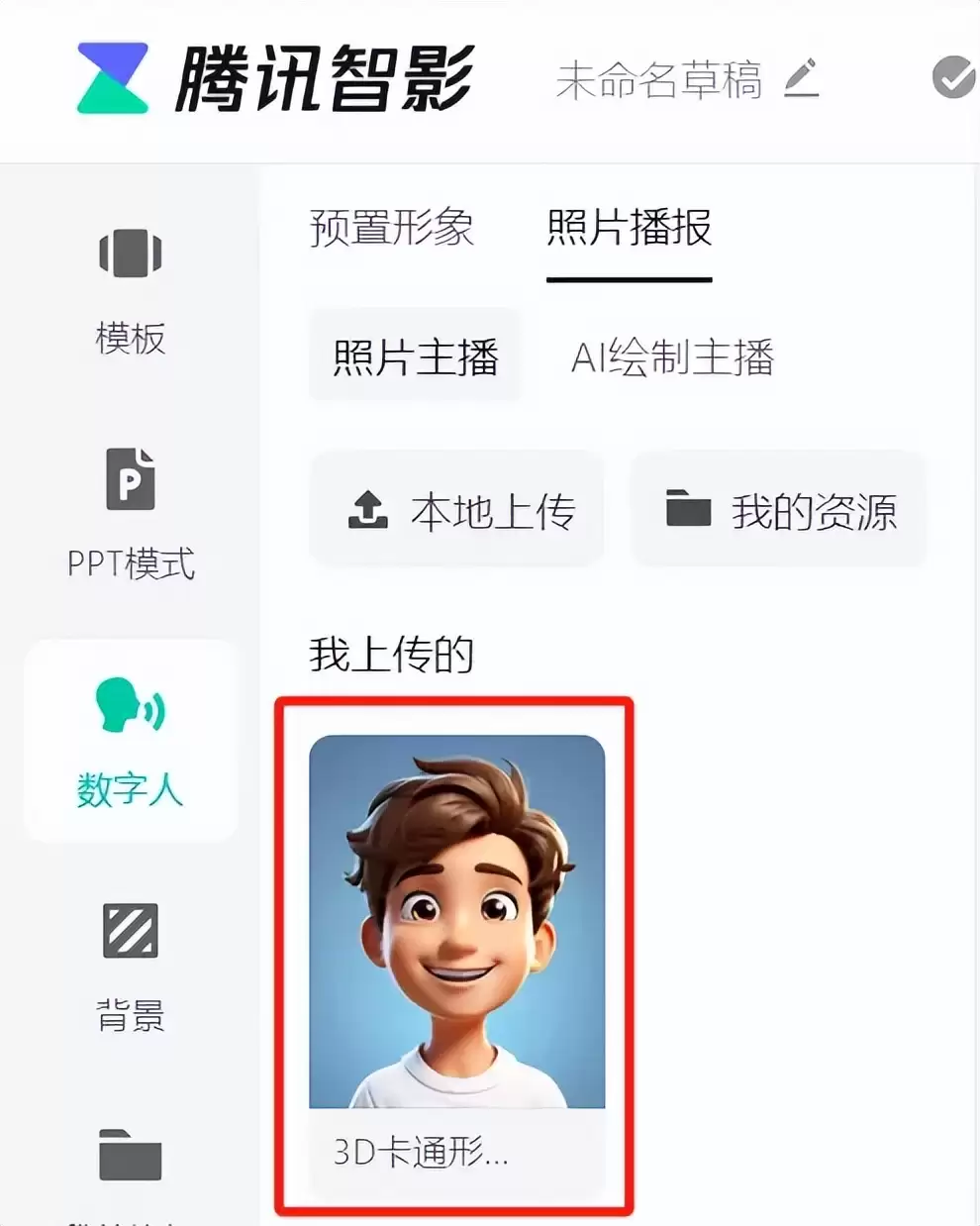
在数字人页面中,点击【照片播报】功能。这里需要留意一下,系统默认展示的是平台预设的数字人形象,如果你看中了某个现成的虚拟形象,也可以直接选用。但既然我们要自定义数字人形象,还是用照片来生成更灵活。
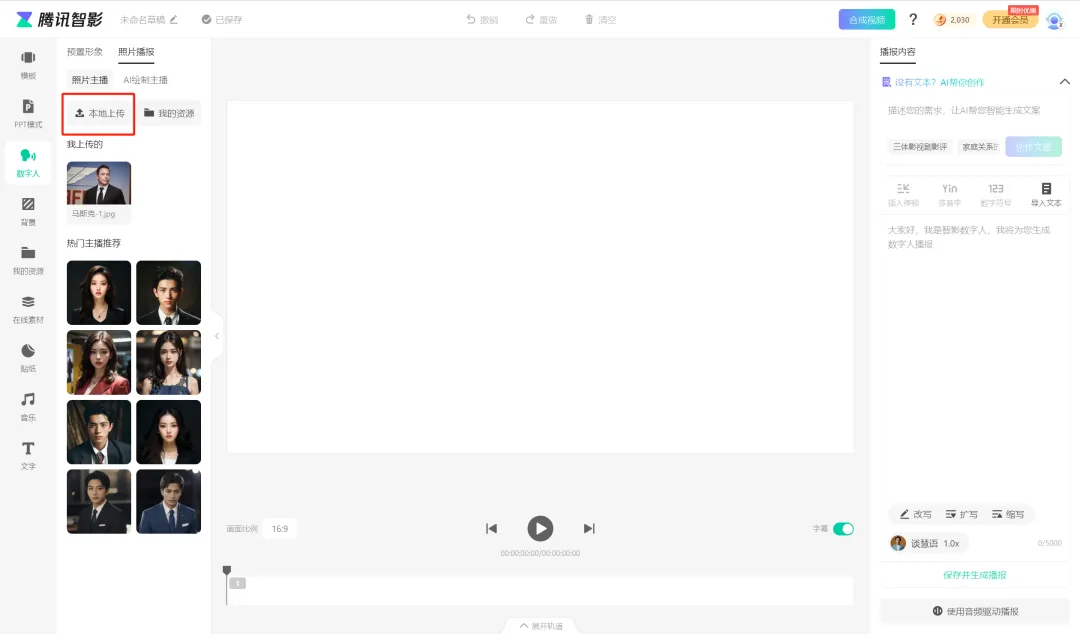
进入照片播报页面后,点击【本地上传】按钮。
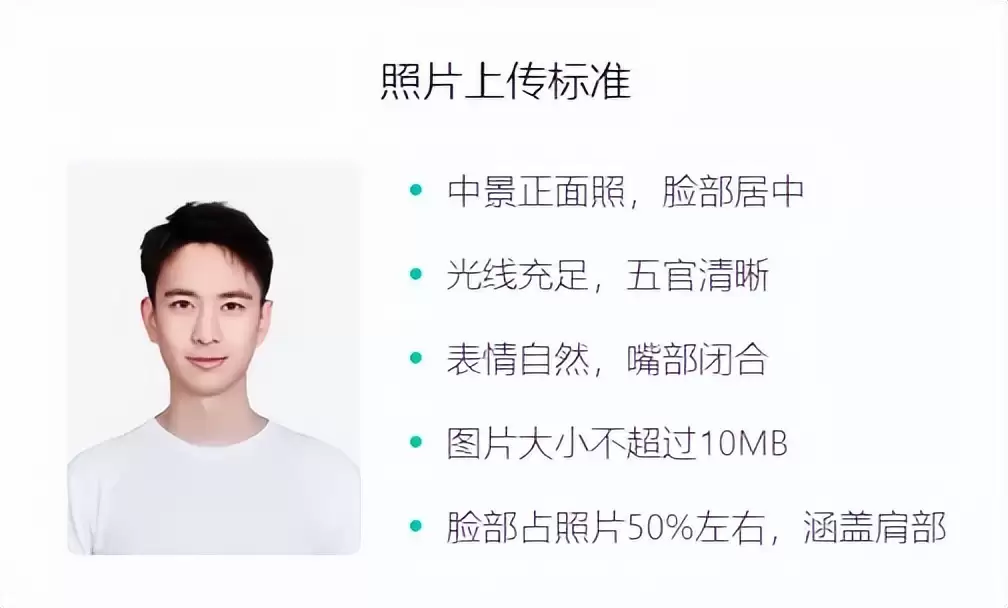
上传照片时需要满足一定的标准要求,具体细节可以参考平台上的提示说明。
这里我们上传了一张卡通头像的照片作为演示案例。
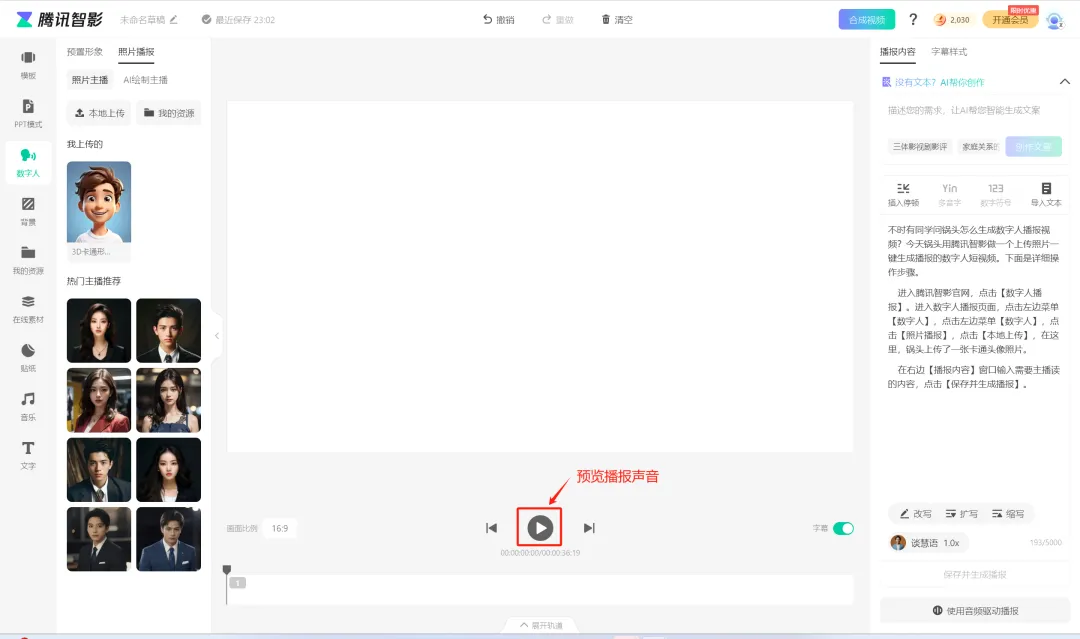
接下来,在右侧的【播报内容】窗口中输入数字人需要朗读的文案,然后点击【保存并生成播报】。输入的内容可以是操作流程说明,比如:“进入腾讯智影官网,点击数字人播报……”,也可以是任何你想要传达的信息。
生成完成后,可以看到视频时长显示为36秒,点击播放图标可以预览声音效果。
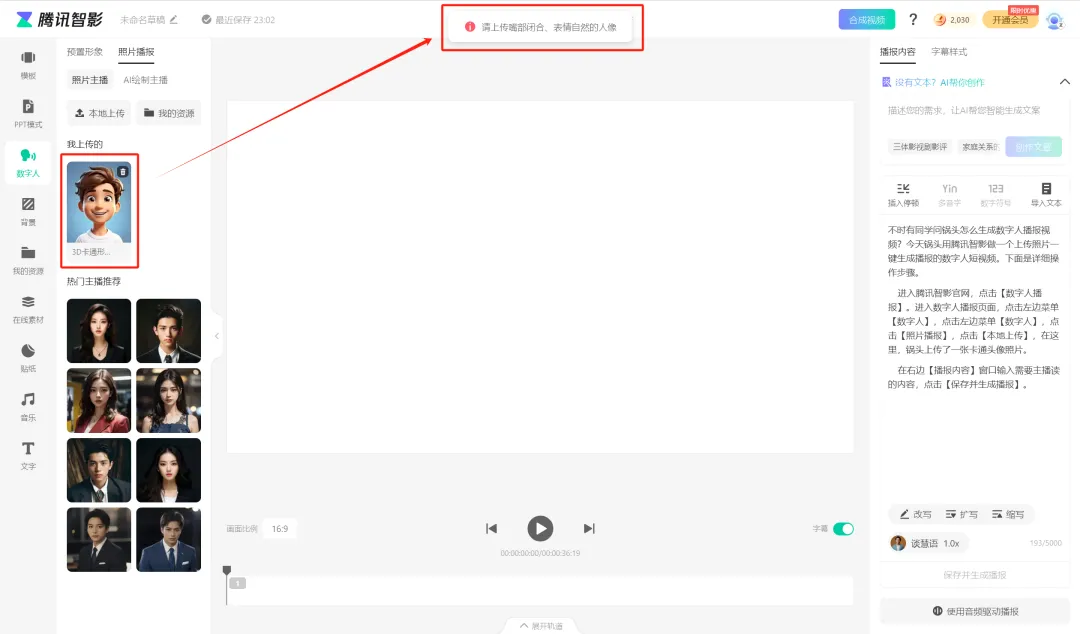
不过,刚才上传的卡通照片在生成时提示“请上传嘴部闭合,表情自然的人像”。看来卡通形象的处理限制比较严格,需要换一张更标准的人像照片。
按照提示重新上传一张符合要求的照片后,点击选中它,中间窗口会自动加载图片并生成预览效果。
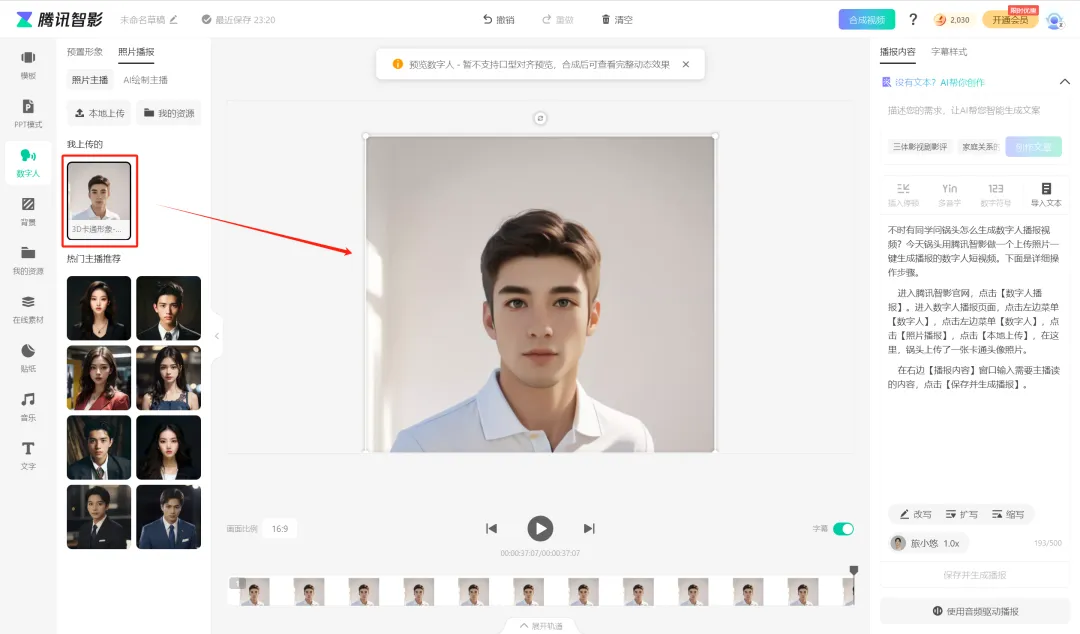
这时会发现当前画面比例是标准的16:9,但照片头像没能填满整个画面。点击画面空白处,右侧窗口会切换到【背景编辑】面板。
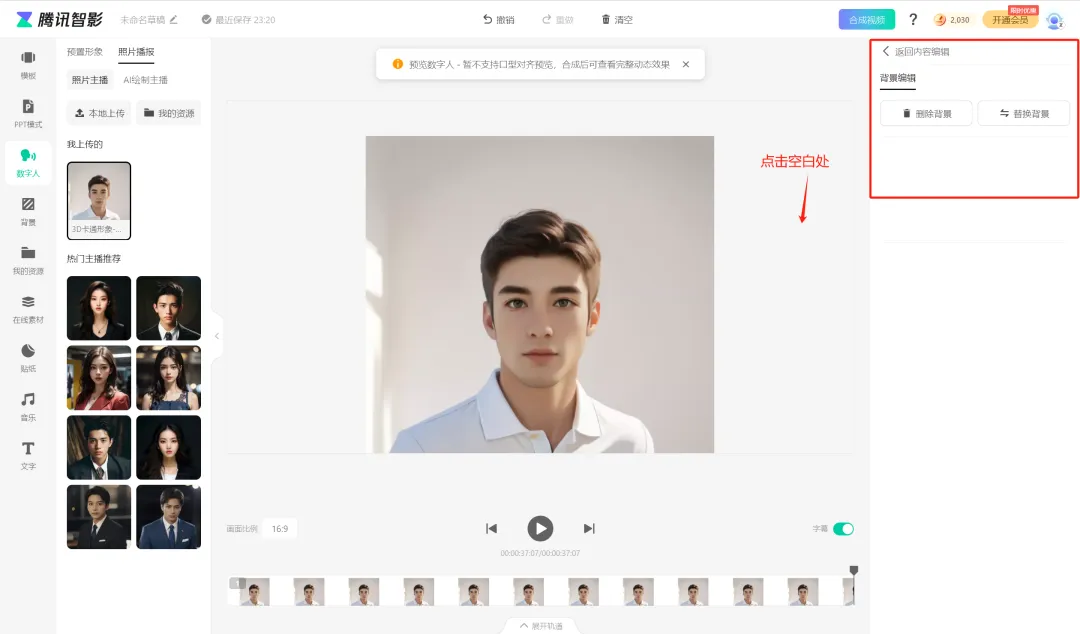
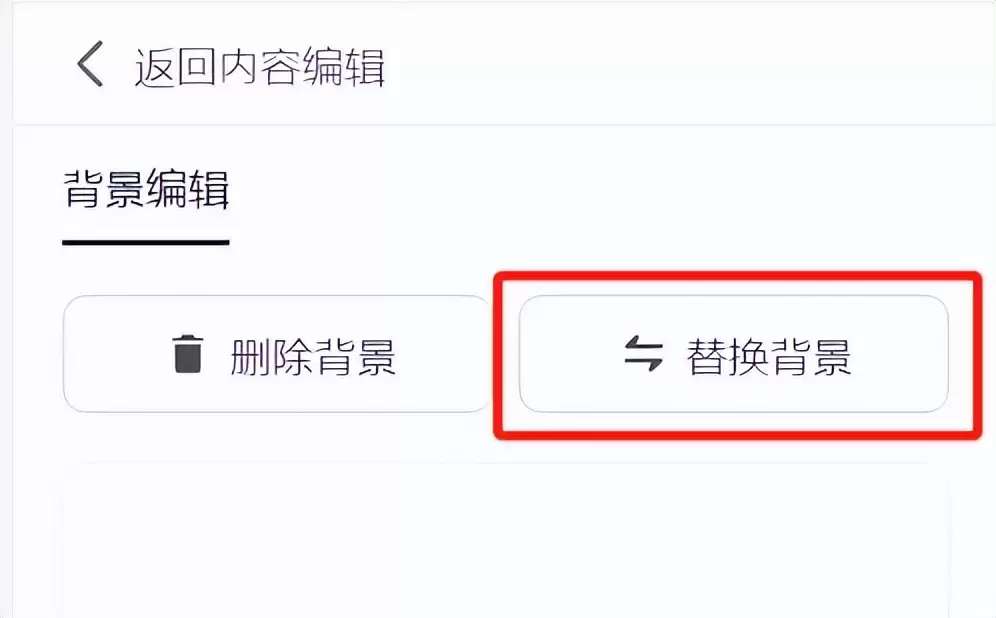
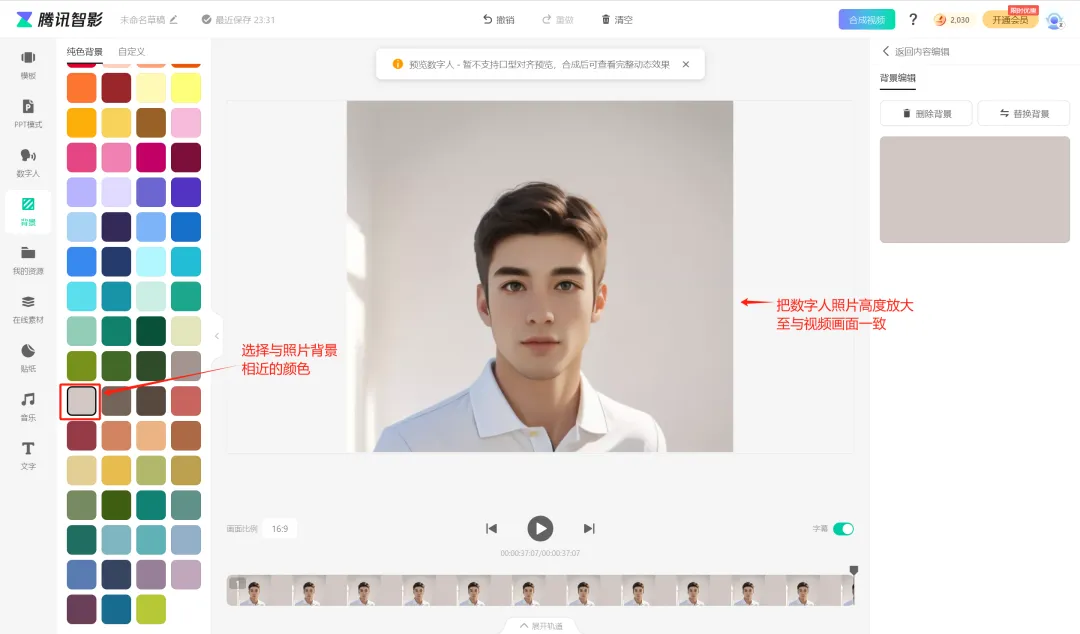
点击【替换背景】,选择一个与照片背景相近的颜色,同时可以将数字人照片的尺寸放大,直到与视频画面完全匹配。
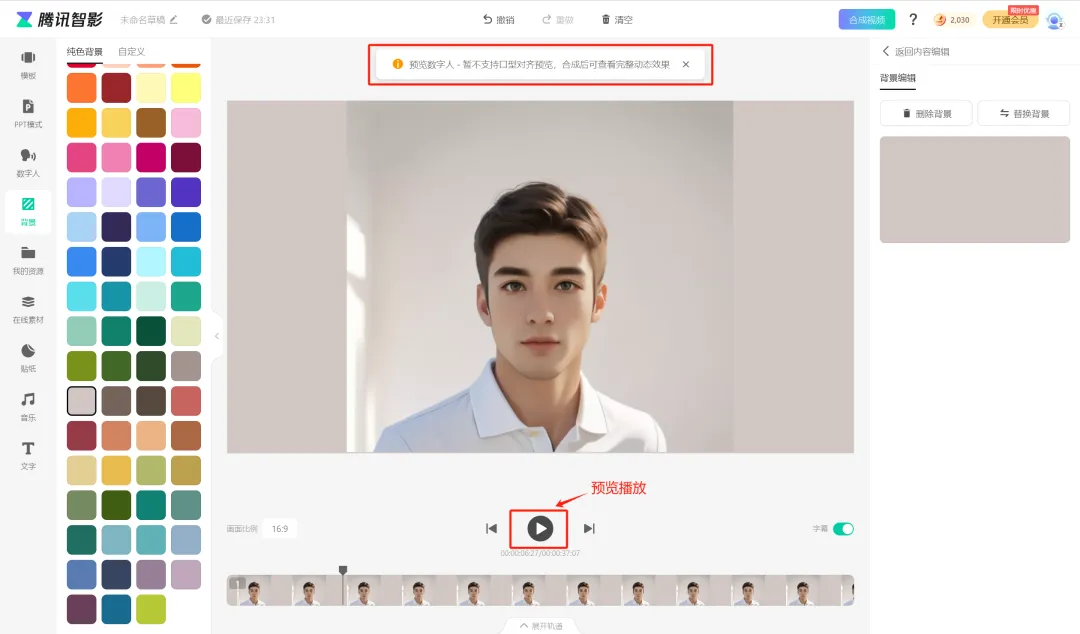
点击播放图标预览效果,不过平台提示,“预览数字人暂不支持口型对齐预览,合成后可查看完整动态效果”。这在预览阶段属于正常情况,不必担心。
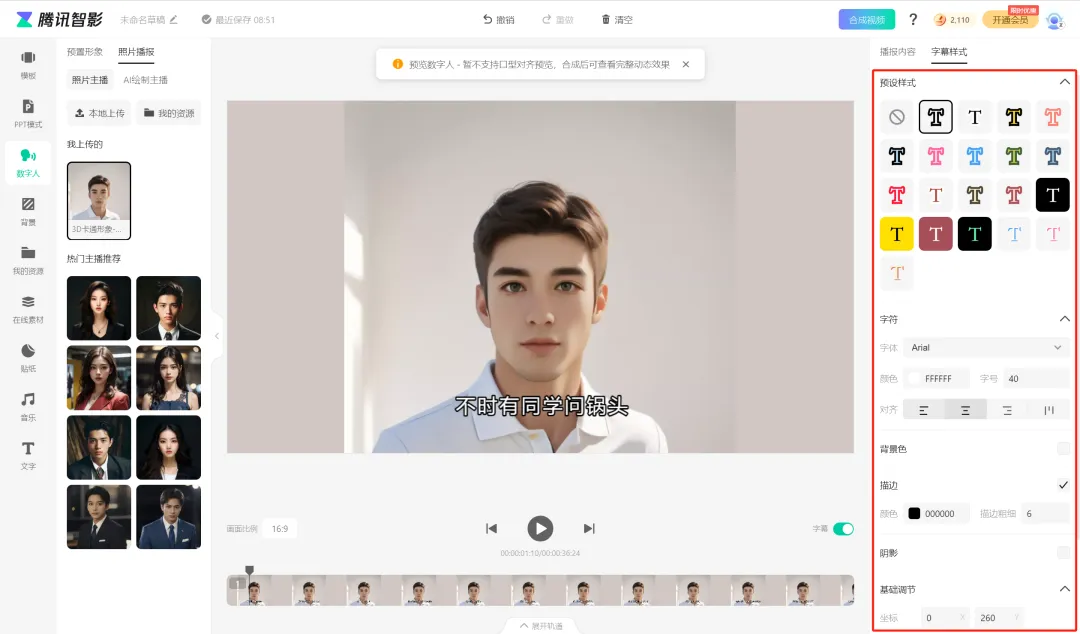
如果想调整字幕的样式,点击右侧播报内容窗口中的【字幕样式】选项。
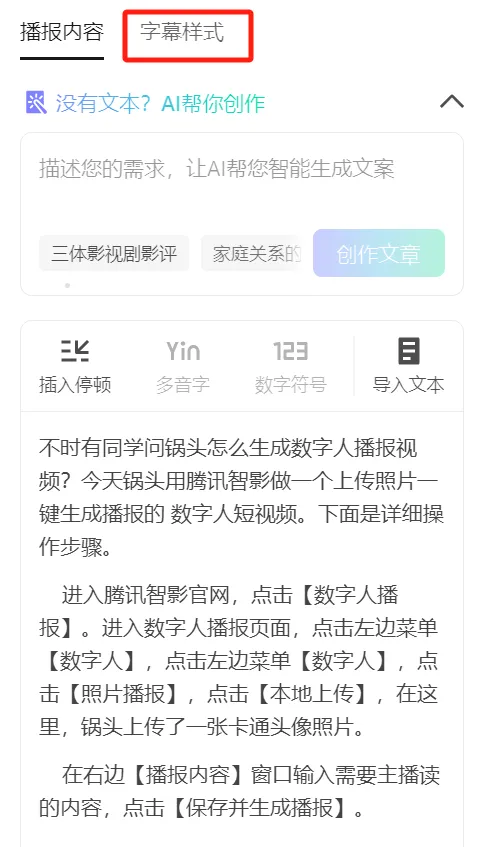
右侧窗口会切换到字幕样式编辑界面,根据个人偏好调整字体、字号、颜色等参数即可。
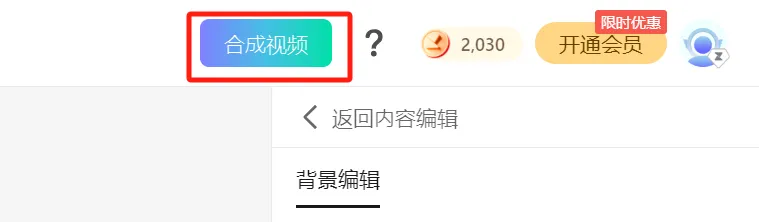
确认所有设置无误后,点击右上角的【合成视频】按钮。
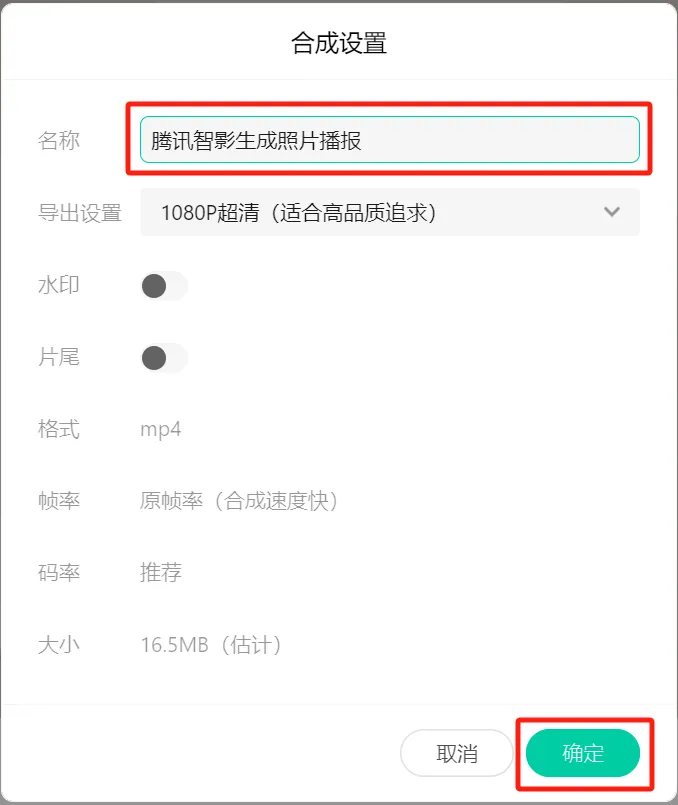
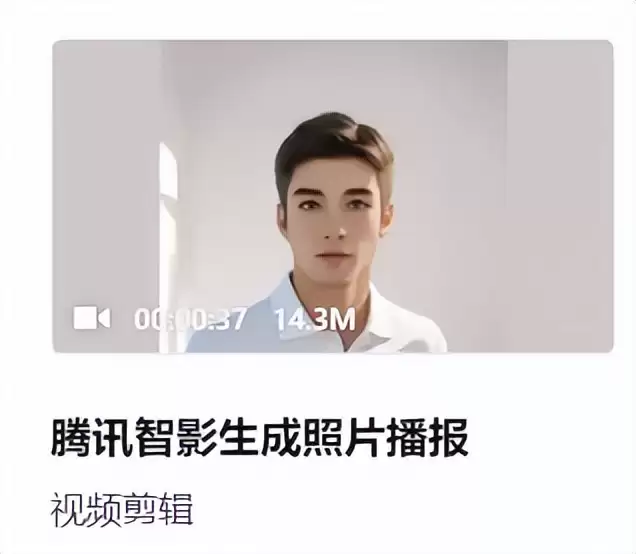
弹出合成设置窗口,这里给视频取一个名称,比如“腾讯智影生成照片播报”,其他设置可以保持默认,然后点击【确定】。
系统会弹出功能消耗提示,点击【确定】后就开始合成,预计等待2分钟左右即可完成。

生成完成后,作品会显示在列表中。

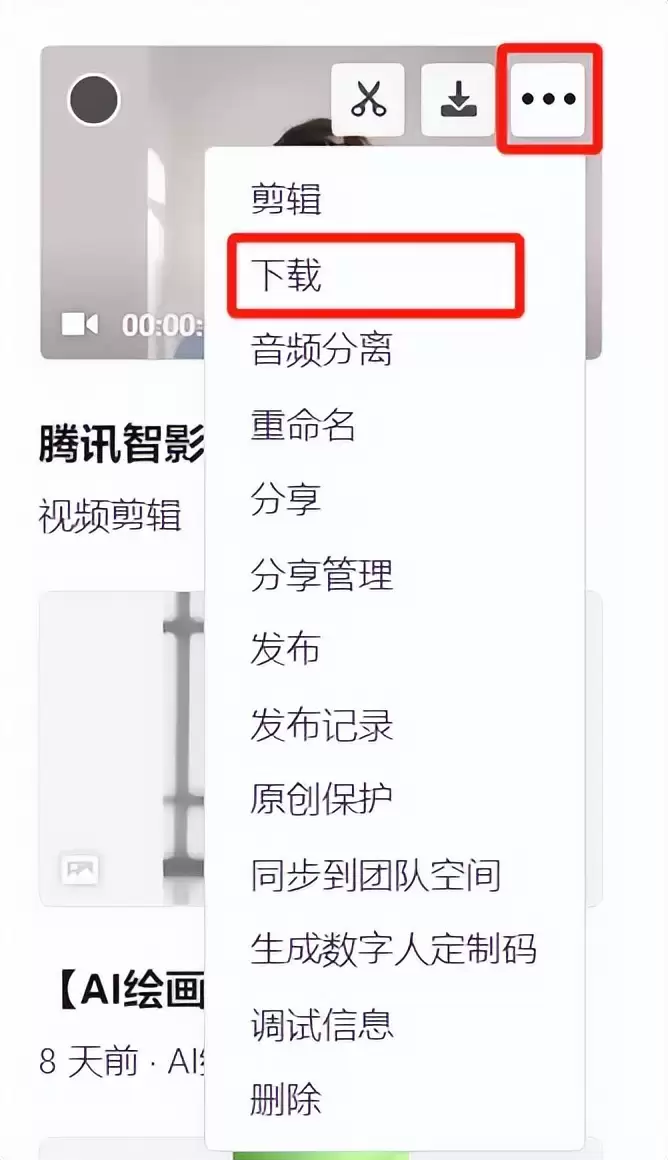
鼠标移动到作品右上角的【…】图标上,点击【下载】即可保存到本地。
学习总结
整套流程走下来,可以清晰地看到:
- 打开腾讯智影官网,进入数字人播报页面;
- 上传自定义形象照片;
- 根据需要替换或调整背景;
- 设置字幕样式和参数;
- 合成视频;
- 下载完成。
从最终生成的效果来看,完全满足朋友提出的三个要求:免费使用,目前每月有5分钟免费时长;支持自定义形象,上传一张人像照片就能生成数字人播报;操作上,跟着步骤一步步来,基本上一学就会。