
本教程将详尽讲解如何运用“边缘匹配+单直线”工具,实现目标边缘的精准拟合与角度测量。通过边缘匹配进行粗定位,再由直线工具跟随定位,可精确获取目标的角度信息。若目标固定或无需粗定位,可直接调整直线测量相关参数。下面将逐步说明操作流程与参数配置方法。
1. 模板选择与直线工具摆放
在主处理下拉列表中,选择【边缘匹配+单直线】选项,图像区域将显示橙色矩形框和直线工具。若未显示,请点击工具栏上方的【重置控件】按钮。
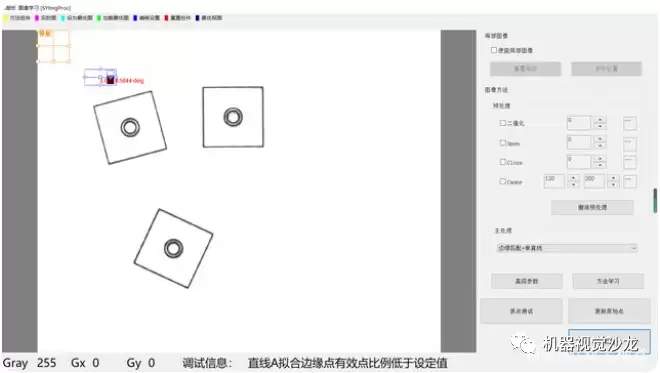
1.1 模板选择
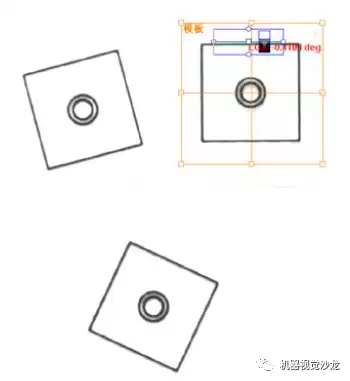
通过鼠标调整ROI(矩形框)的大小和位置,将其拖放到合适区域,作为待学习的模板。
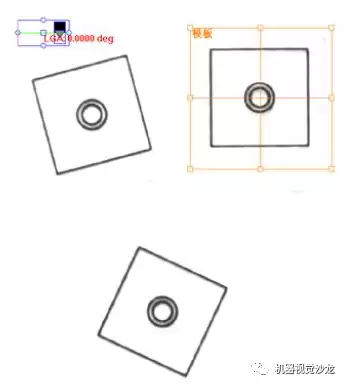
1.2 直线工具摆放
1.2.1 直线工具的鼠标响应
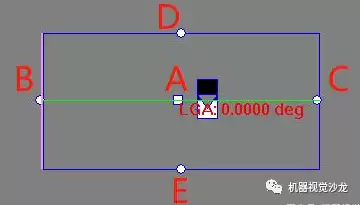
- 直线工具设有5个鼠标控制点,如上图所示。
- 控制点A:鼠标点选该点,可拖动调整整个直线工具的位置。
- 控制点B、C:鼠标点选该点,可改变直线工具的宽度。
- 控制点D、E:鼠标点选该点,可改变直线工具的高度。
- 鼠标左键双击控制点A,可切换测量的极性,注意观察黑白标签的变化。
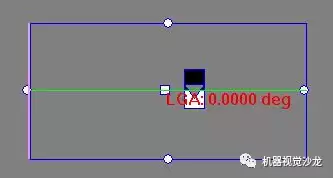 从黑到白
从黑到白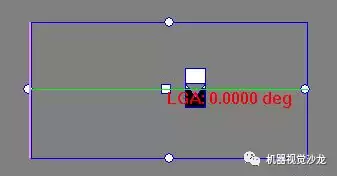 从白到黑
从白到黑 - 鼠标右键双击控制点A,可改变直线工具的方向,注意观察黑白标签上三角箭头的方向变化。
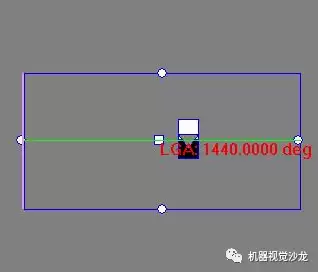 从上到下
从上到下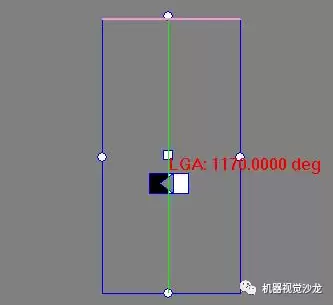 从左到右
从左到右
1.2.2 直线工具摆放
通过鼠标拖放直线工具至目标位置,并利用鼠标操作修改其测量属性,即可便捷地完成直线工具的摆放设置。
1.3 学习
点击【方法学习】后,边缘匹配+单直线方法的所有配置信息将被保存,并自动执行图像处理,相关结果将实时显示。
小提示:学习前,请确保ROI框准确覆盖目标特征,且直线工具方向与待测边缘大致平行,这有助于提升匹配成功率。
2. 边缘匹配的参数设置
点击【高级参数】,进入参数设置界面。
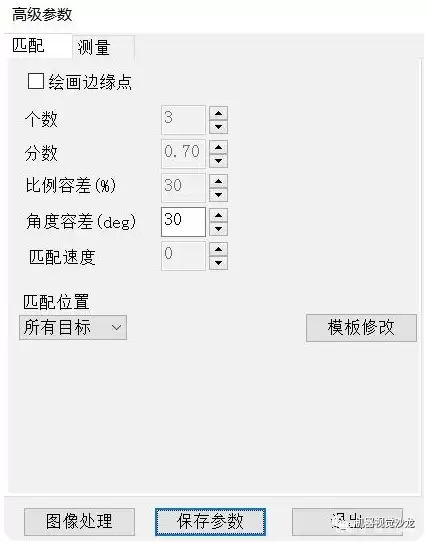
【绘画边缘点】勾选此选项后,系统将绘制出模板边缘,便于观察匹配的准确性。
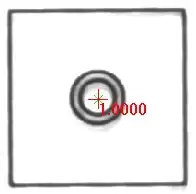
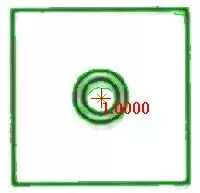
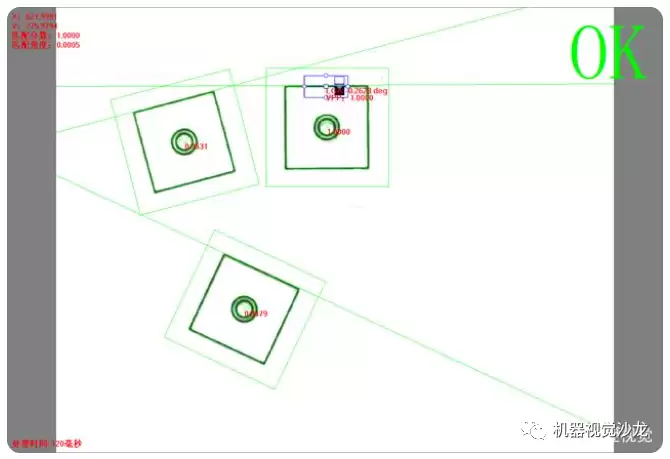
2.1 个数
当图像中存在多个目标时,设置【个数】参数,即可返回指定数量的多个目标。
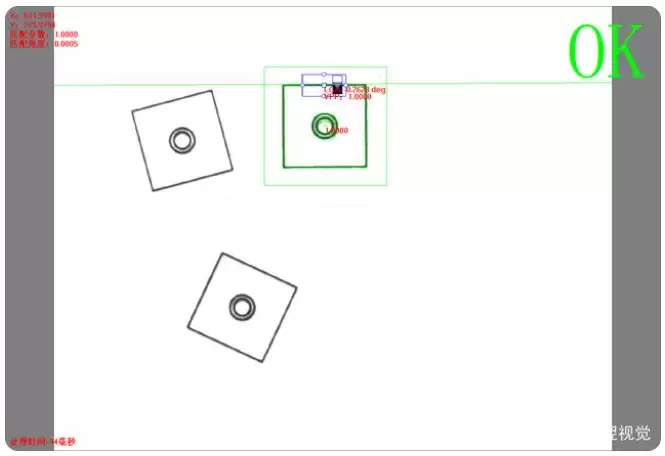 个数:1
个数:1
 个数:3
个数:3
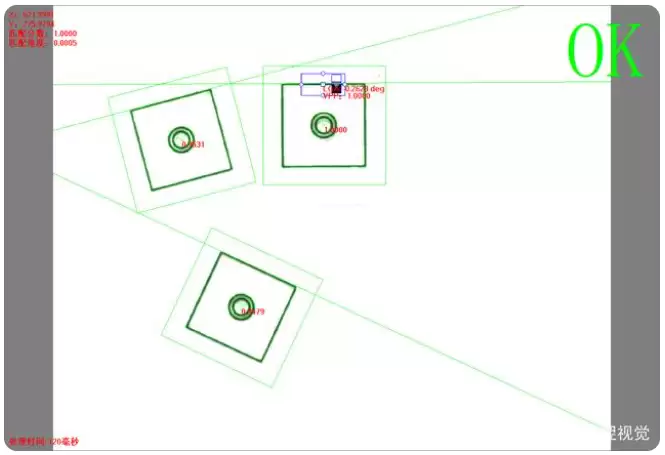
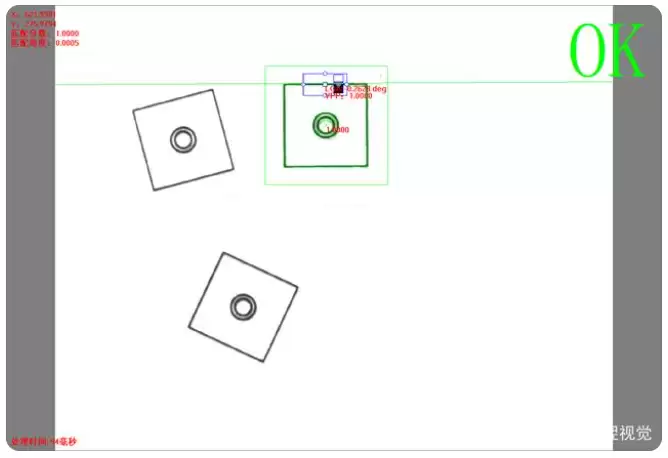
2.2 分数
该参数表示目标与模板之间的相似度分数。分数越高,表明目标与模板越接近。分数低于设定值的目标将被剔除。(请观察下图中每个目标对应的分数)
 分数:0.9
 分数:0.98
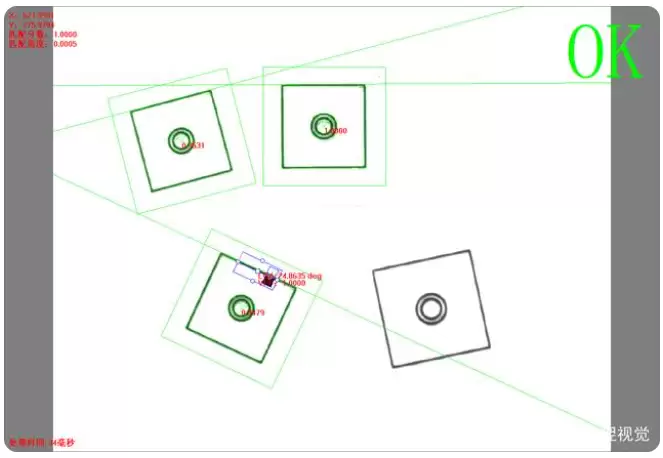
2.3 比例容差
当目标与模板的大小比例发生变化时,设置合适的比例容差,即可有效匹配大小缩放后的目标。
 比例容差:0%
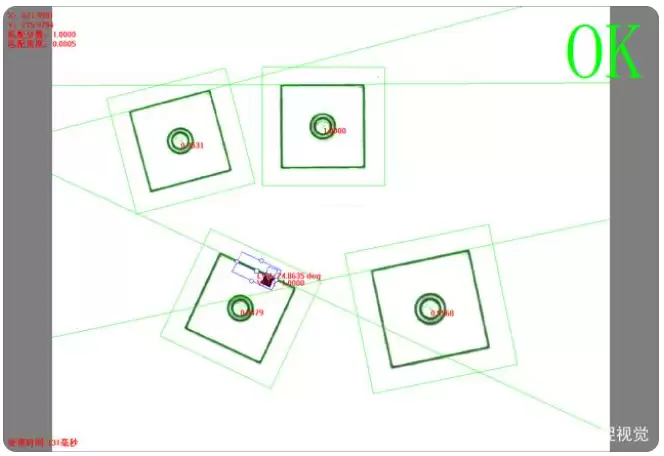 比例容差:35%
2.4 角度容差
若图像中的目标存在角度旋转,设置角度容差参数,可帮助算法更好地匹配发生角度变化的目标。
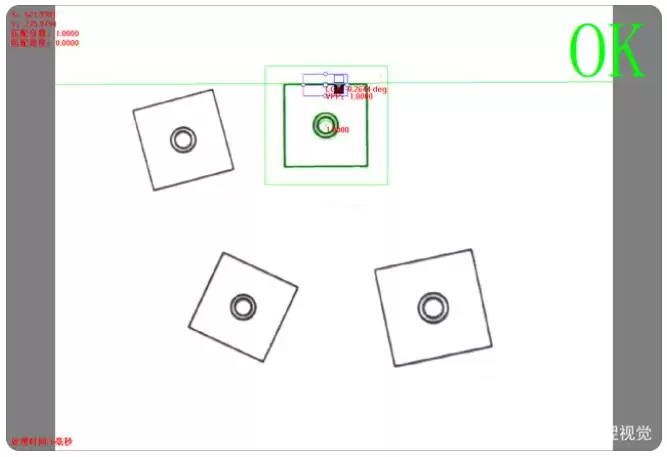 角度容差:0 deg
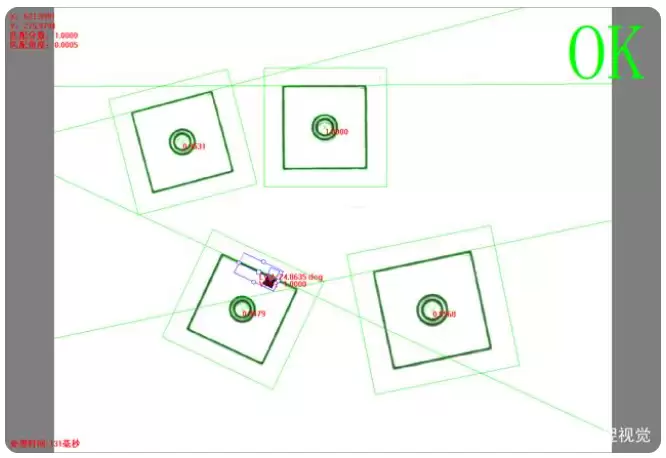 角度容差:30 deg
2.5 匹配速度
该参数的取值范围为[0,2],默认值为0,表示在搜索速度与准确性之间达到最佳平衡。当图像质量较差,导致错误搜索或无法搜索到目标时,可将此参数调整为1或2,以提升搜索准确性,但搜索时间会相应增加。参数值越大,准确性越高,耗时也越长。
小提示:若图像噪声较多或目标边缘模糊,建议将匹配速度设为1或2,优先保证匹配的准确性。
2.6 匹配位置
该参数提供了返回目标的辅助选项,可根据以下选项筛选返回的目标数据。
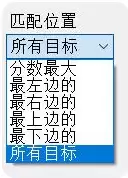
- 【所有目标】:返回所有检测到的目标
- 【分数最大】:返回所有目标中分数最高的目标
- 【最左边的】:返回所有目标中位置最靠左的目标
- 【最右边的】:返回所有目标中位置最靠右的目标
- 【最上边的】:返回所有目标中位置最靠上的目标
- 【最下边的】:返回所有目标中位置最靠下的目标
示例:
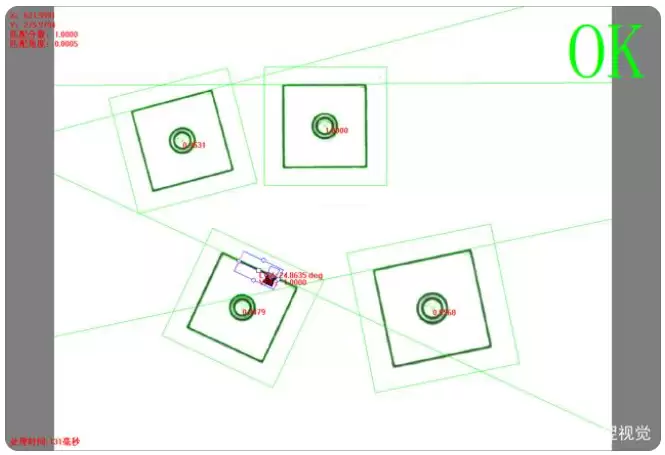 所有目标
所有目标
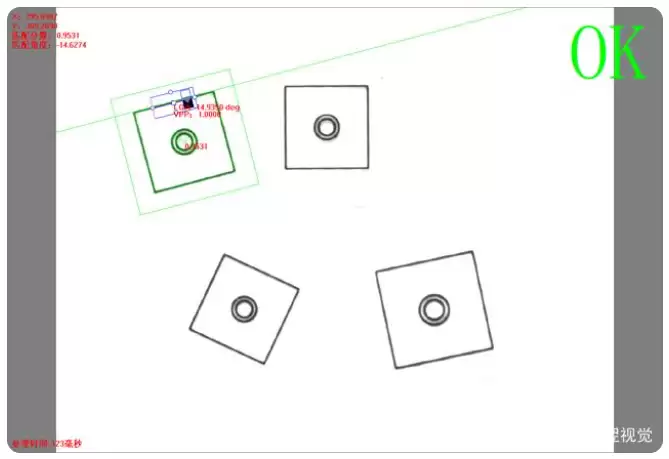 最左边的目标
2.7 模板修改
若模板中存在干扰的边缘特征点,可对模板轮廓进行修改优化,以改善模板匹配的性能。算法在提取边缘特征点时,将忽略被涂成红色的区域内的特征点。
2.7.1 画笔宽度
调整鼠标画笔的宽度,可使修改操作更加便捷。
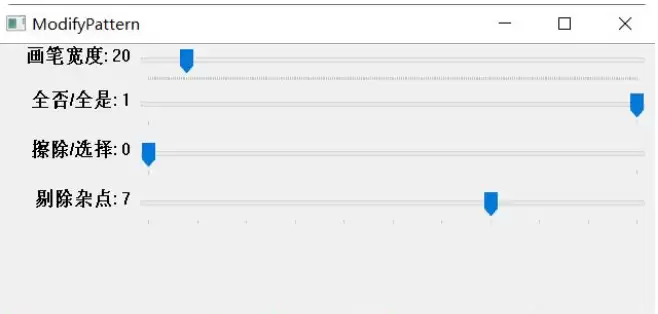
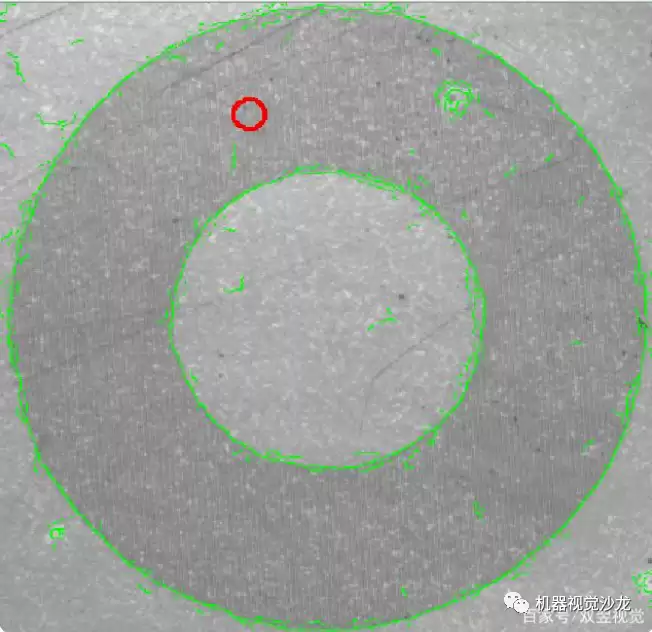 画笔宽度:20
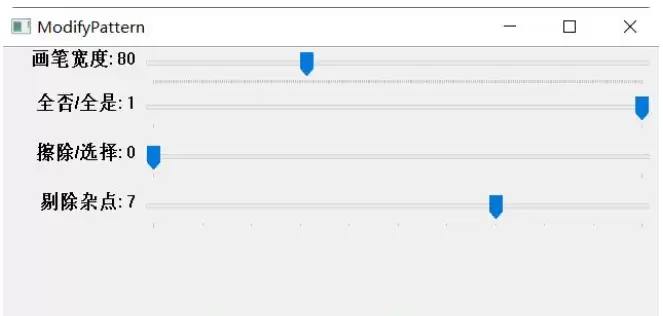
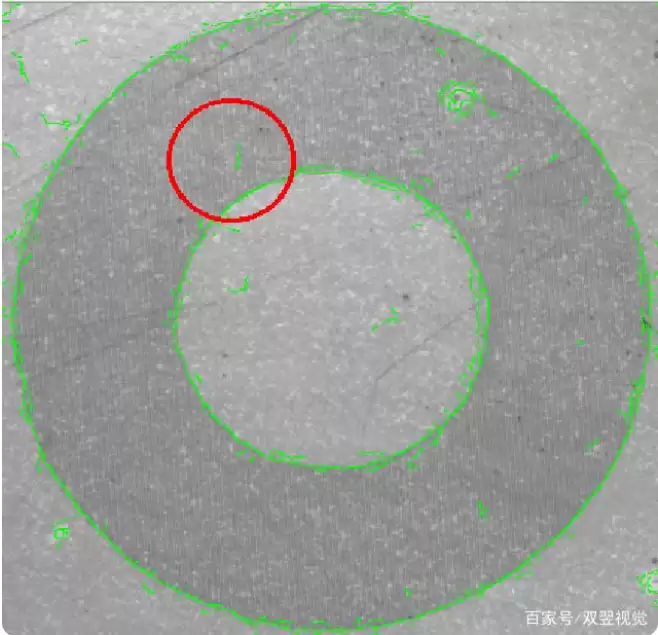 画笔宽度:80
2.7.2 全否/全是
- 全否:即图中所有轮廓均不考虑,此时可配合【擦除/选择】中的【选择】功能,快速提取所需的轮廓。
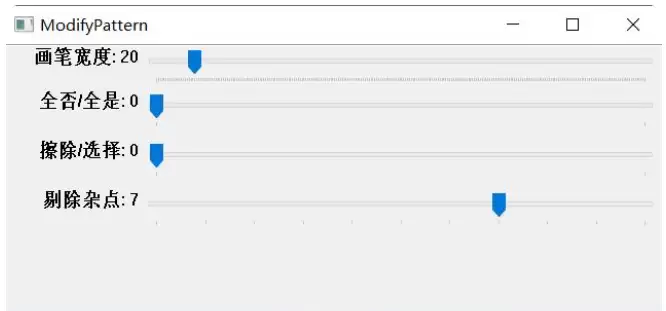
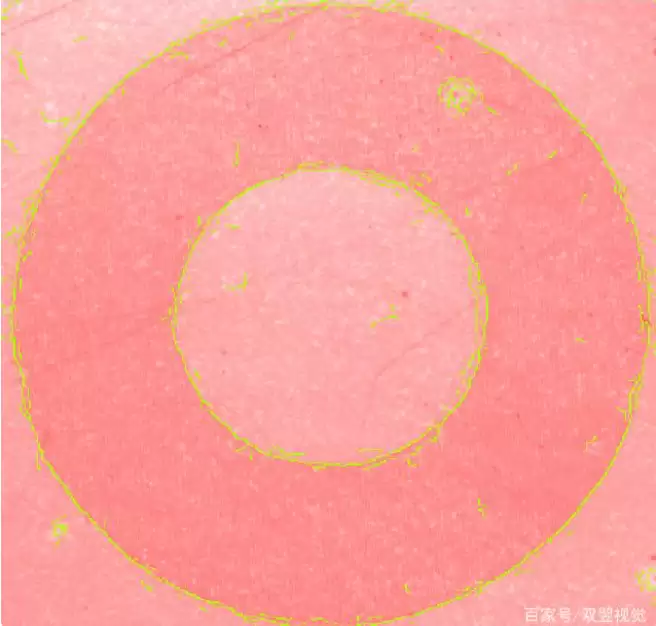 全否
全否 - 全是:即图中所有轮廓均考虑,此时可配合【擦除/选择】中的【擦除】功能,去除不需要的轮廓。
2.7.3 擦除/选择
- 【擦除】:使用鼠标画笔去除不考虑的轮廓点
- 【选择】:使用鼠标画笔选择需要计算的轮廓点
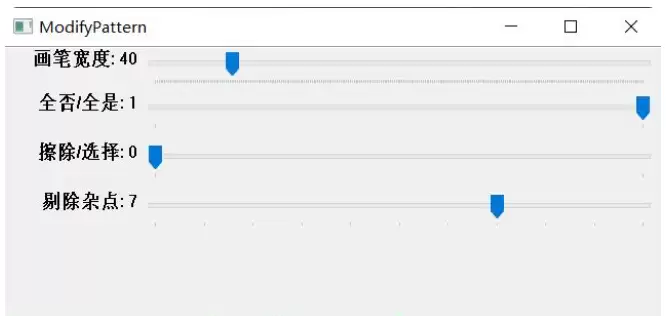
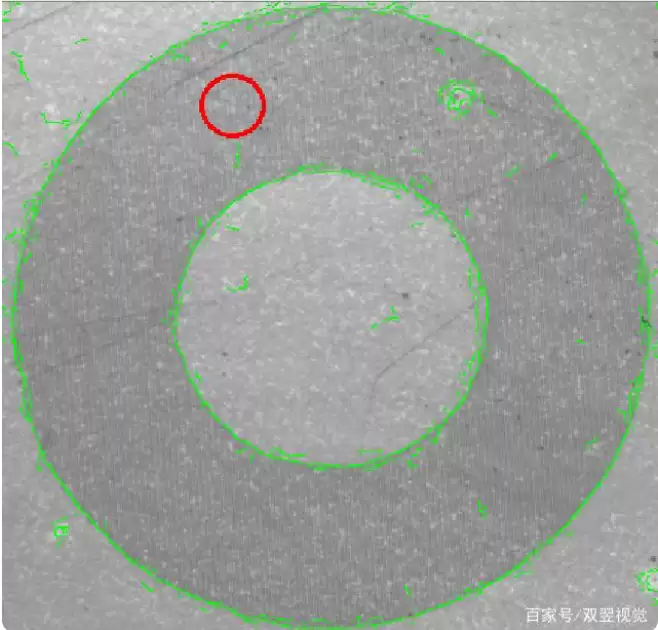 擦除:画笔显示为红色
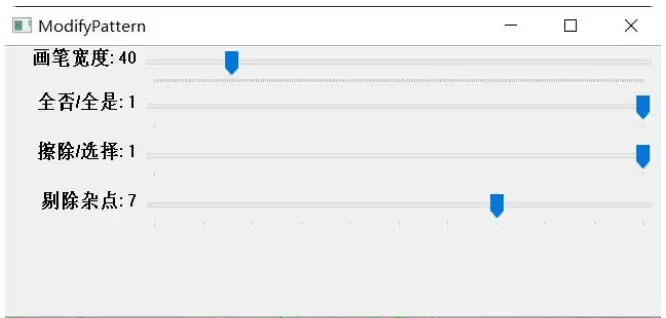
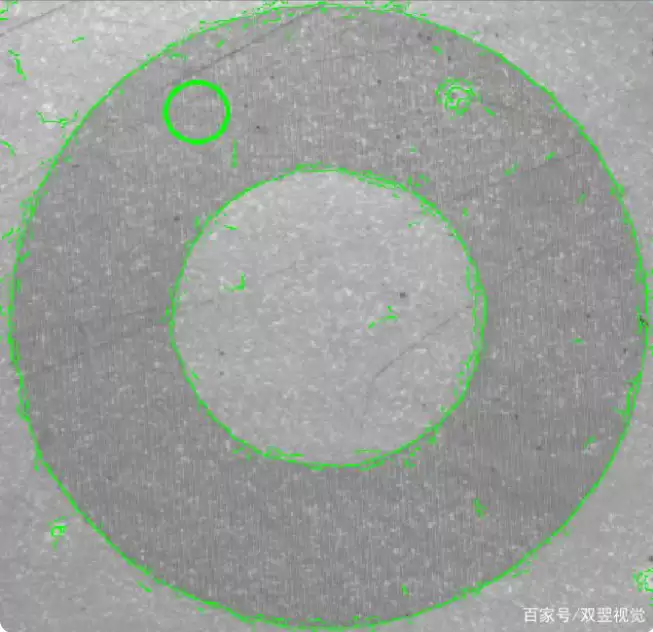 选择:画笔显示为绿色
【擦除过程】
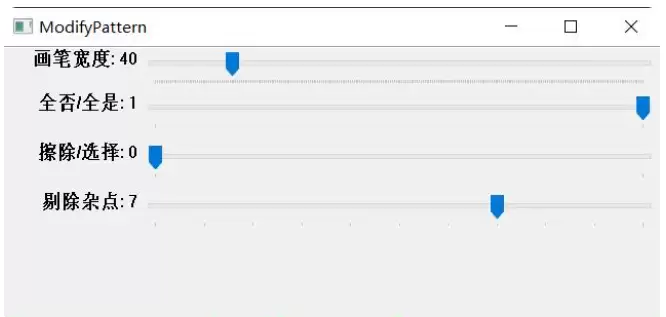
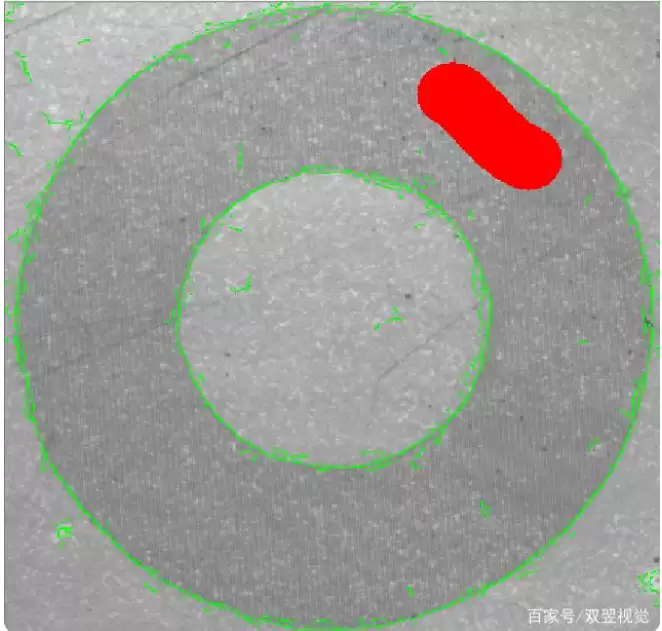 鼠标左键按下并涂抹
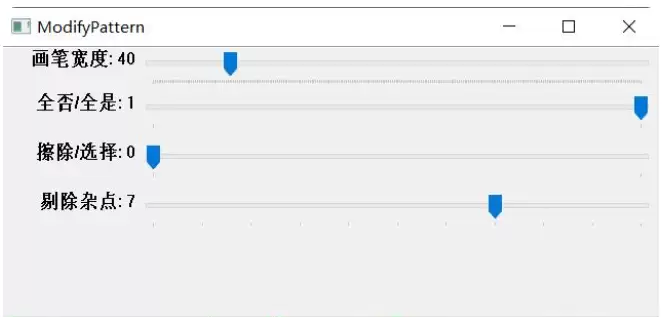
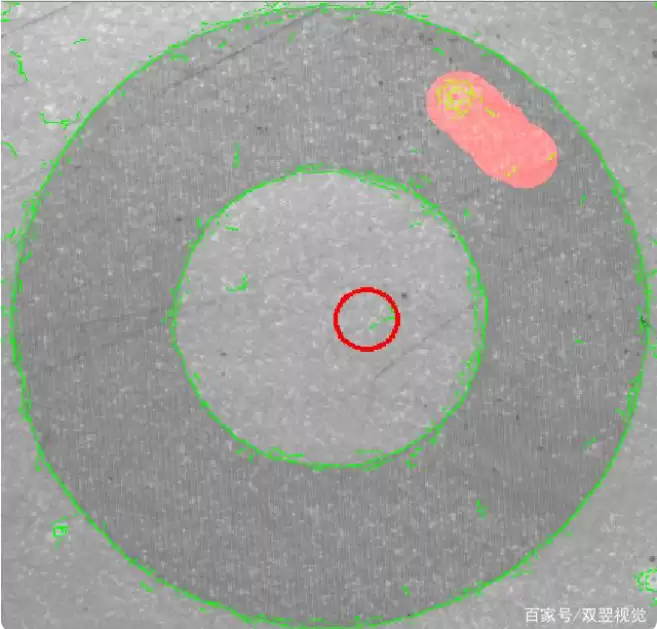 鼠标左键抬起,完成擦除
【选择过程】
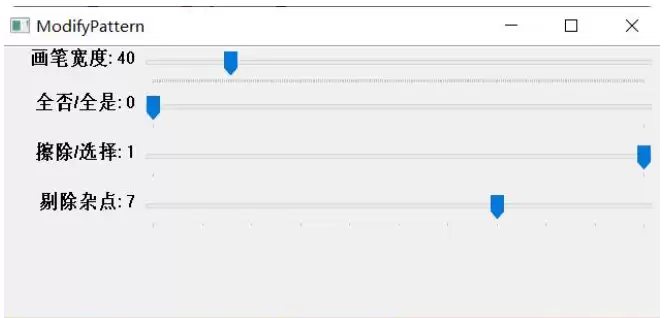
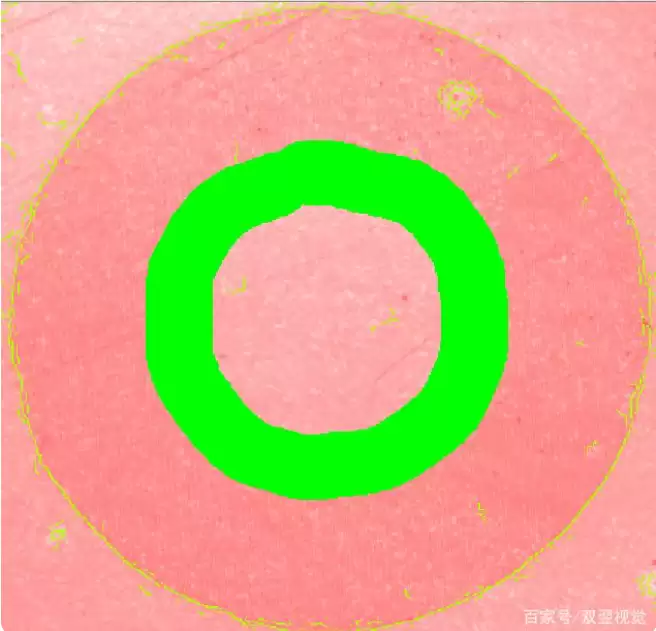 鼠标左键按下并选择
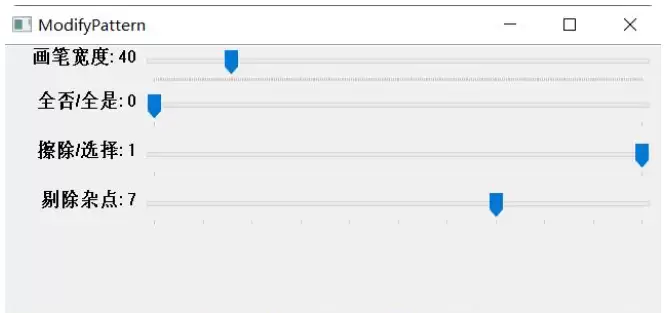
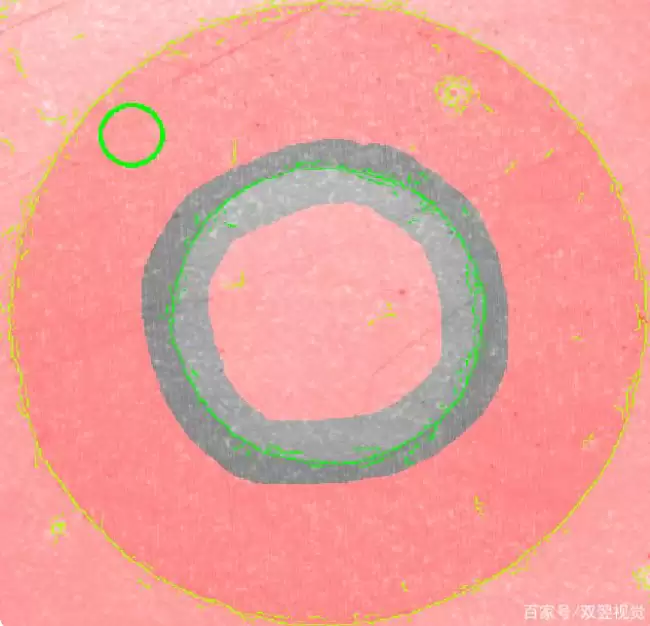 鼠标左键抬起,完成选择
2.7.4 剔除杂点
当图像质量较差,边缘模糊产生大量杂点时,会延长搜索时间并影响匹配准确性。通过调整【剔除杂点】参数,可去除大部分干扰点,优化模板的轮廓信息。
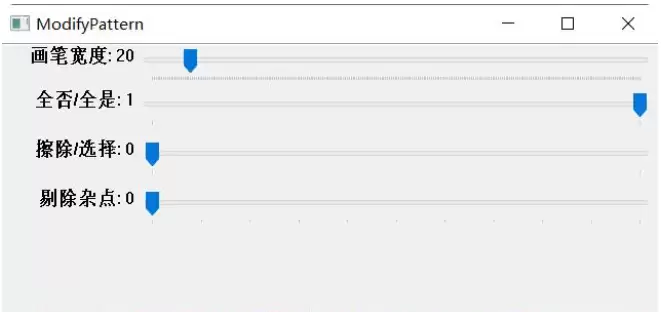
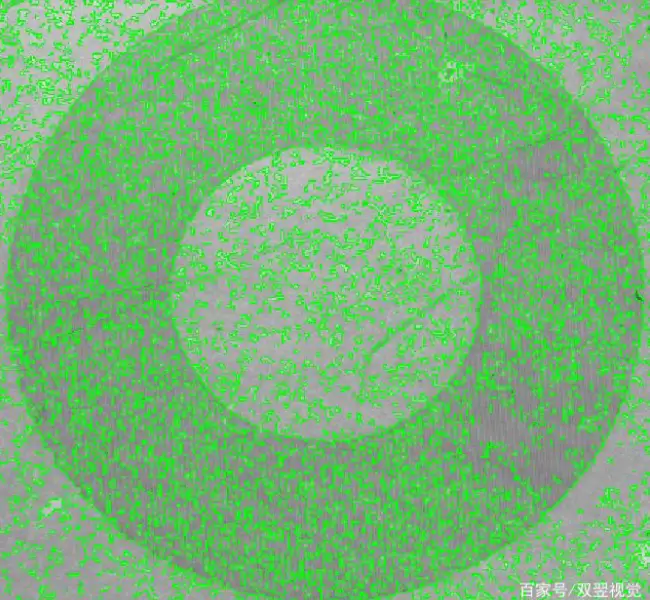 剔除杂点:0
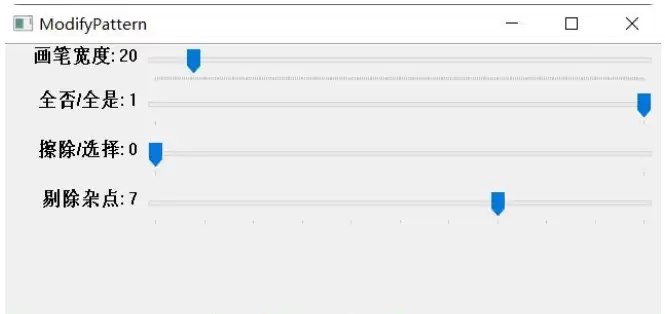
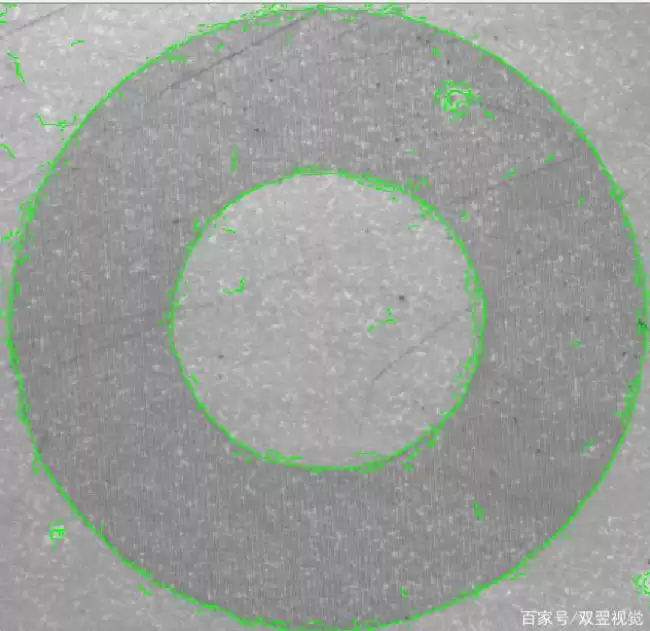 剔除杂点:7
3. 直线工具的参数设置
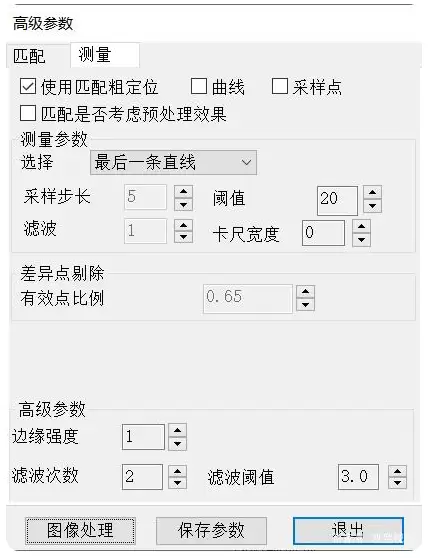
【使用匹配粗定位】:勾选后,直线工具将跟随匹配位置移动;反之,直线工具将固定在初始位置。
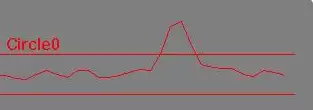
【曲线】:勾选后,图像区域将显示搜索路径上的变化曲线,通过观察曲线与阈值线的关系,有助于设置【阈值】参数。
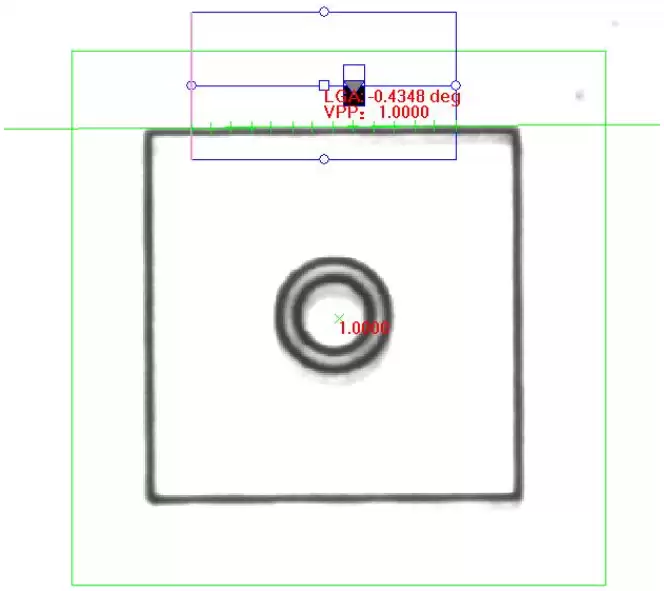
【采样点】:勾选后,系统将绘制出测量到的采样点,观察其分布情况,可辅助参数设置。
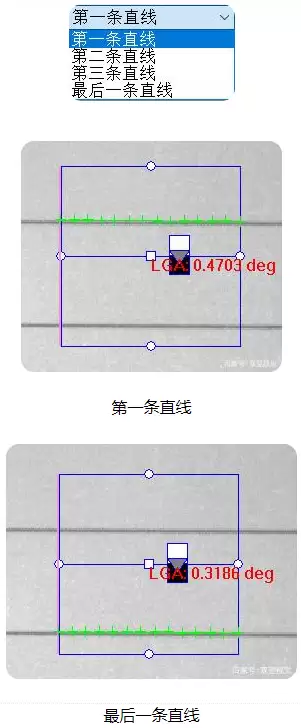
3.1 选择
该参数提供按位置筛选的拟合直线结果。
3.2 采样步长
该参数用于设置测量点的数量(即卡尺个数)。
3.3 阈值
边缘点值高于该参数时,将被添加到拟合直线的点集中。结合【曲线】功能,有助于合理设置此参数。
左图中粉色直线为测量路径,右图为其对应的曲线。
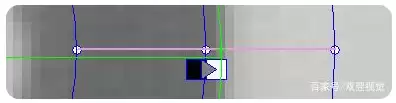 测量路径
测量路径
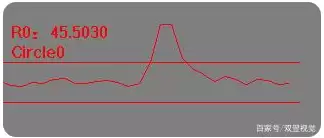 曲线(红线为阈值线)
3.4 滤波
粉色为测量路径,该参数用于过滤路径上的干扰点。
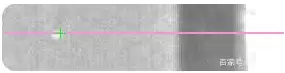 滤波:2
滤波:2
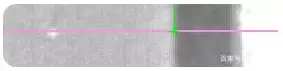 滤波:8
滤波:8
3.5 卡尺宽度
粉色为测量路径,调整该参数可使路径范围加宽,如下图所示。当路径上存在干扰点时,调整卡尺宽度可有效增强抗干扰能力。
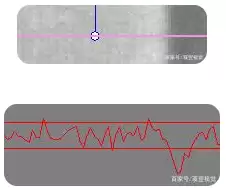 卡尺宽度0 对应的曲线
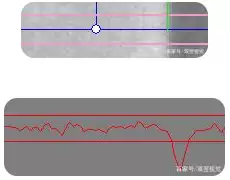 卡尺宽度5 对应的曲线
3.6 有效点比例
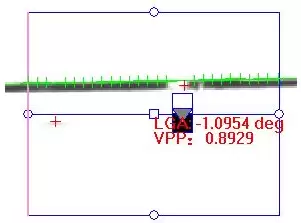
该参数表示参与拟合直线的有效点数量占测量路径总数的百分比。由于边缘残缺或部分点被剔除,参与拟合的点数可能减少,但不得低于该参数值,否则测量将失败。下图中,有效点比例VPP为0.8929。
3.7 边缘强度
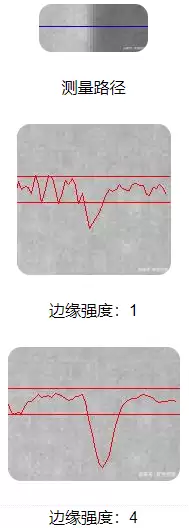
当边缘模糊时,增强此参数可有效提升边缘强度,同时起到抗干扰的作用。
3.8 滤波次数、滤波阈值
这两个参数组合使用,用于剔除异常点,提高拟合直线的准确性。
- 【滤波次数】指执行剔除异常点的次数,强异常点可能需要多次执行才能被剔除。
- 【滤波阈值】指保留的有效边缘点到拟合直线的平均距离。
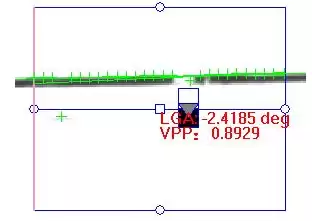 滤波次数:0
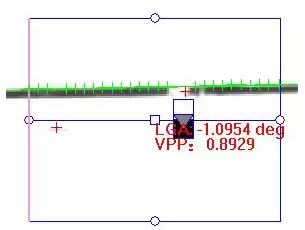 滤波次数:2
常见问题与解答
- 问题1:图像中目标较少,不需要粗定位怎么办?
答:若无需粗定位,可直接跳过“边缘匹配”的参数调整,仅设置“直线工具”的测量参数。注意取消勾选“使用匹配粗定位”,即可让直线工具固定在初始位置。 - 问题2:匹配后直线工具没有跟随目标移动,是什么原因?
答:请检查是否勾选了“使用匹配粗定位”。若未勾选,直线工具不会跟随。同时确认匹配是否成功(可观察绘画边缘点是否准确贴合目标)。 - 问题3:拟合出来的直线角度偏差很大,如何改善?
答:首先检查阈值和滤波参数,确保提取的边缘点正确。可尝试增大“滤波次数”和“滤波阈值”以剔除异常点,或调整“卡尺宽度”覆盖更宽区域。若目标边缘模糊,可适当提高“边缘强度”。 - 问题4:模板修改时,如何快速只保留目标轮廓?
答:先点击“全否”使所有轮廓均不考虑,然后使用“选择”功能(绿色画笔)在目标轮廓上涂抹,即可仅保留所需轮廓点。反之,使用“全是”配合“擦除”功能可去除干扰区域。
编辑:黄飞