
视频剪辑中,白场过渡转场堪称“最熟悉的陌生人”——看似简单,但运用得当能让画面衔接干净利落,甚至营造出独特的节奏感。本文将详细拆解如何在Premiere Pro中精准设置白场过渡,让转场效果不仅自然流畅,更显专业出彩。
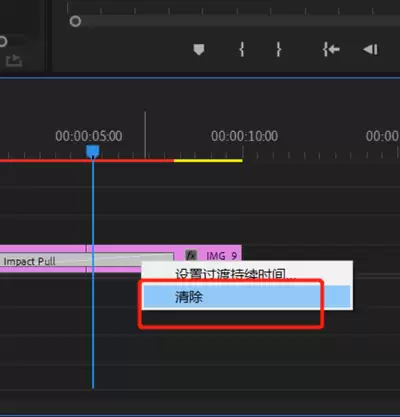
第一步,启动Premiere Pro,将视频素材导入时间轴,按顺序排列并确认每个片段的起止点。这一步虽为基础操作,但不可忽视——素材排列的节奏,直接影响后续转场的整体韵律。
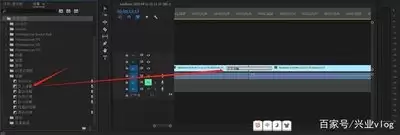
接下来,将时间指针移至两个片段衔接处。打开“效果”面板,搜索“白场过渡”——注意,PR中官方名称为“白场过渡”,而非“白场转场”。找到后,直接拖拽至时间轴两个片段的交接位置,PR会自动生成默认的白场过渡效果。
但这只是起点。真正的调校在“效果控件”面板。首先,过渡的持续时间至关重要。短至0.2秒,可营造快速、干脆的切换感,适用于动作场景或快节奏剪辑;延长至0.8秒甚至1秒,则带来舒缓、柔和的过渡,适合抒情片段或场景转换。具体时长需根据视频的整体节奏而定——没有绝对的“标准答案”,多尝试几次,找到那个“刚刚好”的数值。
此外,白场的颜色未必必须纯白。若视频整体偏暖色调,例如暖黄灯光、夕阳场景,将白场略微调黄,可使过渡更融入画面,避免生硬的“闪烁”。在“效果控件”中找到颜色选项,进行微调。注意,只需微调,切勿调成彩色,否则便不再是白场过渡。
如需更细腻的效果,可添加关键帧。例如在白场开始和结束位置,设置不透明度的关键帧,让白场逐步淡入、再逐步淡出。这样转场不会出现“啪”一下亮起、又“啪”一下消失的突兀感,而是平滑融入画面,再平滑离开。该技巧在需要强调情绪或节奏变化的片段中尤为实用。
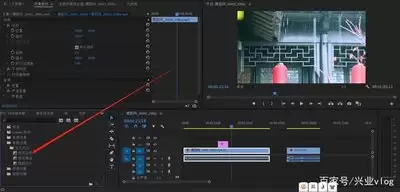
调校完毕后,别忘了在预览窗口播放一遍,检查实际效果。若感觉不自然,随时返回“效果控件”面板继续调整——比如微调持续时间,或让关键帧曲线更平滑。这些细节往往决定了最终成品是“顺手”还是“惊艳”。
总而言之,白场过渡转场虽然基础,但用好它需要结合对节奏与色彩的敏感度。无论是生活记录还是专业项目,掌握这一基础技巧,你的视频便能在视觉上多一分从容与流畅。试着将素材拖入时间轴,从这几个参数开始调整——你会发现,转场其实可以变得很有趣。


