
在 After Effects 中制作视频时,常常需要给静态图片增添“动起来”的时间信息。Timecode 这个效果听起来或许有些专业,实际用起来却非常顺手,能为画面增加不少视觉层次感。下面就来聊聊具体的操作步骤,希望能对你有所帮助。
先从打开软件、导入素材开始吧。在菜单栏选择“文件”>“导入”>“文件”,把你想添加时间码的那张图片拉进来。这一步没什么特别之处,但建议先把图片在项目面板中整理好,后续操作会更流畅。
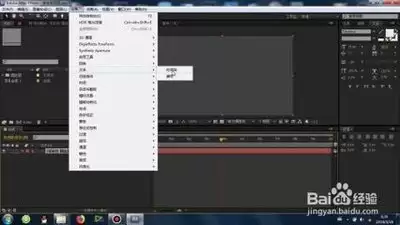
接下来,在时间轴上找到这个图片图层,选中它。然后在菜单栏找到“效果”>“时间”>“timecode”,直接点击,效果就添加上去了。这时你应该能在预览窗口看到图片上出现了时间码数字。
有了效果,接下来就是调整参数让它更顺眼。在效果控件面板里,你可以看到几个关键的设置项。比如,“时间格式”决定了时间码的显示方式,常见的有 hh:mm:ss:ff(时、分、秒、帧),你可以根据视频的帧率来选择合适的格式。“开始时间”可以设定时间码从哪个时间点开始走,这一项非常灵活。“帧率”则决定了时间码变化的速度,通常和你的视频项目帧率保持一致即可。
外观方面,你还可以调整“大小”来改变时间码文字的大小,用“颜色”选项选一个与图片风格匹配的颜色。这样一来,时间码就不再是单纯的数字,而是成了画面的一部分。
想要让时间码动起来更自然,关键帧是个好办法。比如,在不同时间点改变“开始时间”参数,让时间码随着时间推移而变化。这其实就是在给时间码做“动画”,让它活起来。
如果你想让时间码的出现和变化更有创意,还可以试试动画预设。在效果控件面板里,找到“动画预设”按钮,点开后会看到很多现成的效果,比如淡入淡出、旋转进入等。选一个和你的图片气质相符的预设,整体效果会提升不少。
总的来说,给图片添加 timecode 效果并不复杂,关键在于参数的微调和创意的应用。你可以根据自己视频的风格,选择不同的时间格式、颜色、动画预设,让时间码成为画面中一个有趣的元素。动手试试吧,说不定会有意想不到的效果。


